word中,如何使用表格计算平均成绩?

 时间:2026-02-14 23:17:15

1、第1步,首先我们看一下图中的界面,图中是有三个学生的4门课程的成绩,我们先选择最上面的布局选项,

word中,如何使用表格计算平均成绩?

2、第2步,然后我们把光标移到平均成绩那一栏,然后再点击页面右上方的公式选项,

word中,如何使用表格计算平均成绩?

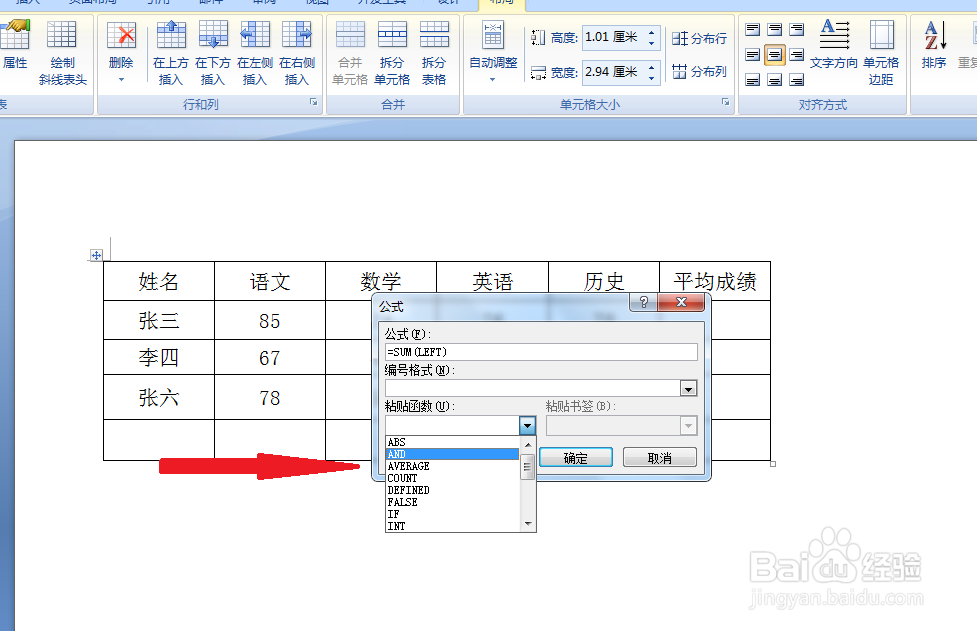
3、第3步,以及公式选项以后会出现一个对话框,我们点击下面粘贴函数,从里面找到平均值的函数,

word中,如何使用表格计算平均成绩?

4、第4步,找到平均值的函数AVERAG以后点击它,然后在最上面那一栏需要剩下的字母是=AVERAGE(LEFT)
word中,如何使用表格计算平均成绩?

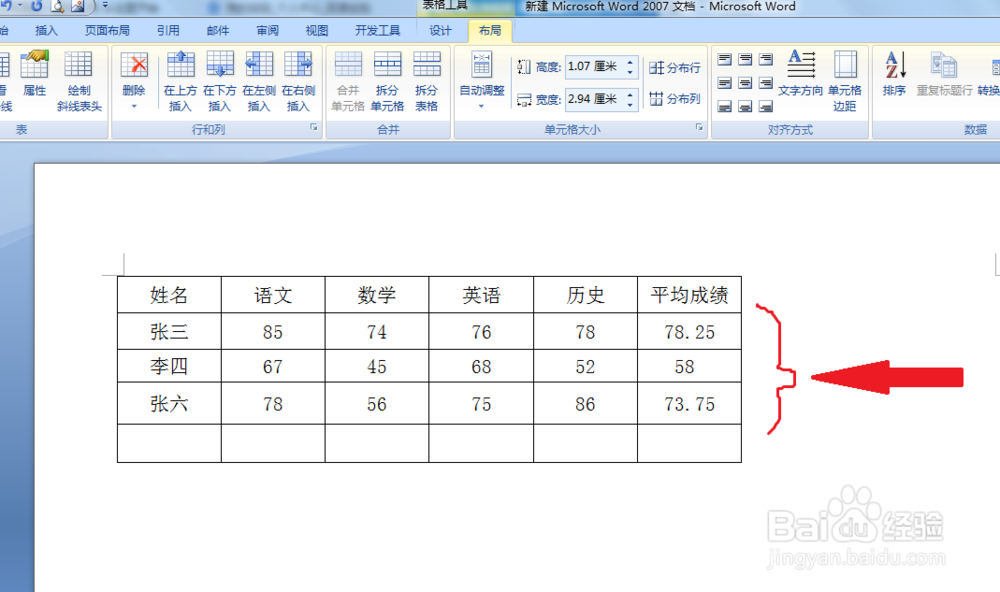
5、第5步,然后点击确定按钮,我们可以看到平均值已经出现在那个表格里了,

word中,如何使用表格计算平均成绩?

6、第6步,然后我们可以把平均值复制粘贴到下面的两个格里,然后选中粘贴的数字按f9键就可以得到它们对应的平均值,
word中,如何使用表格计算平均成绩?

  • 数据清单的内容进行筛选
  • ppt中使用华丽模板修饰全文在哪里
  • PPT设置幻灯片主题
  • PPT如何设置底纹样式为“线性对角-左上到右下”
  • PPT怎么设置放映方式为观众自行浏览
  • 热门搜索
    阳江旅游景点大全 东莞旅游公司 去欧洲旅游 厦门旅游景点介绍 土耳其旅游景点 夕阳红旅游专列 旅游团价格表 旅游预订 天山旅游 台湾旅游地图
