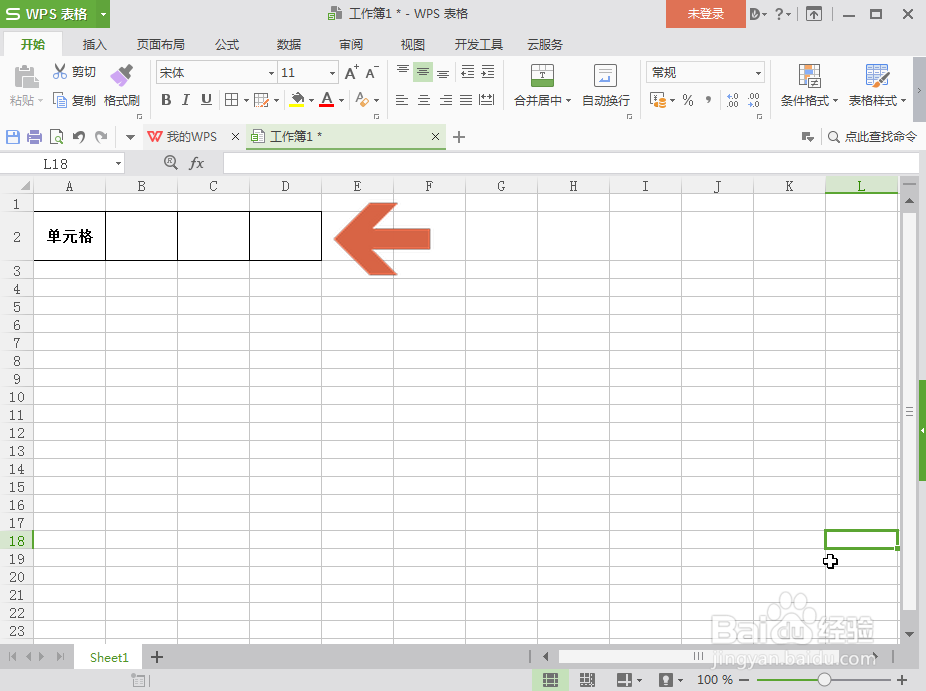
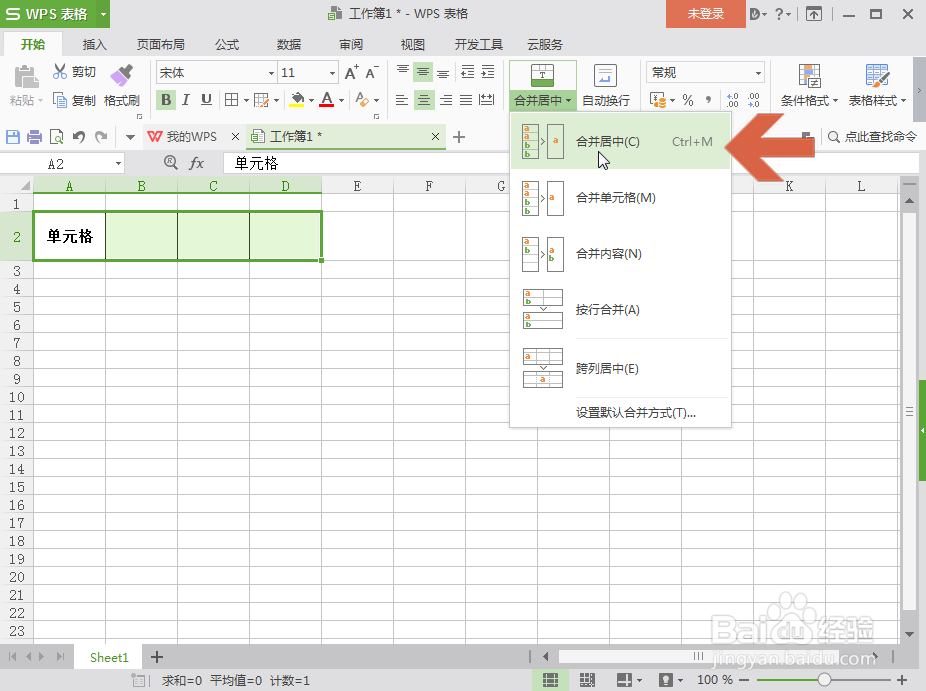
1、例如要合并下图wps表格中的单元格。
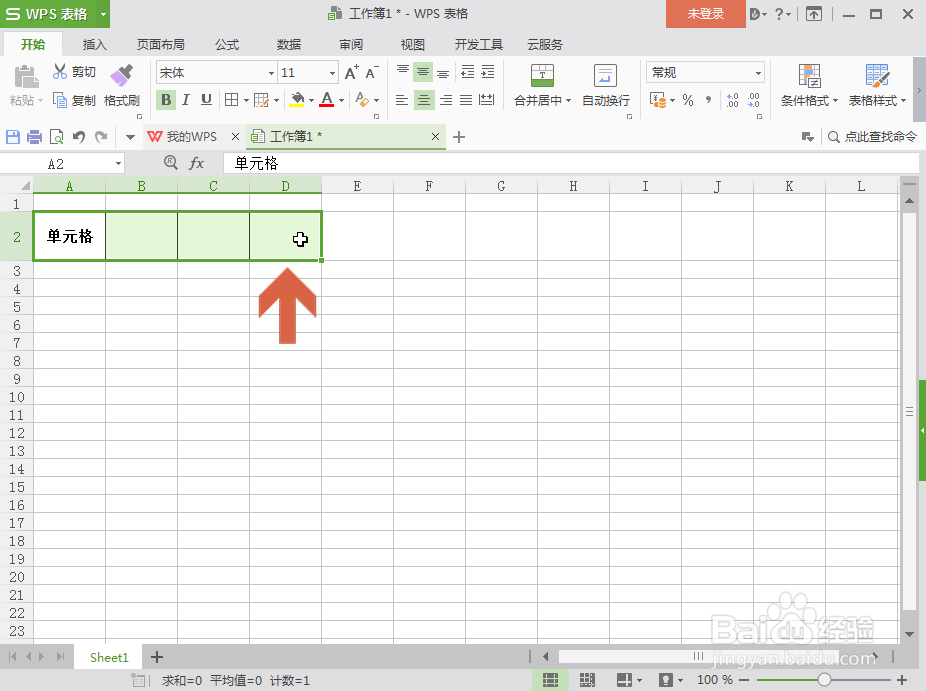
2、先用鼠标框选要合并的单元格范围。
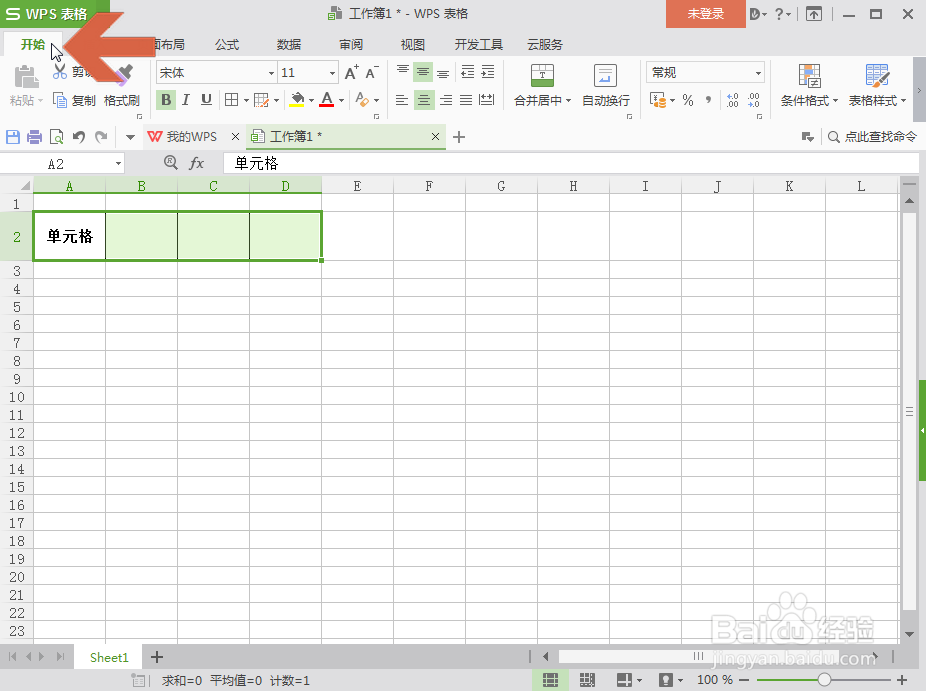
3、打开wps表格的开始选项卡。
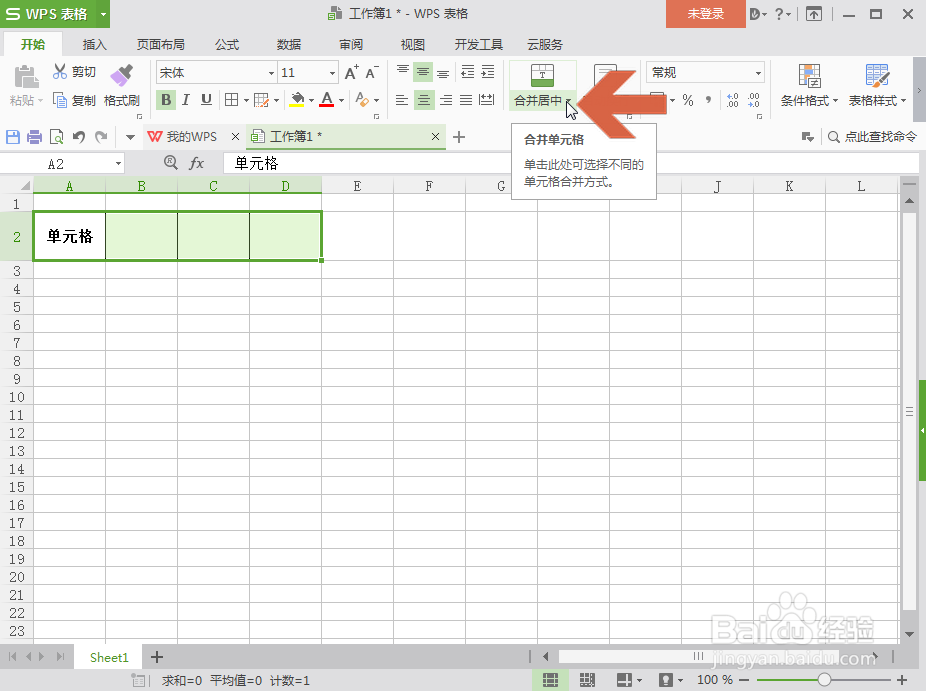
4、点击图示合并居中按钮下方的三角形位置。
5、弹出下拉菜单后,根据需要选择要合并的选项。
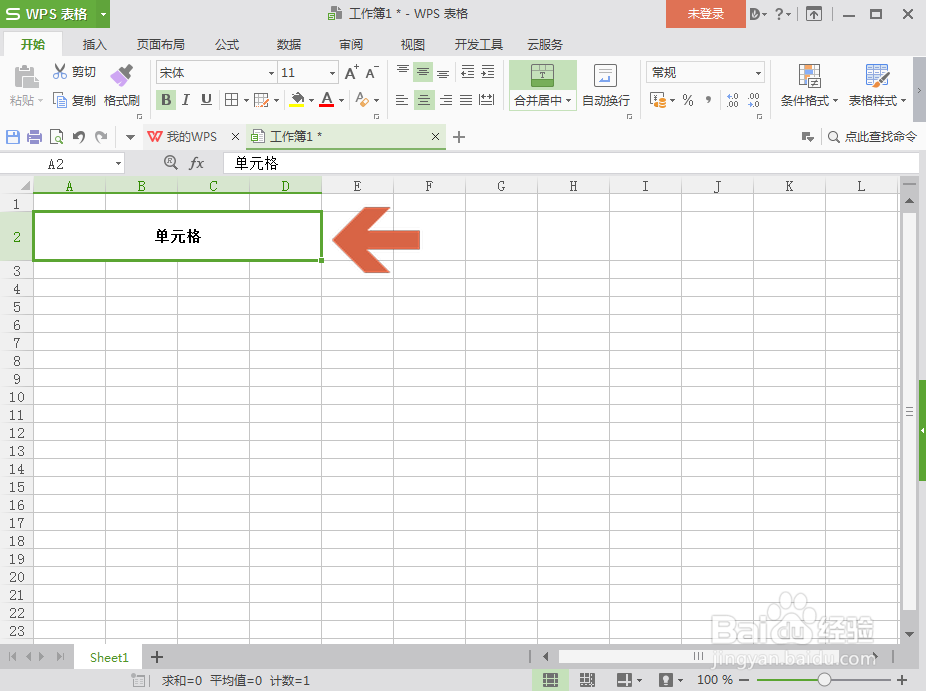
6、点击合并选项后,所选的单元格就合并成一个单元格了。
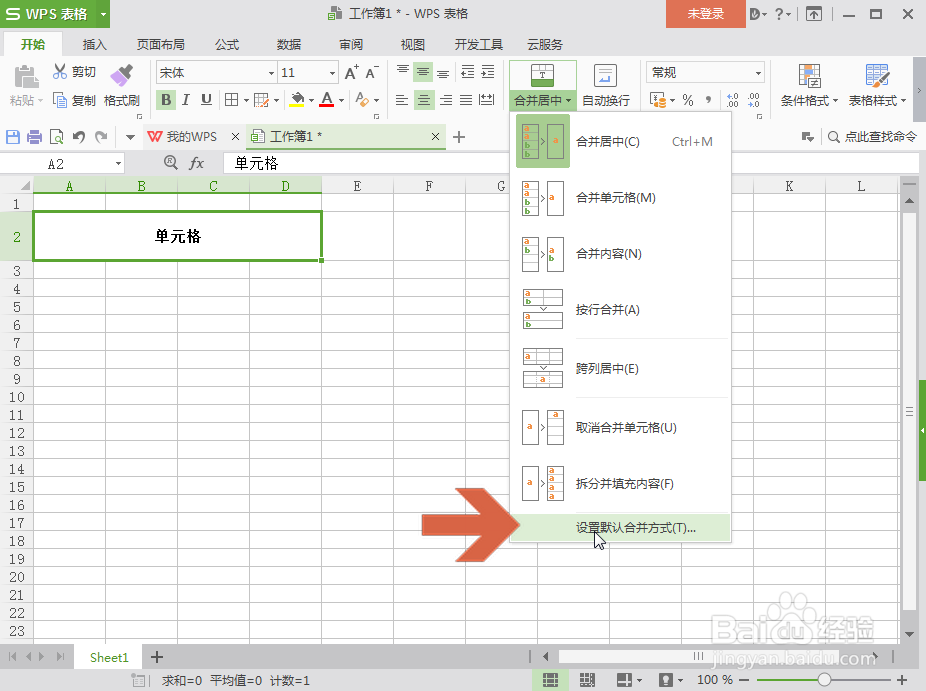
7、如果经常使用同一个合并选项,可点击下拉菜单中的【设置默认合并方式】,这样点击合并居中按钮三角形上方的区域就可以使用默认的方式进行合并单元格。
时间:2026-04-27 18:58:24
1、例如要合并下图wps表格中的单元格。
2、先用鼠标框选要合并的单元格范围。
3、打开wps表格的开始选项卡。
4、点击图示合并居中按钮下方的三角形位置。
5、弹出下拉菜单后,根据需要选择要合并的选项。
6、点击合并选项后,所选的单元格就合并成一个单元格了。
7、如果经常使用同一个合并选项,可点击下拉菜单中的【设置默认合并方式】,这样点击合并居中按钮三角形上方的区域就可以使用默认的方式进行合并单元格。
