WPS/Word/Excel绿色背景怎么设置/取消

 时间:2026-04-22 01:41:32

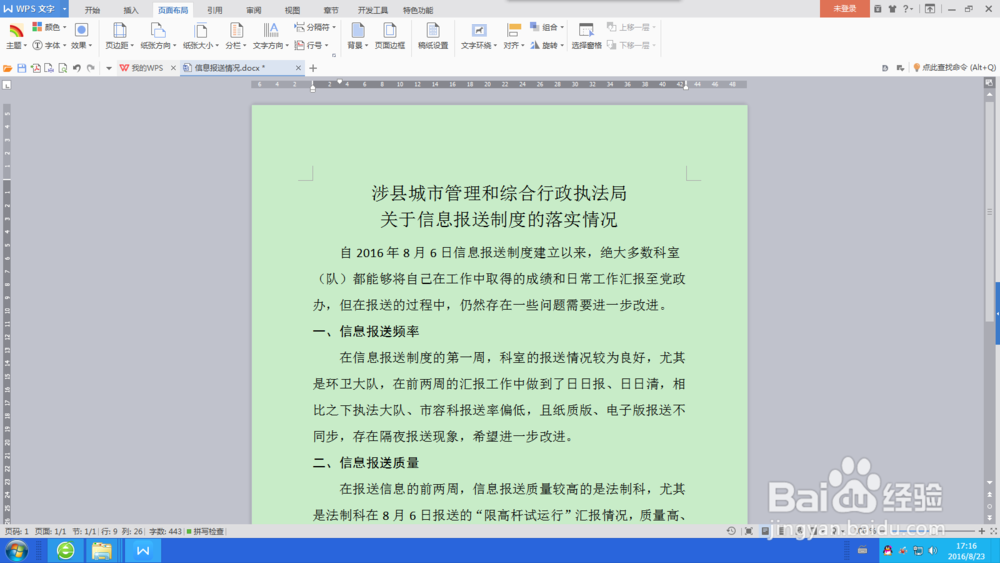
1、打开word和excel我们发现页面背景是绿色,而且在word和excel这类表中无法恢复。
WPS/Word/Excel绿色背景怎么设置/取消

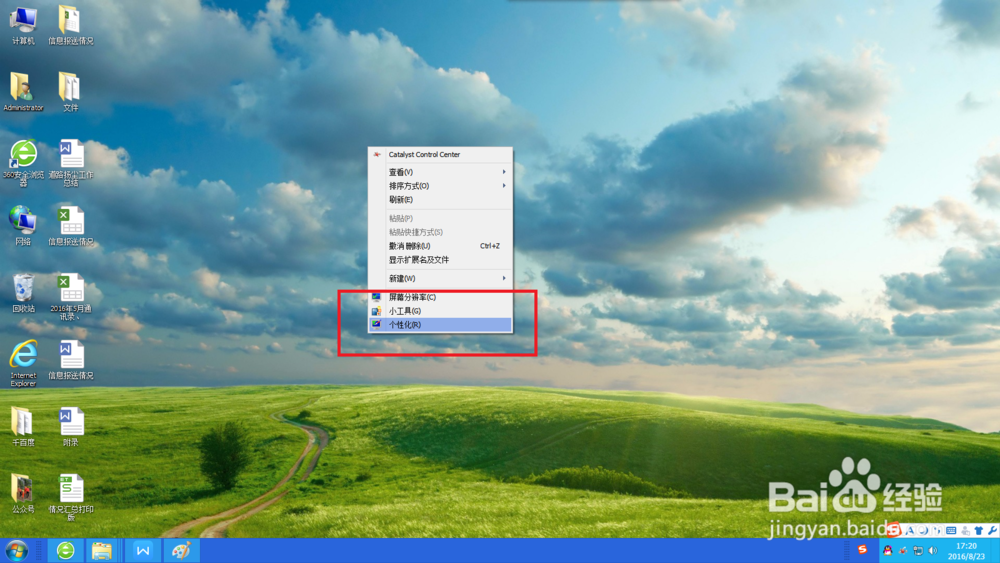
2、打开桌面,右击选择【个性化】。

WPS/Word/Excel绿色背景怎么设置/取消

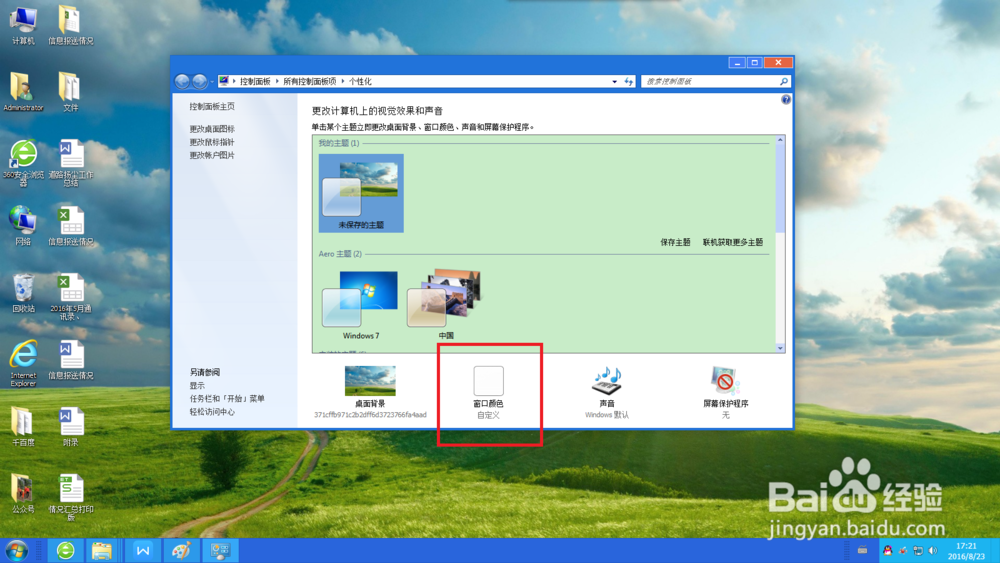
3、然后选择窗口颜色。

WPS/Word/Excel绿色背景怎么设置/取消

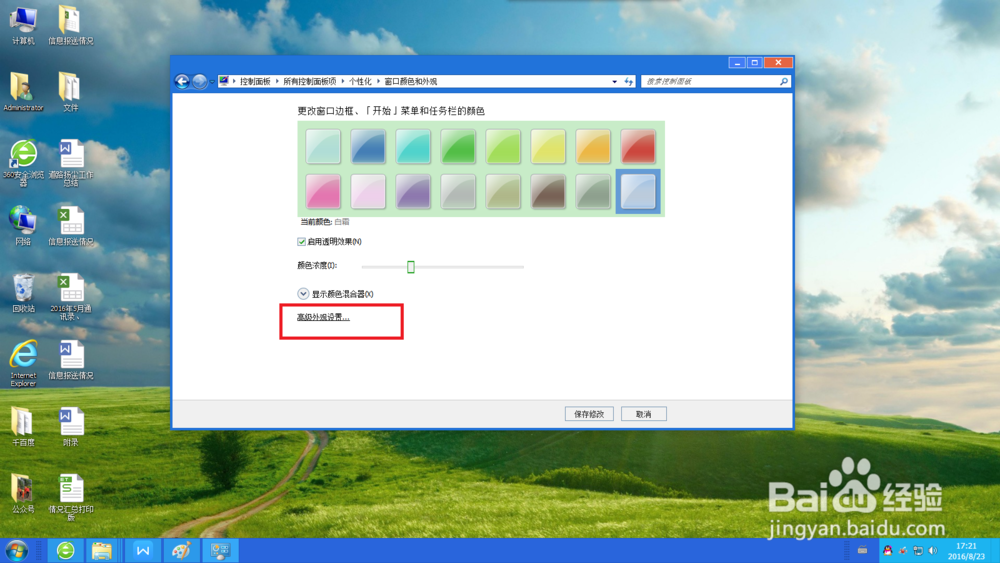
4、点击如图所示的【高级外观设置】。

WPS/Word/Excel绿色背景怎么设置/取消

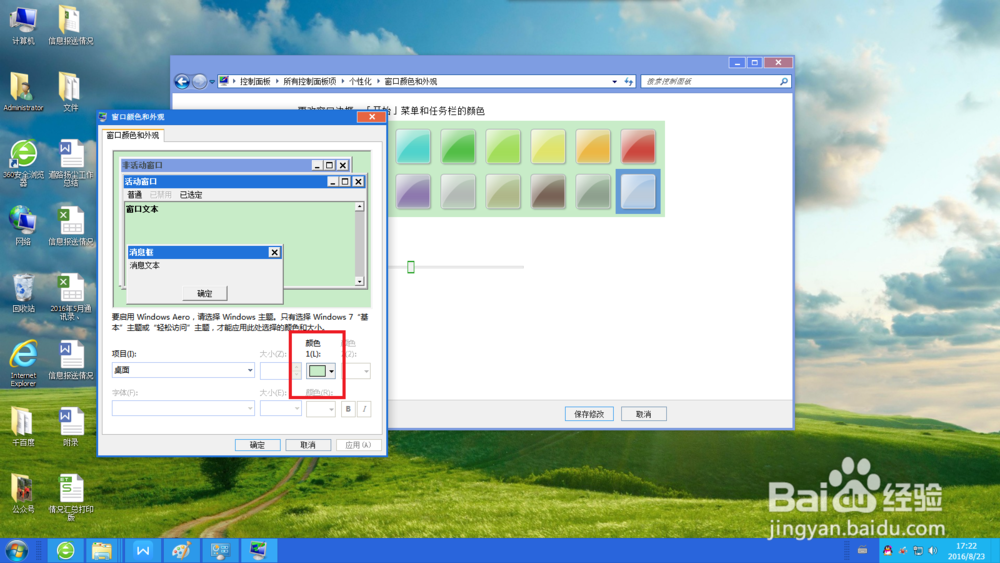
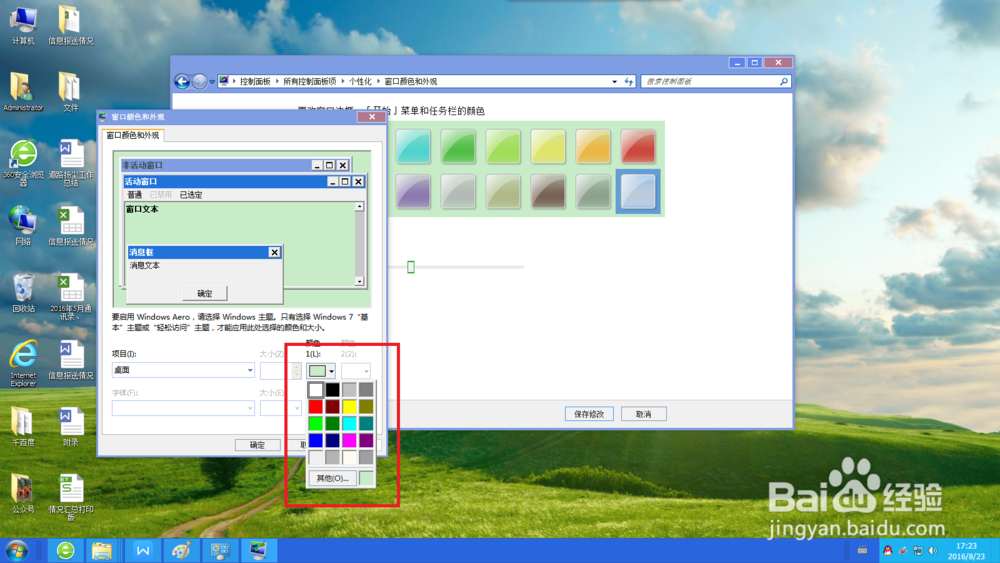
5、点开窗口以后,会发现桌面默认为绿色。

WPS/Word/Excel绿色背景怎么设置/取消

6、这个时候我们需要如图所示将绿色改为白色,或者设置成自己喜欢的颜色。

WPS/Word/Excel绿色背景怎么设置/取消

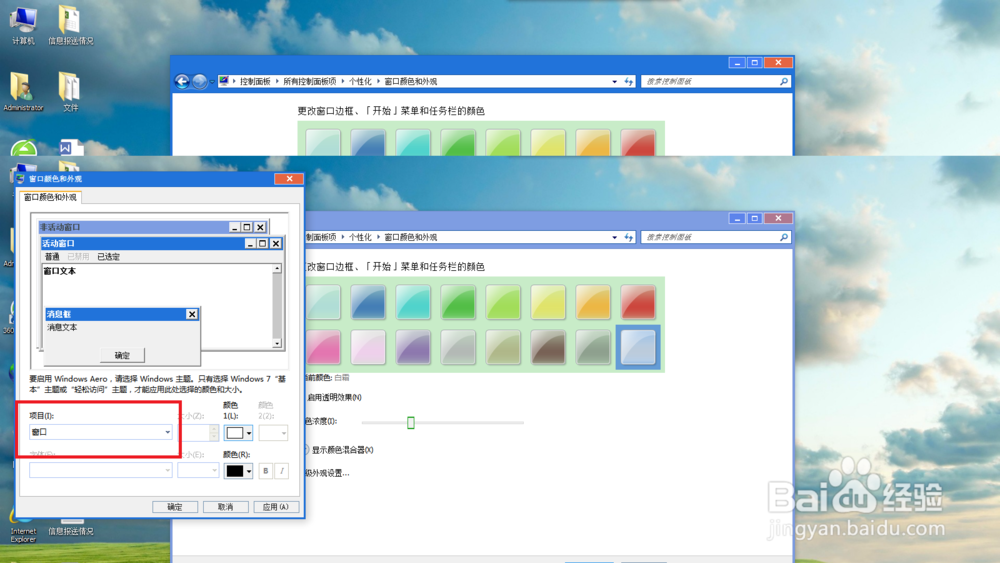
7、注意这里是【窗口】的设置,而非【桌面】的设置。

WPS/Word/Excel绿色背景怎么设置/取消

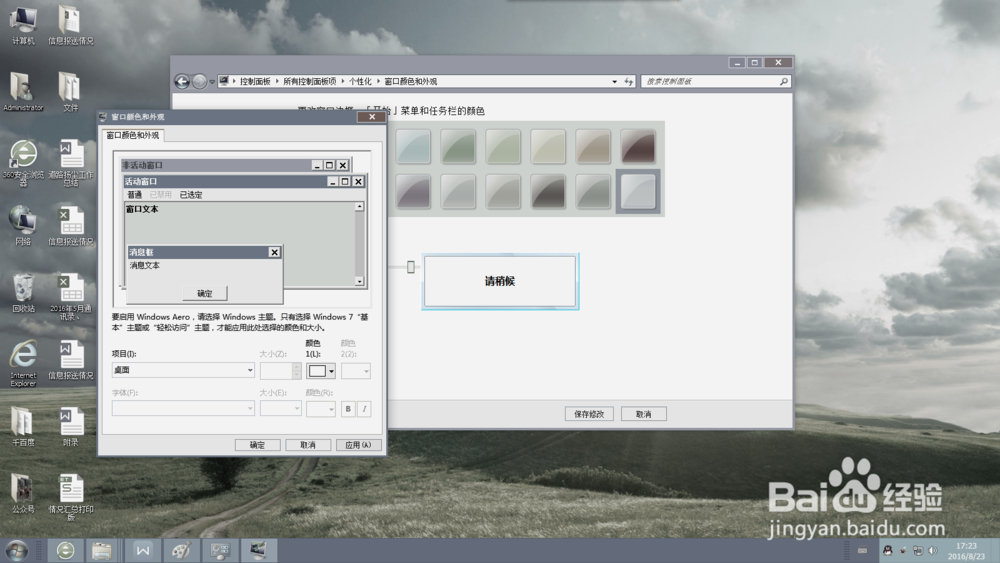
8、点击确定后,会等大概10-15秒钟系统设置的时间。

WPS/Word/Excel绿色背景怎么设置/取消

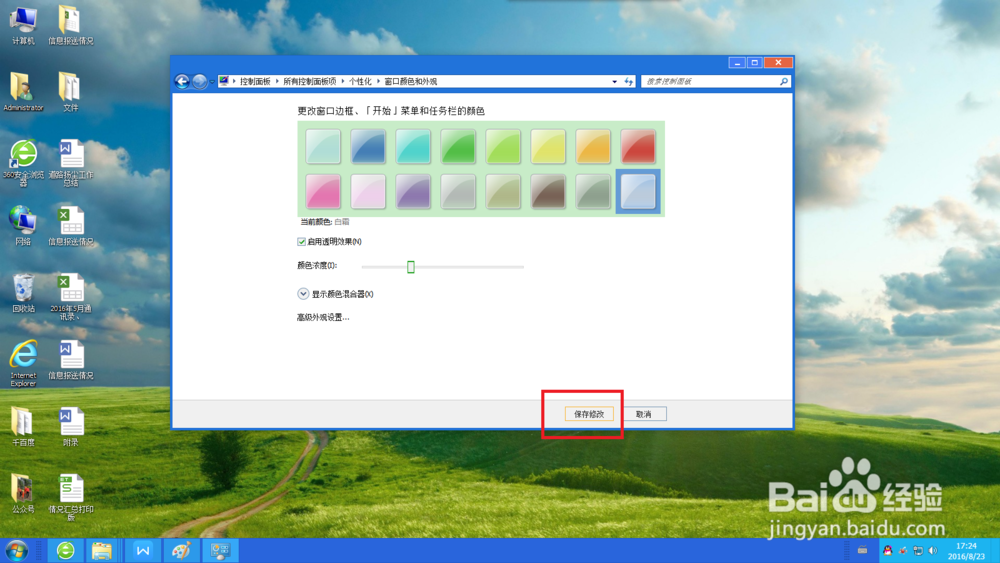
9、最后界面会自动关闭刚才打开的窗口,选择【保存修改】。

WPS/Word/Excel绿色背景怎么设置/取消

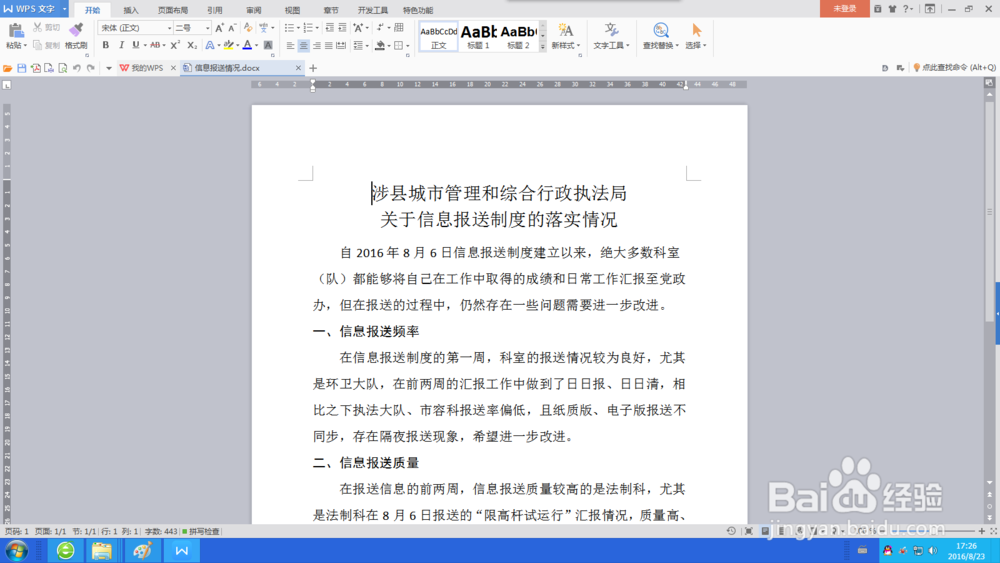
10、打开word或者excel,这些Microsoft office文件都会恢复为白色或者之前设置的颜色。
WPS/Word/Excel绿色背景怎么设置/取消

  • word底色是绿色,怎么变回白色
  • WORD文档绿色护眼模式怎么取消
  • word文档绿色背景怎么取消
  • word文档背景全是绿色的怎么办
  • word护眼模式怎么取消
  • 热门搜索
    常州旅游网 2月份去哪里旅游好 开封旅游地图 哈尔滨旅游必去景点 香港大屿山旅游攻略 营改增后旅游业税率 湖南岳阳旅游 江苏宿迁旅游 舜天海外旅游 四川古镇旅游景点大全