Win10系统桌面怎么显示本地天气

 时间:2026-02-14 01:42:36

1、第一步,在win10系统上,点击左下方的开始菜单,选择天气应用。

Win10系统桌面怎么显示本地天气

2、第二步,进去天气应用界面之后,可以看到现在设置的城市的天气,点击左下方的设置图标。

Win10系统桌面怎么显示本地天气

3、第三步,进去天气设置选项之后,在启动位置下方的默认位置输入本地城市名称。

Win10系统桌面怎么显示本地天气

4、第四步,在默认位置输入本地城市名称,点击左上方的首页图标。

Win10系统桌面怎么显示本地天气

5、第五步,返回天气首页之后,可以看到已经切换成本地城市天气预报了。

Win10系统桌面怎么显示本地天气

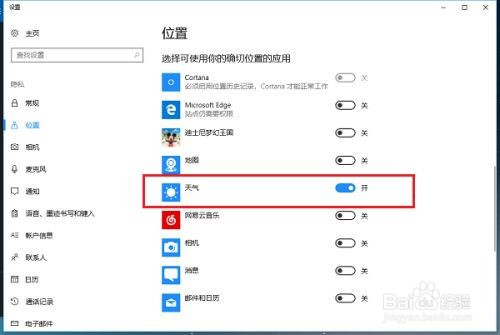
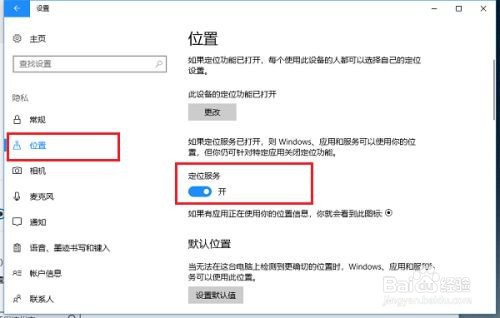
1、点击开始菜单之后,选择设置图标,进去windows设置界面之后,点击隐私,进去之后,点击位置,进行开启,开启定位服务之后,下滑找到天气应用,将天气应用的定位权限开启。
Win10系统桌面怎么显示本地天气

Win10系统桌面怎么显示本地天气

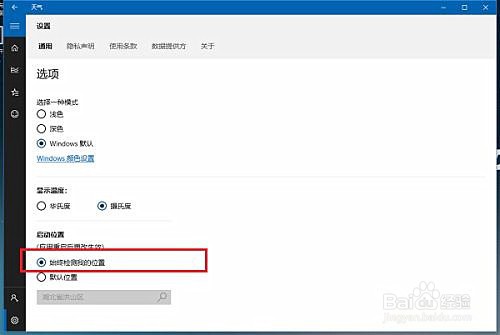
2、开启定位之后,我们再进去天气应用设置界面,切换成始终检测我的位置,重启电脑之后,就始终显示本地天气了。
Win10系统桌面怎么显示本地天气

  • win10如何设置快捷键打开软件
  • 怎么在电脑桌面添加天气预报
  • win10系统如何设置通知栏显示所有的图标
  • 如何设置win10系统桌面默认图标显示
  • 怎么让任务栏右下角快捷图标全部显示出来
  • 热门搜索
    东南亚旅游价格 巴基斯坦旅游安全吗 防城港旅游景点大全 西溪湿地旅游 旅游网站制作 通辽旅游景点大全 海边旅游城市 旅游公司管理 宜州旅游 桃花岛旅游攻略