Excel表格复制数据出现乱码怎么办呢?

 时间:2026-02-15 00:21:23

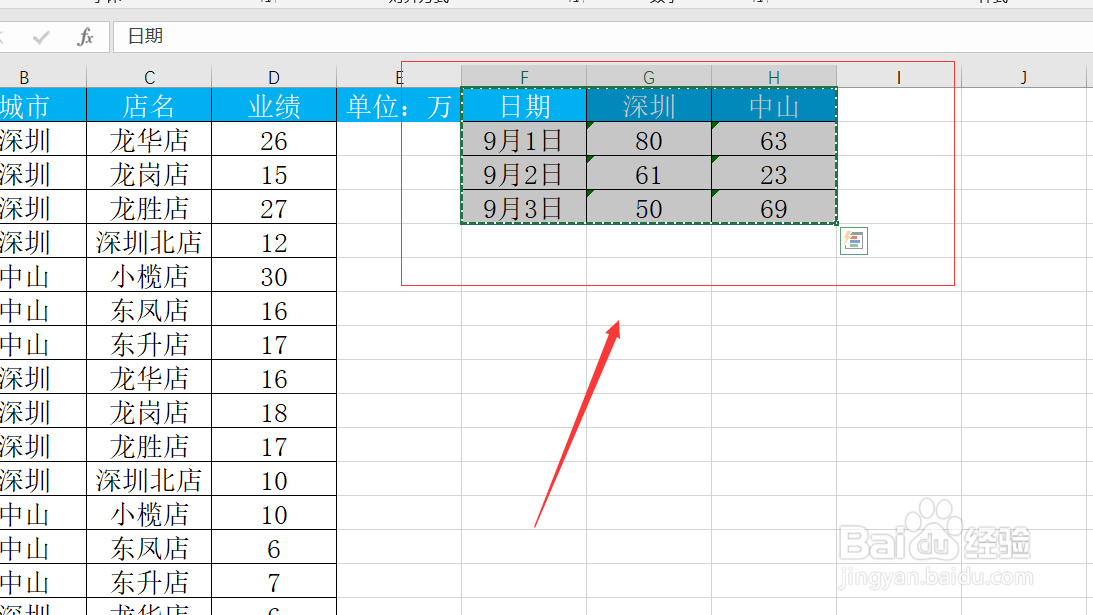
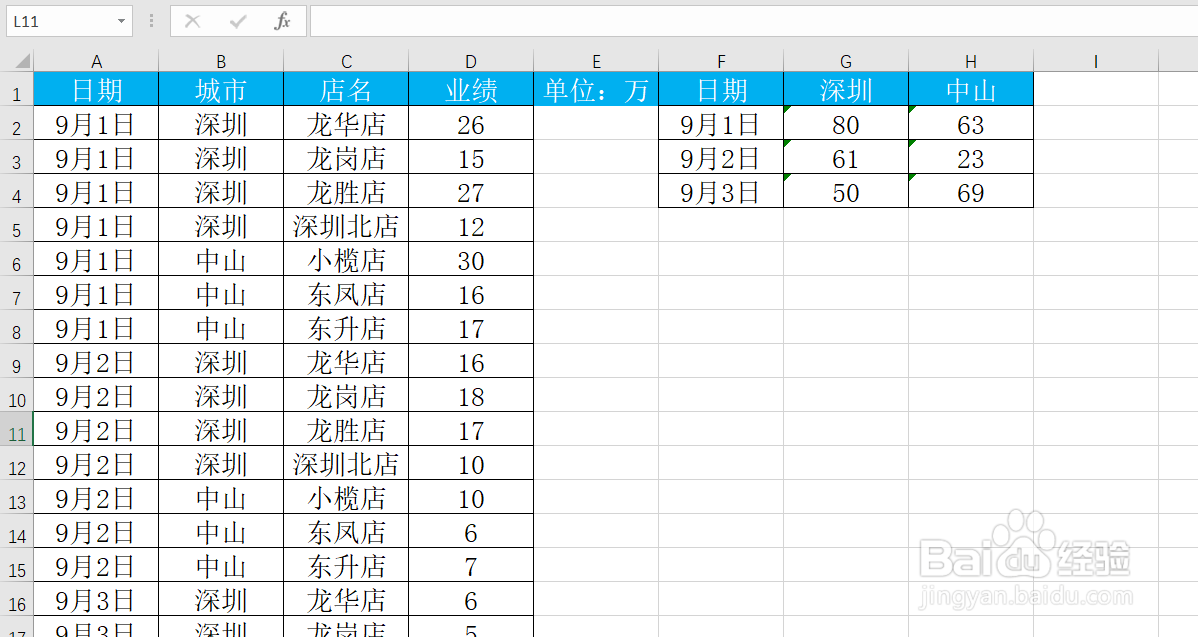
1、第一步,准备一份需要复制的Excel数据。如下图所示:
Excel表格复制数据出现乱码怎么办呢?

2、第二步,选择复制自己想要的区域。如下图所示:

Excel表格复制数据出现乱码怎么办呢?

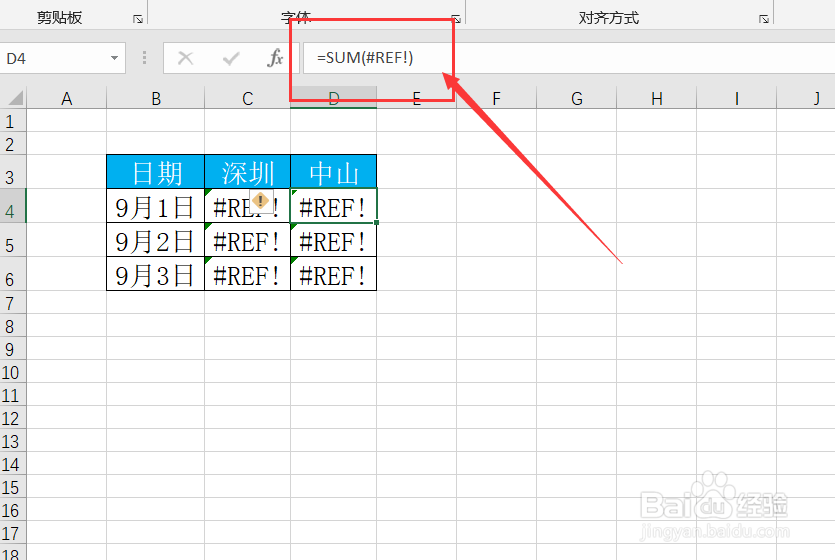
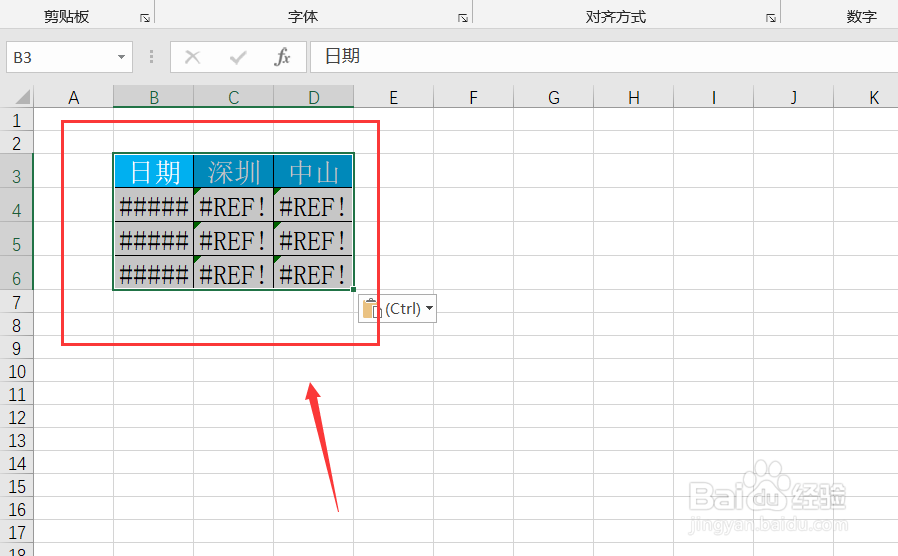
3、第三步,然后,粘贴数据,会发现数据不见了,公式的里面的表格是空的数据(说明公式单元格发生变化了,没有内容,所以数据不一样了)。如下图所示:
Excel表格复制数据出现乱码怎么办呢?

Excel表格复制数据出现乱码怎么办呢?

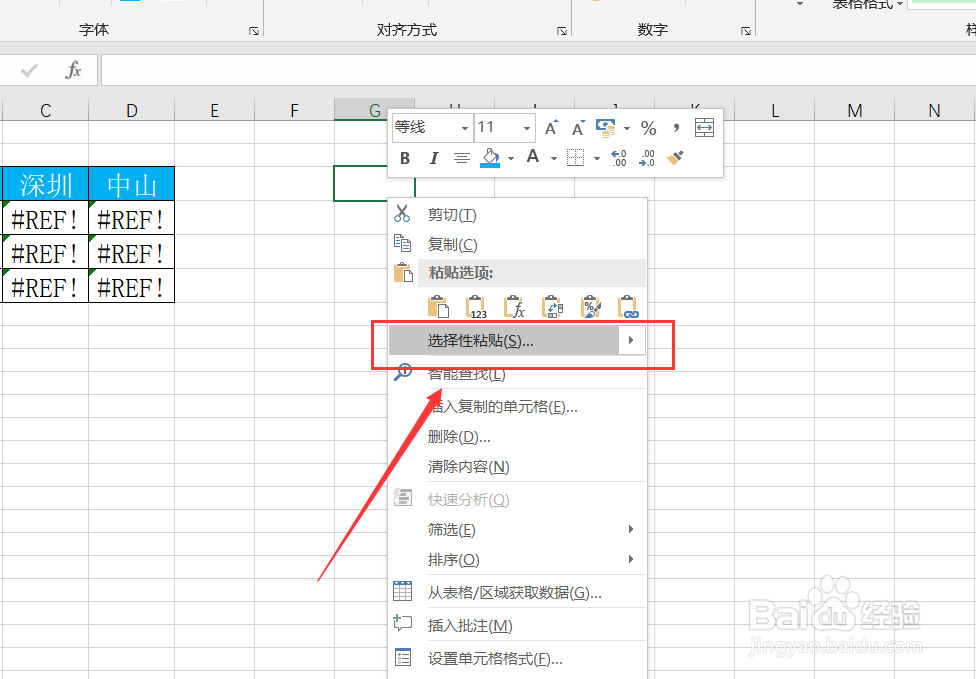
4、第四步,正确的方法,是复制,然后选择性粘贴。如下图所示:

Excel表格复制数据出现乱码怎么办呢?

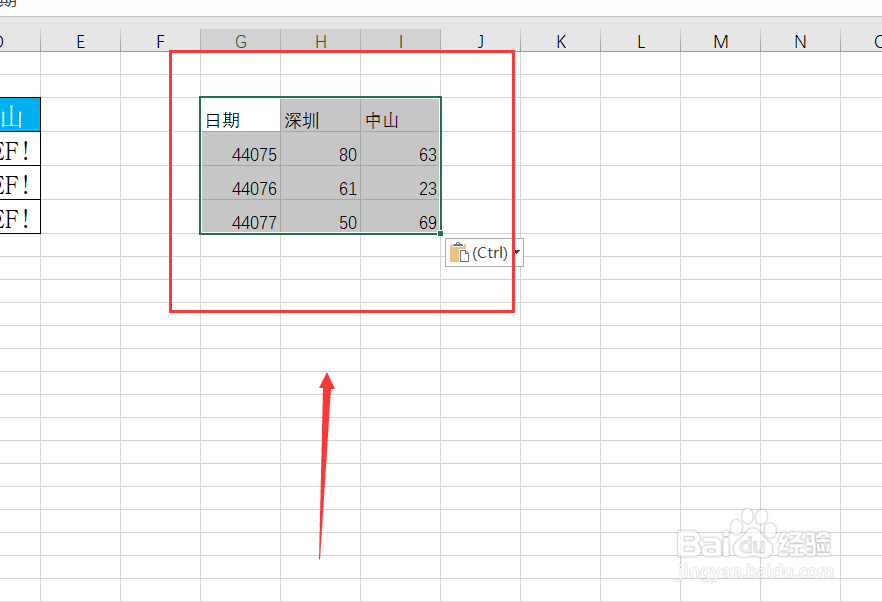
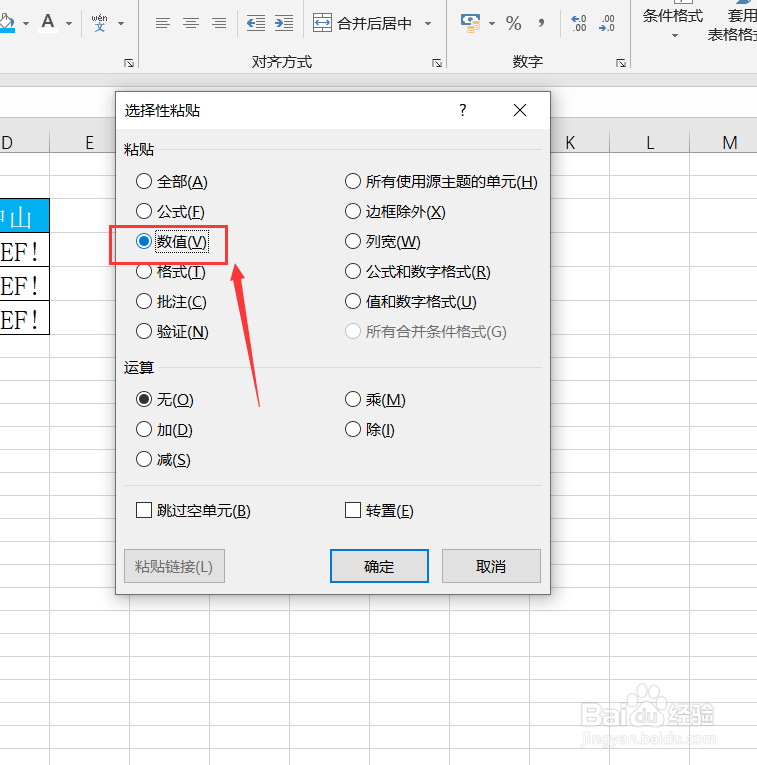
5、第五步,在选择性粘贴里面选择数值,这样数据就能完整地复制过来了。如下图所示:
Excel表格复制数据出现乱码怎么办呢?

Excel表格复制数据出现乱码怎么办呢?

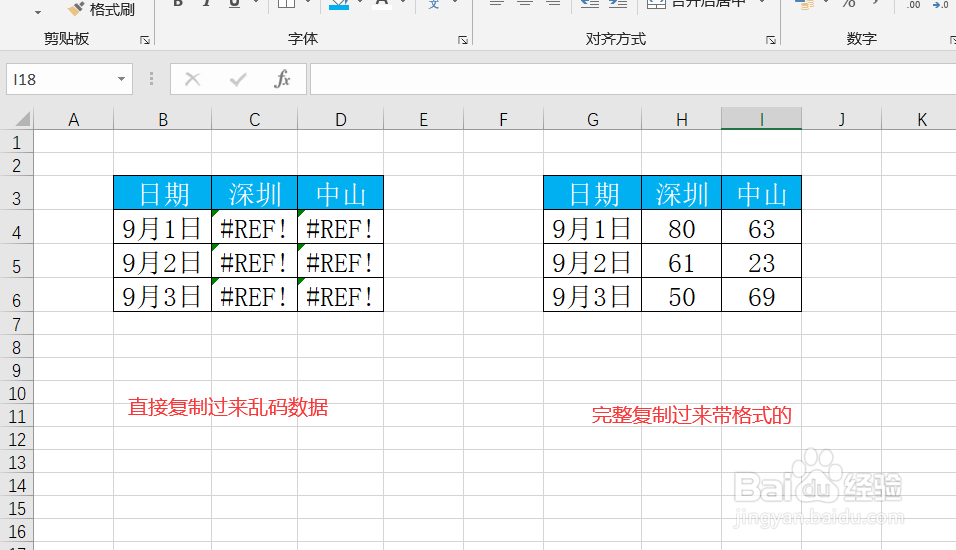
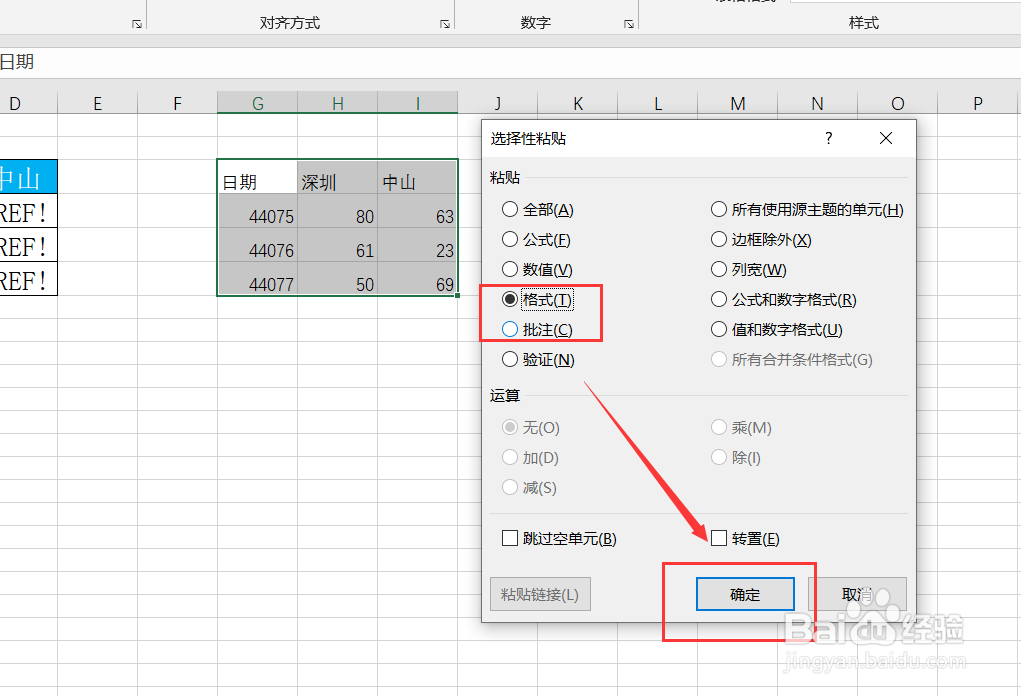
6、第六步,选中数据右键选择性粘贴,选择格式确定。这样一个完整的数据带格式的表格就复制过来了,就不会出现乱码了。如下图所示:
Excel表格复制数据出现乱码怎么办呢?

Excel表格复制数据出现乱码怎么办呢?

  • 如何在Excel中取消红蓝波浪线
  • EXCEL中输入的数字怎么不变成小数
  • Excel表格中如何锁定标题行
  • 如何为表格中插入的文本框中的文本填充图案
  • 会计面试常问的Excel函数怎么用
  • 热门搜索
    洪泽旅游 旅游帽 上海旅游网站 西递宏村旅游 上海免费的旅游景点 上海到港澳旅游 旅游资源论文 普陀旅游 北京旅游局官网 渭南旅游景点大全