1、打开PhotoshopCC软件,新建一个画布,如图

2、使用形状工具,在画布中绘制一些形状,如图

3、这时可以看到形状分成多个图层

4、按下ctrl或Shift键选择所有的形状图层

5、使用鼠标右键点击,这时会有一个导出png的选项

6、这时选择保存路径后,点击保存

7、这样,每一个图层都可以自动保存为单个的PNG图片
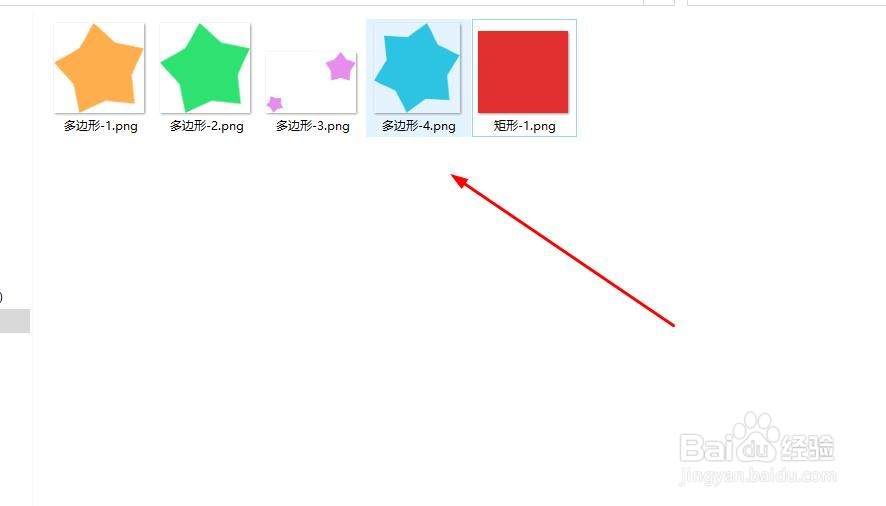
8、导出图片的命名即是按图层的名称进行设置的

时间:2026-04-21 17:38:04
1、打开PhotoshopCC软件,新建一个画布,如图
2、使用形状工具,在画布中绘制一些形状,如图
3、这时可以看到形状分成多个图层
4、按下ctrl或Shift键选择所有的形状图层
5、使用鼠标右键点击,这时会有一个导出png的选项
6、这时选择保存路径后,点击保存
7、这样,每一个图层都可以自动保存为单个的PNG图片
8、导出图片的命名即是按图层的名称进行设置的
