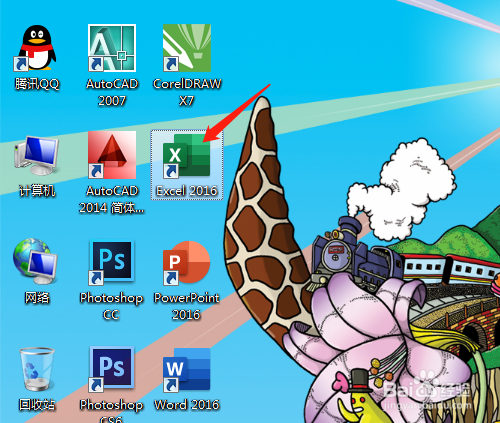
1、1. 双击打开桌面上的Excel2016软件。
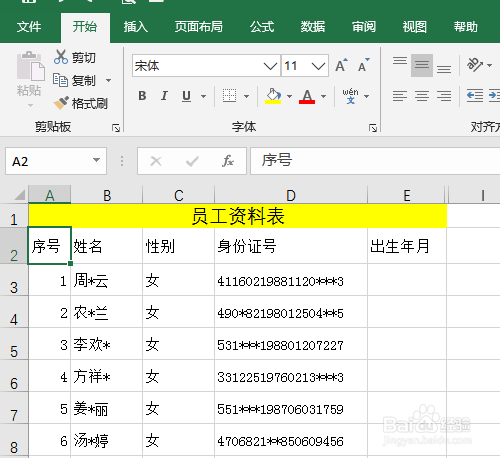
2、2. 单元格中输入文本资料。
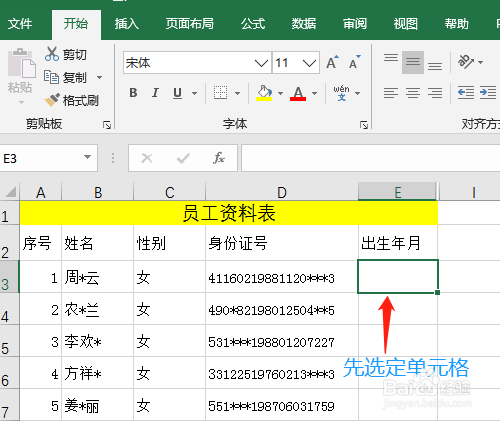
3、3. 先单击选定出生年月的下一个单元格(结果放在这里)。
4、4. 单击公式菜单→文本→MID。

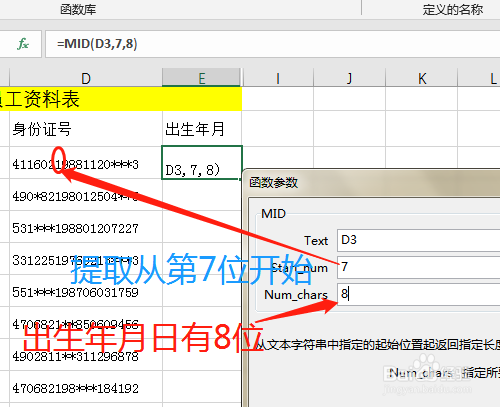
5、5. 弹出对话框,Text处单击选身份证号第1个。中间空白处输入7(即出生年月是从第7个数字开始),下一个输入8(即提取的出生年月共8个数字)。
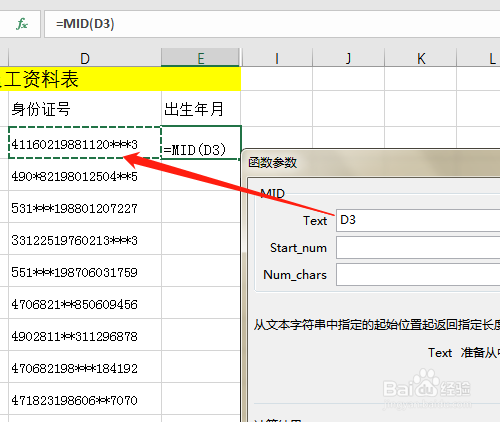
6、6. 确定后单元格显示结果,其他的提取结果拖动完成。


时间:2026-04-30 12:00:10
1、1. 双击打开桌面上的Excel2016软件。
2、2. 单元格中输入文本资料。
3、3. 先单击选定出生年月的下一个单元格(结果放在这里)。
4、4. 单击公式菜单→文本→MID。
5、5. 弹出对话框,Text处单击选身份证号第1个。中间空白处输入7(即出生年月是从第7个数字开始),下一个输入8(即提取的出生年月共8个数字)。
6、6. 确定后单元格显示结果,其他的提取结果拖动完成。
