1、第一步:打开需要制作油画效果的图片。


2、第二步:按Ctrl+J键复制背景图层。

3、第三步:在菜单栏中选择“图像--调整--曲线”选项,调整至颜色较深。


4、第四步:在菜单栏“滤镜”中选择“滤镜库”,艺术效果中选择绘画涂抹。


5、第五步:在滤镜库中选择“画笔描边--成角的线条”。

6、第六步:再次在滤镜库“纹理”中选择“纹理化”。

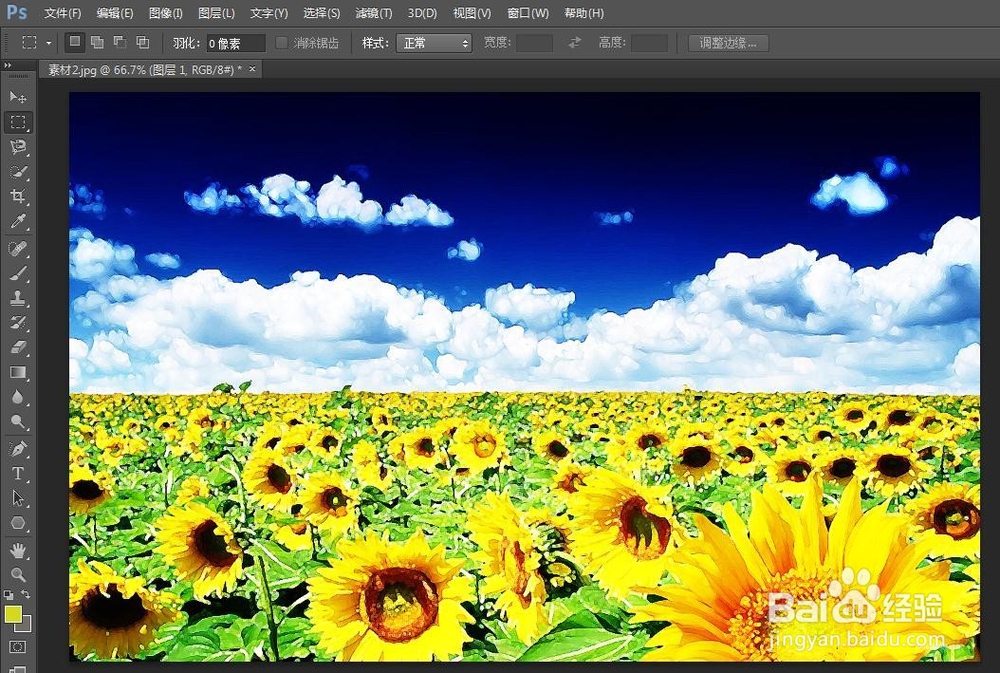
7、操作完成,最终效果如下图所示。

时间:2026-04-22 11:04:33
1、第一步:打开需要制作油画效果的图片。
2、第二步:按Ctrl+J键复制背景图层。
3、第三步:在菜单栏中选择“图像--调整--曲线”选项,调整至颜色较深。
4、第四步:在菜单栏“滤镜”中选择“滤镜库”,艺术效果中选择绘画涂抹。
5、第五步:在滤镜库中选择“画笔描边--成角的线条”。
6、第六步:再次在滤镜库“纹理”中选择“纹理化”。
7、操作完成,最终效果如下图所示。
