CAD安装 .NET Framework安装失败解决办法。

 时间:2024-10-16 05:03:09

1、第一步:右键我的电脑、计算机或者此电脑(系统版本不同名字不同)。

CAD安装 .NET Framework安装失败解决办法。

2、第二步:找到服务选项。

CAD安装 .NET Framework安装失败解决办法。CAD安装 .NET Framework安装失败解决办法。

3、第三步:设置服务项。(确认为,已启动,自动。)

CAD安装 .NET Framework安装失败解决办法。

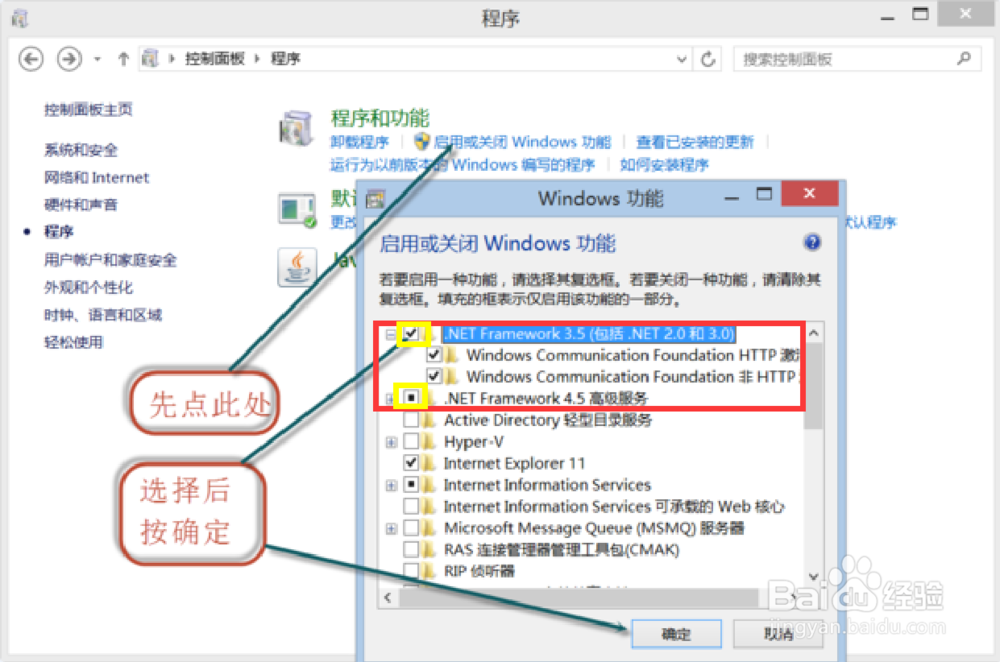
4、第四步:打开系统控制面板,找到程序一栏,并打开WINDOWS功能。

CAD安装 .NET Framework安装失败解决办法。CAD安装 .NET Framework安装失败解决办法。

5、第五步:点选Microsoft .NET Framework功能(WIN7)。WIN10的系统,点选2处。

CAD安装 .NET Framework安装失败解决办法。CAD安装 .NET Framework安装失败解决办法。

6、此时有些用户会弹出一个更新程序,如下方第三张图所示,直接点选下载即可,等待大约5分钟。如果没有弹出的话也不用理会。完成设置之后重启即可。

CAD安装 .NET Framework安装失败解决办法。

7、第六步:完成设置,重启电脑。重新安装CAD。

CAD安装 .NET Framework安装失败解决办法。
  • cad2014安装步骤
  • CAD注册表怎么删干净
  • Auto CAD 2020如何激活
  • CAD2010安装教程
  • 如何解决CAD反复激活的问题?
  • 热门搜索
    宜昌旅游信息网 长春旅行社旅游报价 11月去哪里旅游最好 哈尔滨旅游必去景点 尼泊尔旅游要多少钱 高邮旅游景点 山海天旅游度假区 去韩国旅游攻略 四川省旅游政务网 日本旅游签证办理流程