PPT如何制作和设置收缩并旋转退出动画效果

 时间:2026-04-22 16:16:25

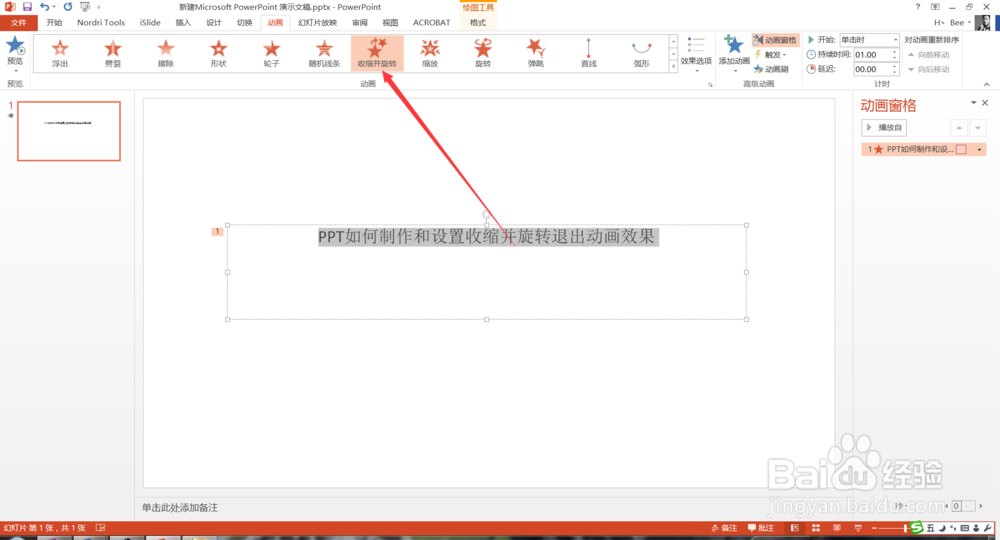
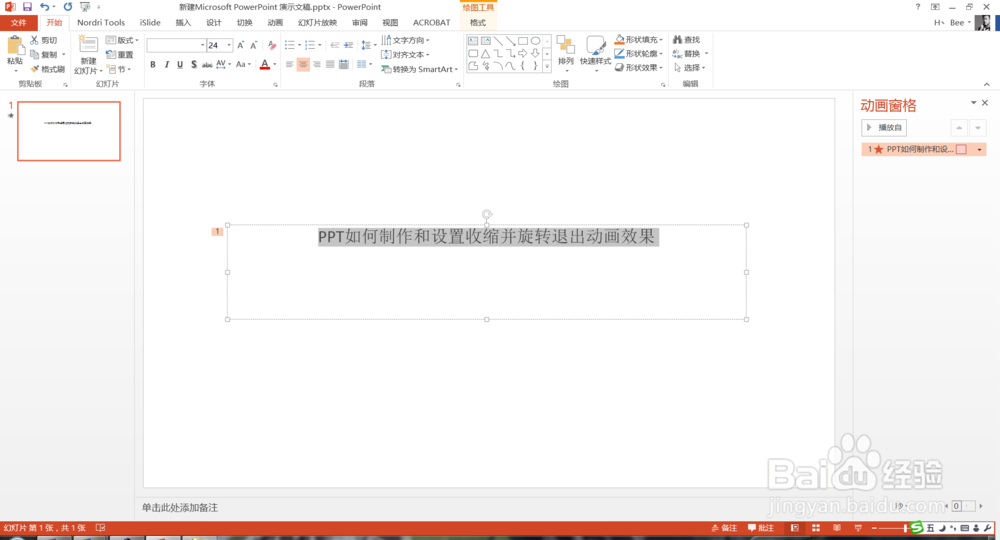
1、首先打开PPT,新建一个空白页面,在页面上输入一些文字,如下图所示。
PPT如何制作和设置收缩并旋转退出动画效果

2、然后点击动画菜单下的收缩并旋转退出动画效果,如下图所示。

PPT如何制作和设置收缩并旋转退出动画效果

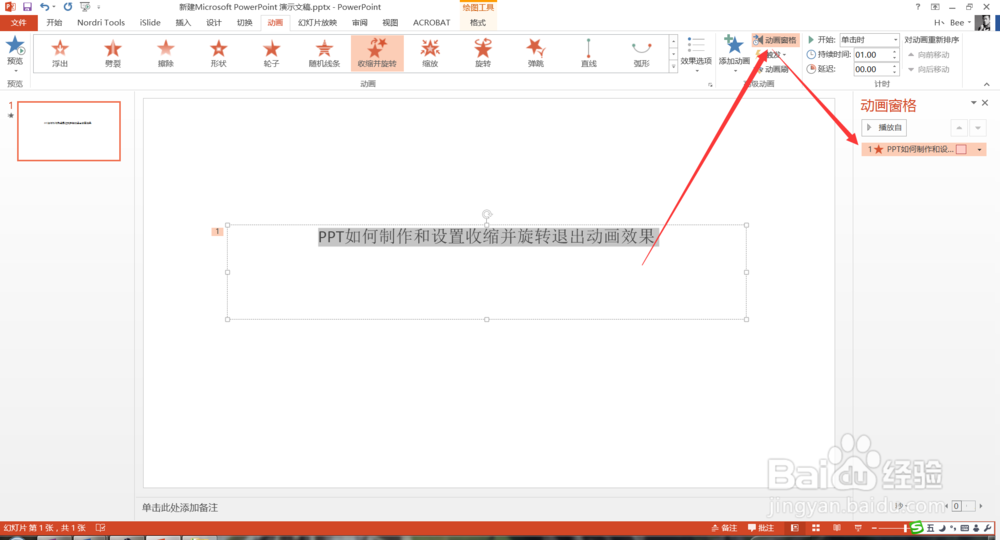
3、点击动画窗格,打开右侧的动画窗口,如下图所示。

PPT如何制作和设置收缩并旋转退出动画效果

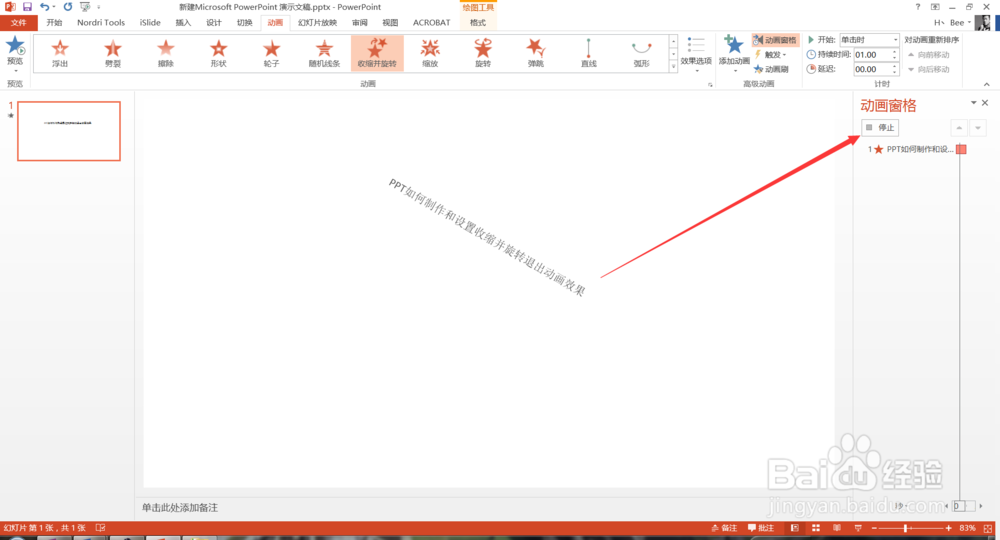
4、在右侧的动画窗口中,点击播放按钮,可以看一下收缩并旋转退出动画效果,如下图所示。
PPT如何制作和设置收缩并旋转退出动画效果

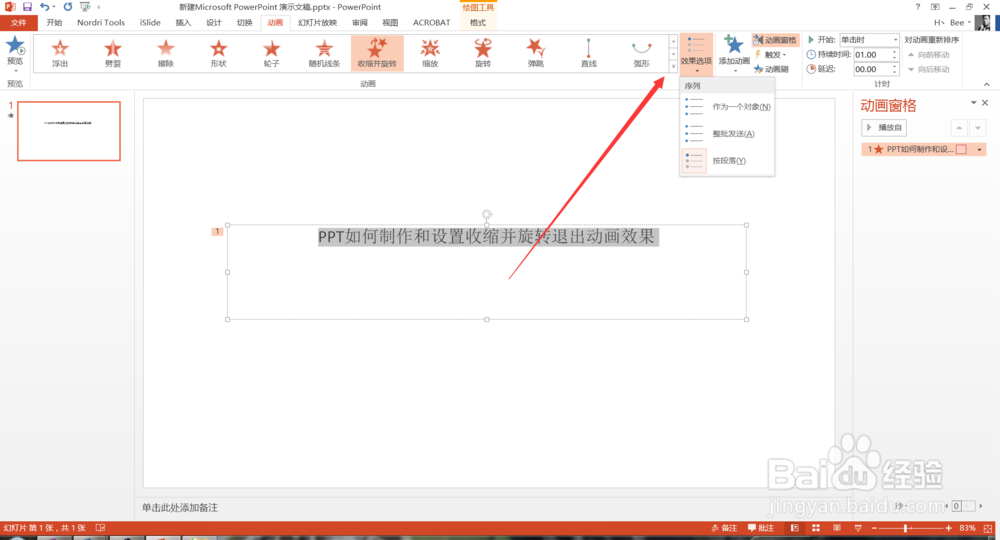
5、点击效果选项可以设置其他的效果,如下图所示。

PPT如何制作和设置收缩并旋转退出动画效果

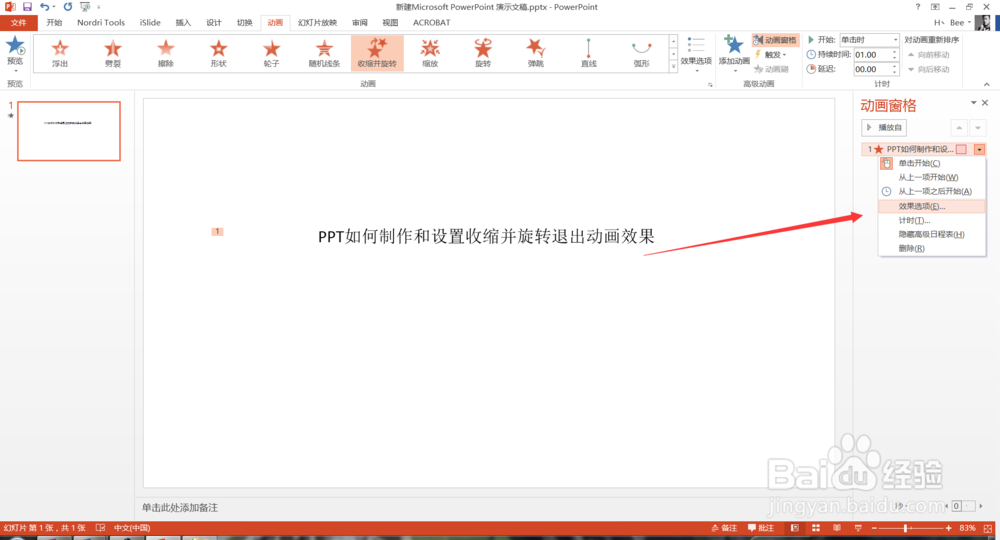
6、同时还可以点击该动画,在弹出的菜单中,选择效果选项,如下图所示。

PPT如何制作和设置收缩并旋转退出动画效果

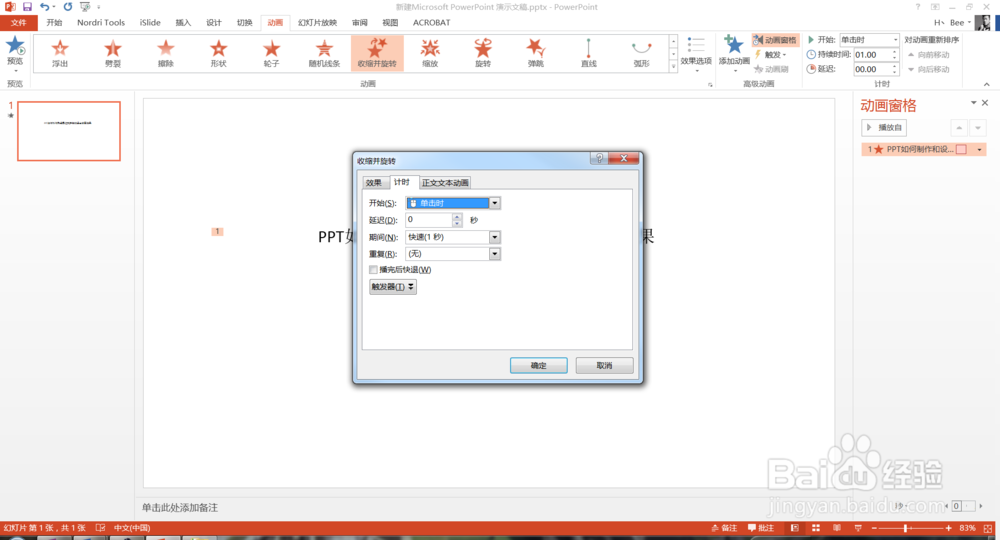
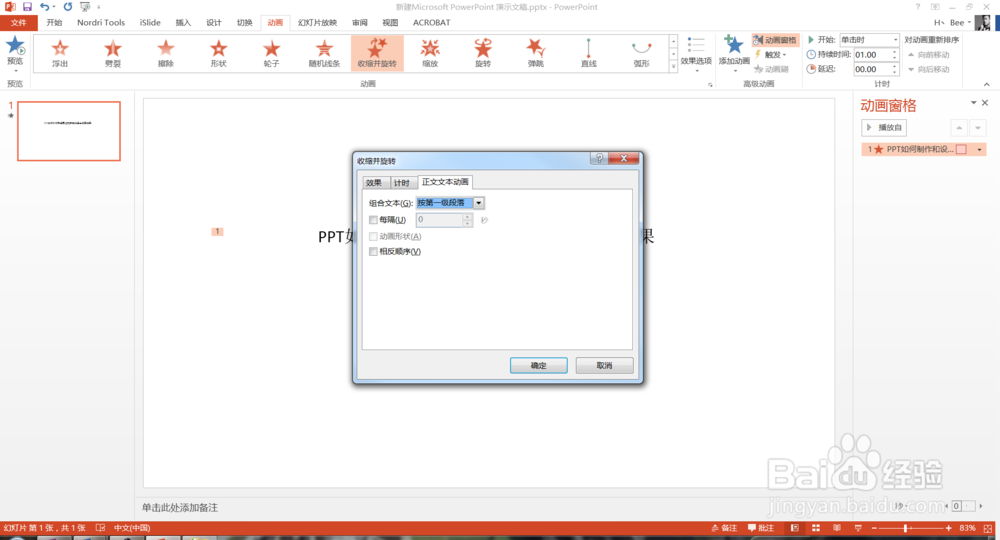
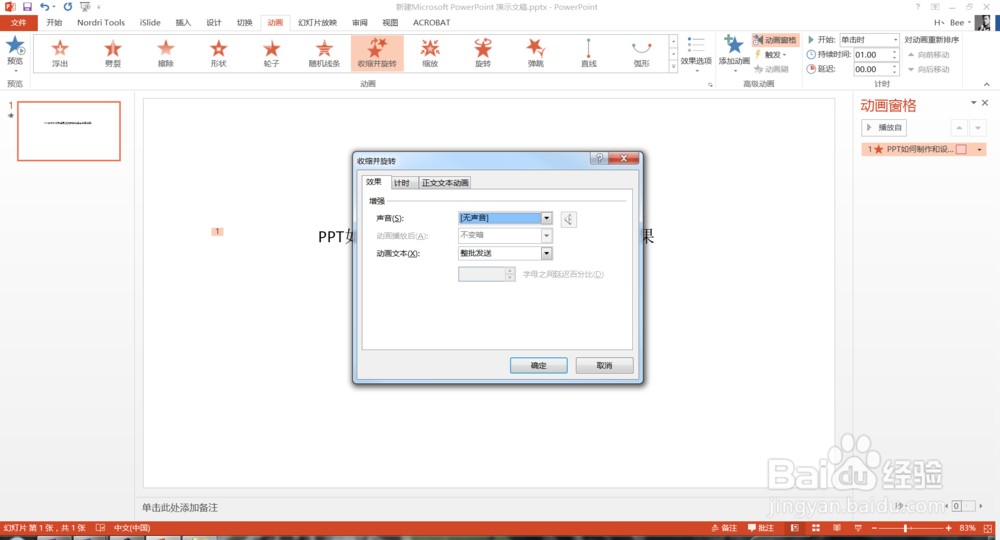
7、在弹出的窗口中可以设置效果、计时及正文文本动画等更多效果,如下图所示。
PPT如何制作和设置收缩并旋转退出动画效果

PPT如何制作和设置收缩并旋转退出动画效果

PPT如何制作和设置收缩并旋转退出动画效果

8、更多PPT经验,由浅入深向大家介绍,欢迎关注 

  • 万兴喵影filmora如何制作人物闪现效果?
  • Premiere怎么做滚动字幕
  • 地裂特效怎么做
  • 为什么牛奶补钙效果较好?
  • 最有效最快速的入睡方法三步
  • 热门搜索
    去马尔代夫旅游要多少钱 三亚南山文化旅游区 南戴河旅游 香港迪士尼旅游攻略 青海旅游地图 南浔古镇旅游攻略 去西藏旅游要多少钱 上海商贸旅游学校 周庄旅游攻略 梧州旅游