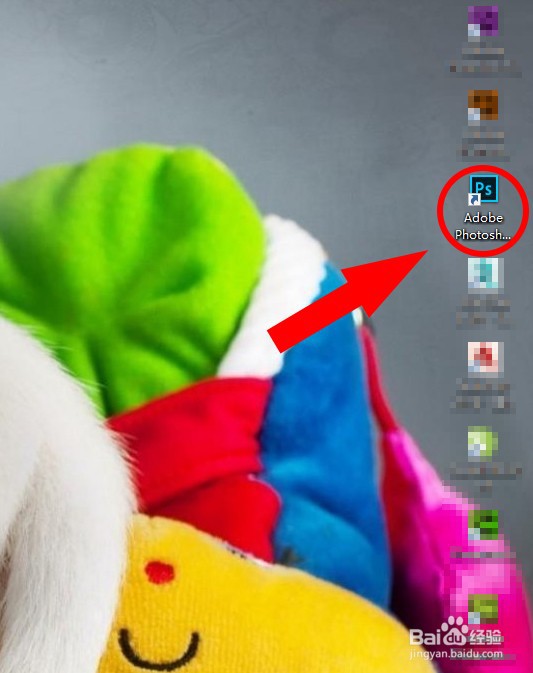
1、打开电脑桌面上的“ps图标”;
2、用矩形选区工具画一个矩形选区;

3、我们选择另外一个文档;
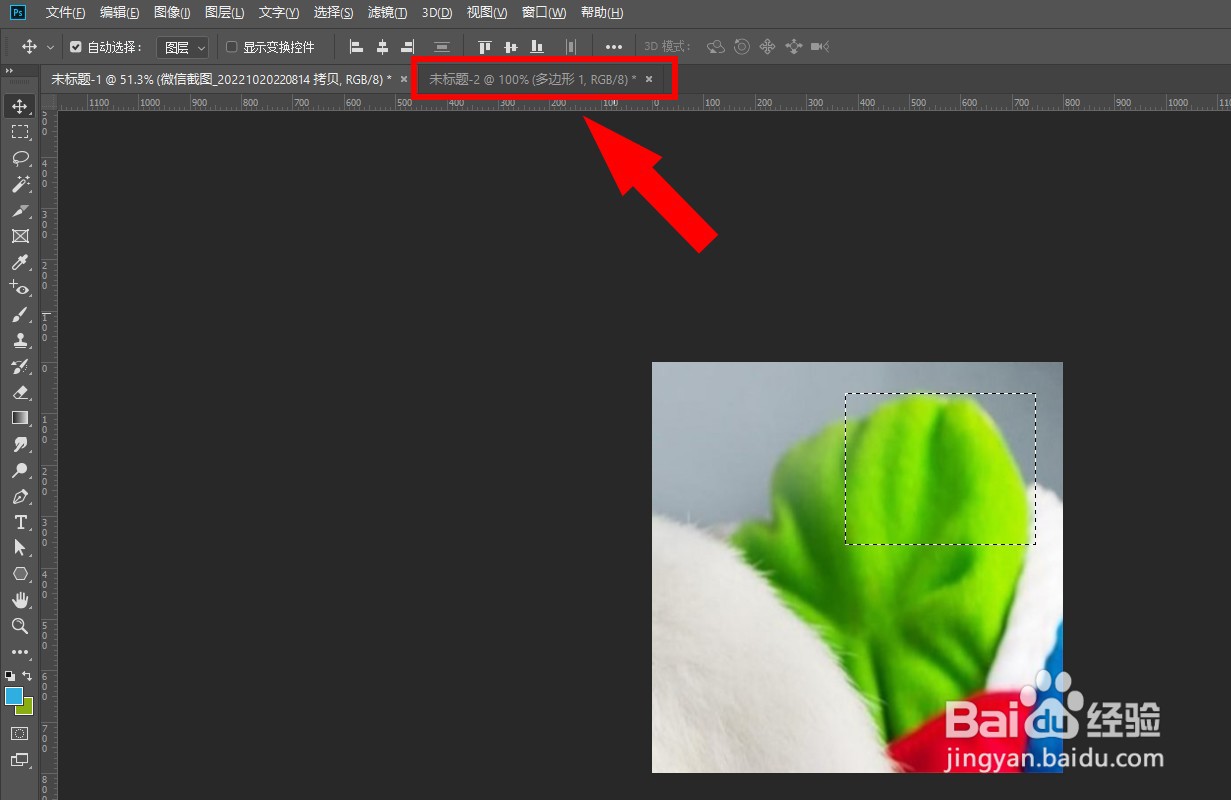
4、选取对象;

5、“编辑”工具列表中选择“合并拷贝”选项;

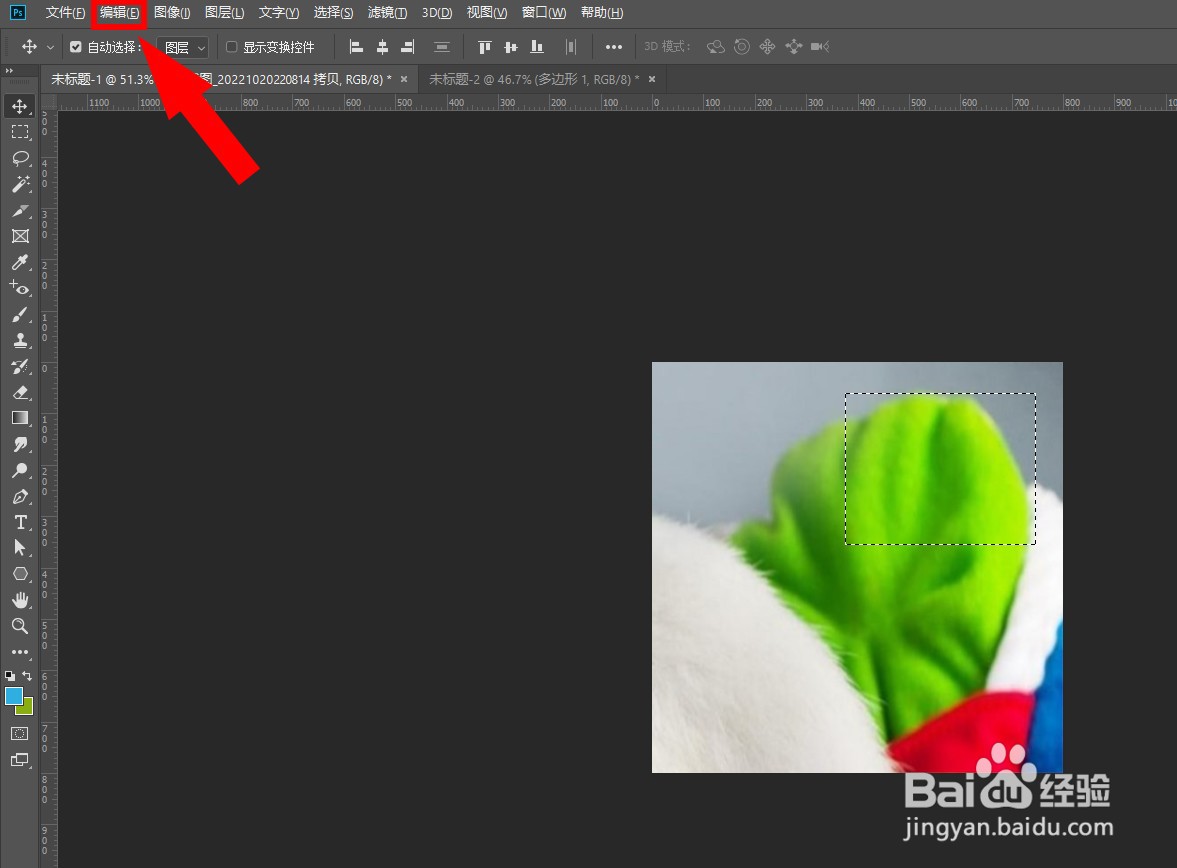
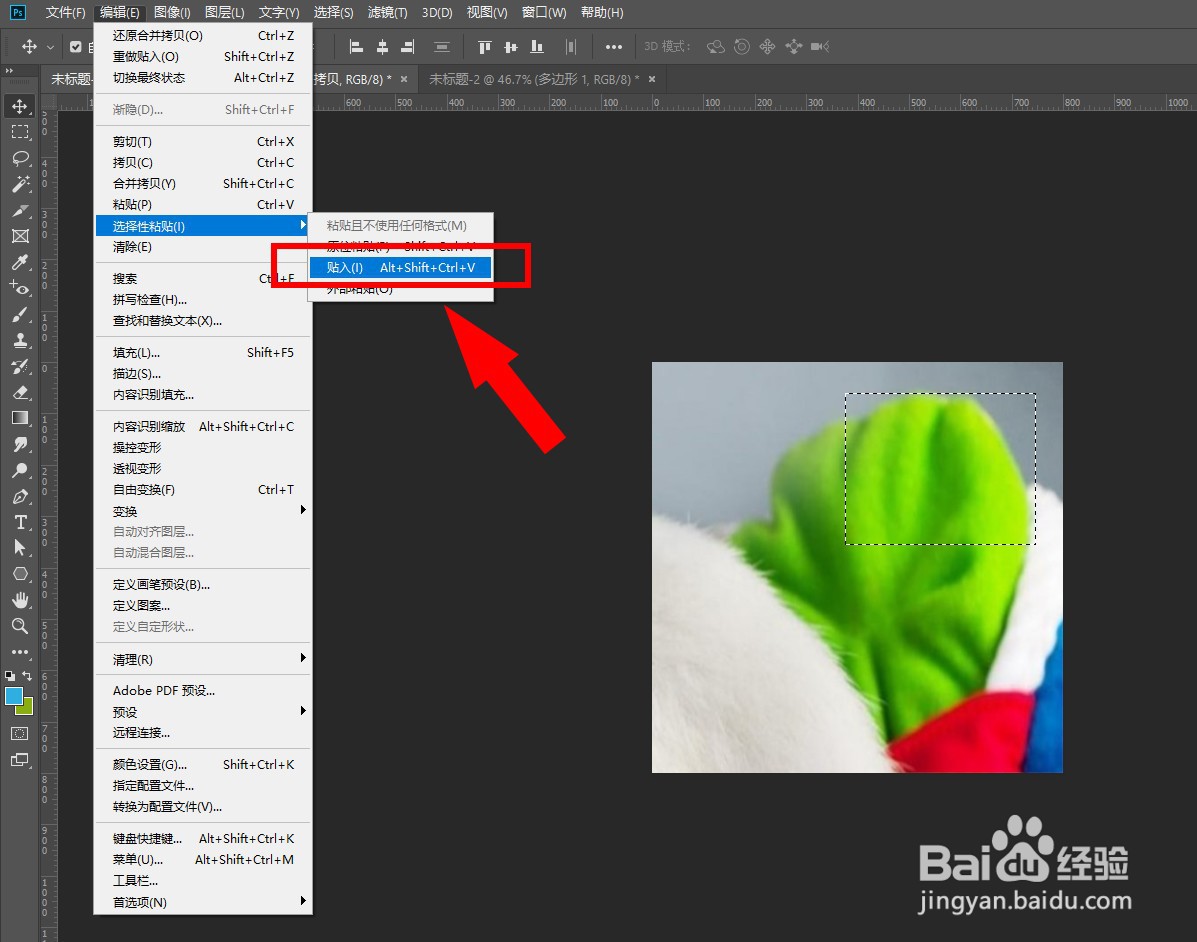
6、返回原先的文档后,点击工具栏中“编辑”选项;
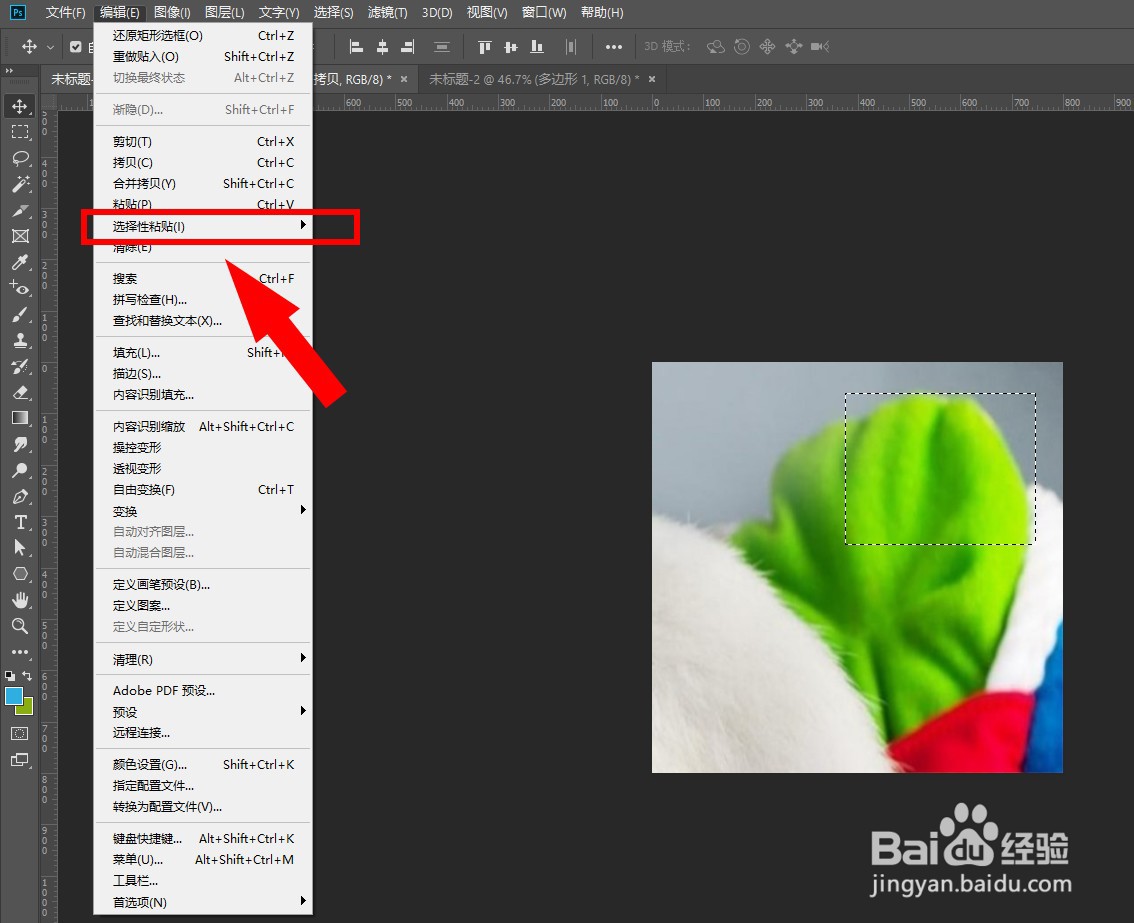
7、列表中选择“选择性粘贴”选项;
8、列表中选择“贴入”选项;
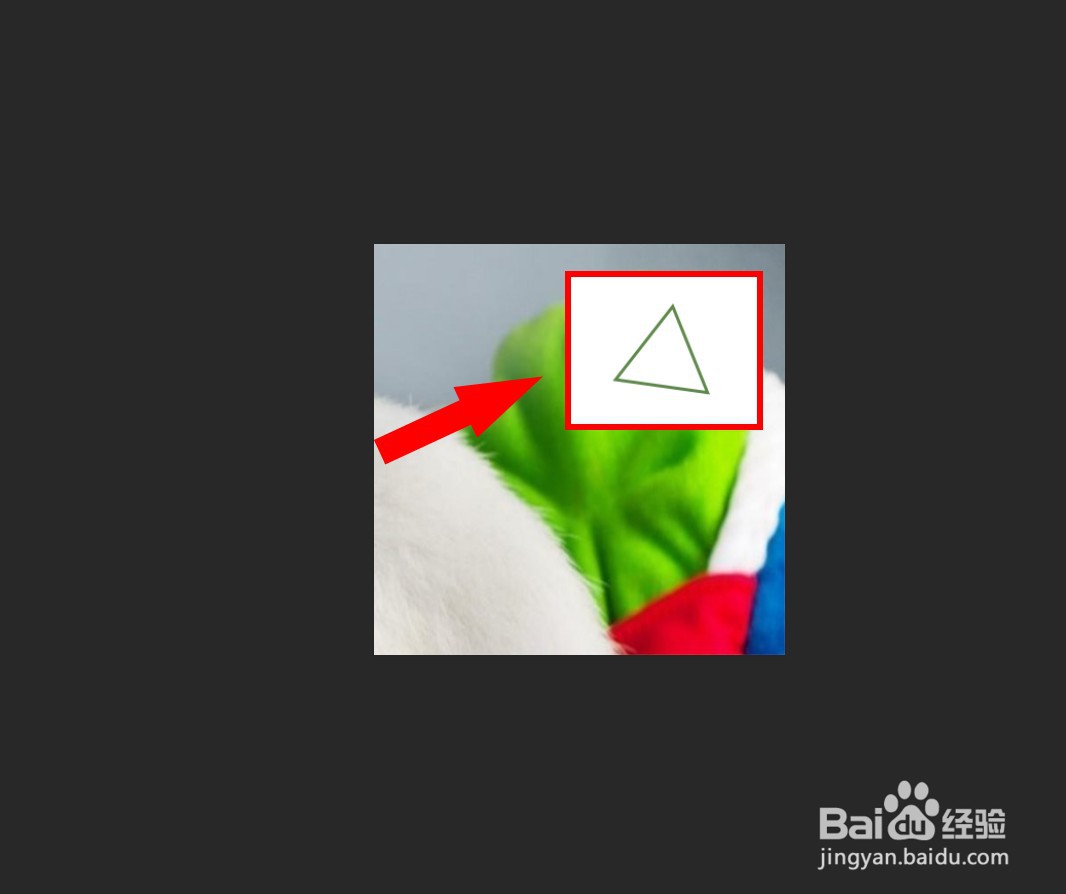
9、这样对象就贴入文档了
时间:2026-04-25 04:47:13
1、打开电脑桌面上的“ps图标”;
2、用矩形选区工具画一个矩形选区;
3、我们选择另外一个文档;
4、选取对象;
5、“编辑”工具列表中选择“合并拷贝”选项;
6、返回原先的文档后,点击工具栏中“编辑”选项;
7、列表中选择“选择性粘贴”选项;
8、列表中选择“贴入”选项;
9、这样对象就贴入文档了
