1、打开要调整的表。

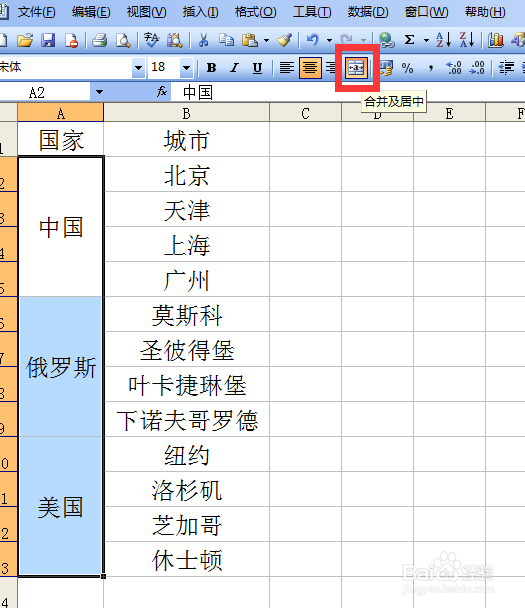
2、选中全部合并单元格,点击工具栏上的合并及居中。这个按钮选中的是合并的单元格再点就是拆分,选中不合并的几个单元格再点那就是合并及居中。
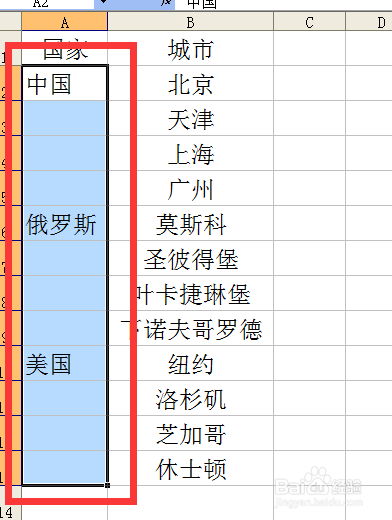
3、看下图,合并单元格被拆分了,只有第一行有内容。
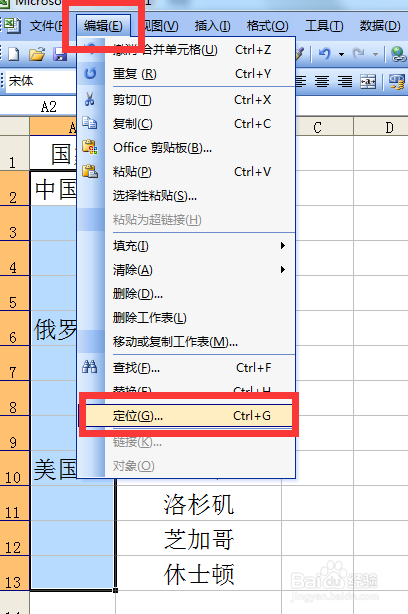
4、点击编辑,定位。
5、弹出对话框,点击定位条件。

6、弹出对话框,点击空值,确定。

7、看现在选中的只有没有内容的单元格了。
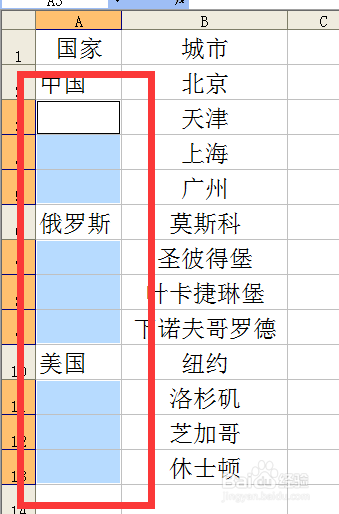
8、键盘输入=a2,a2就是中国那个单元格。
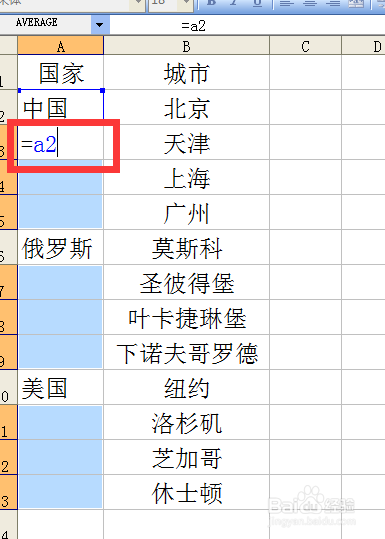
9、按Ctrl+Enter组合键,看所有没有内容的单元格按我们的要求填充好了。

时间:2026-04-25 06:33:43
1、打开要调整的表。
2、选中全部合并单元格,点击工具栏上的合并及居中。这个按钮选中的是合并的单元格再点就是拆分,选中不合并的几个单元格再点那就是合并及居中。
3、看下图,合并单元格被拆分了,只有第一行有内容。
4、点击编辑,定位。
5、弹出对话框,点击定位条件。
6、弹出对话框,点击空值,确定。
7、看现在选中的只有没有内容的单元格了。
8、键盘输入=a2,a2就是中国那个单元格。
9、按Ctrl+Enter组合键,看所有没有内容的单元格按我们的要求填充好了。
