excel表格斜线表头怎么做 双斜线表头制作教程

 时间:2026-02-14 17:47:50

1、电脑中,打开excel表格

excel表格斜线表头怎么做 双斜线表头制作教程

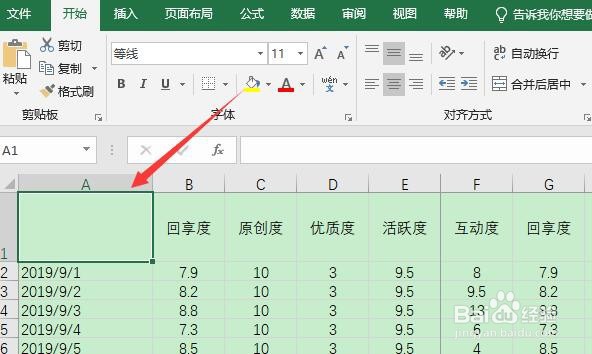
2、点击选择互劣菌需要设置单斜线表头的单元格

excel表格斜线表头怎么做 双斜线表头制作教程

3、然后右击鼠标胳肥,点击“设置单元格格式”

excel表格斜线表头怎么做 双斜线表头制作教程

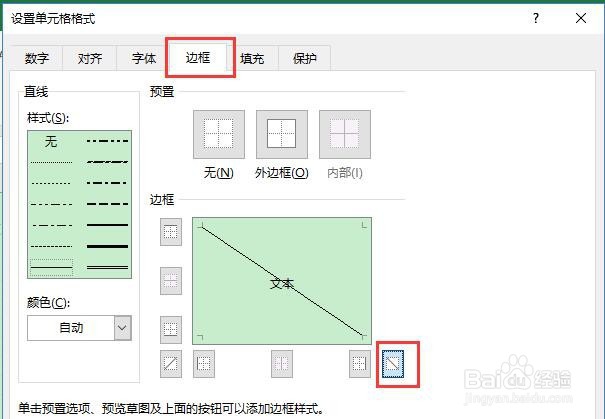
4、点击“边框”设置,然后选择左下斜线的边框样式即可

excel表格斜线表头怎么做 双斜线表头制作教程

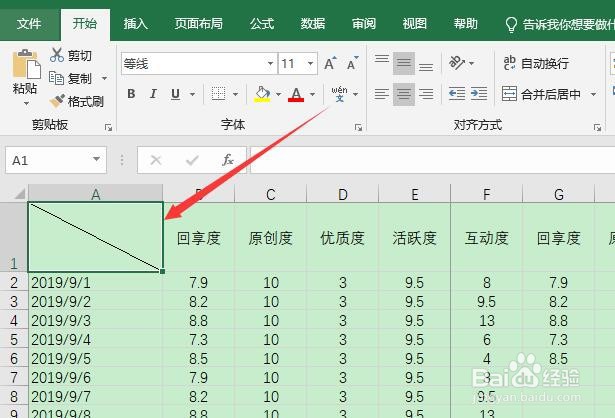
5、回到表格中,就毙民能看到,设置好了单斜线表头

excel表格斜线表头怎么做 双斜线表头制作教程

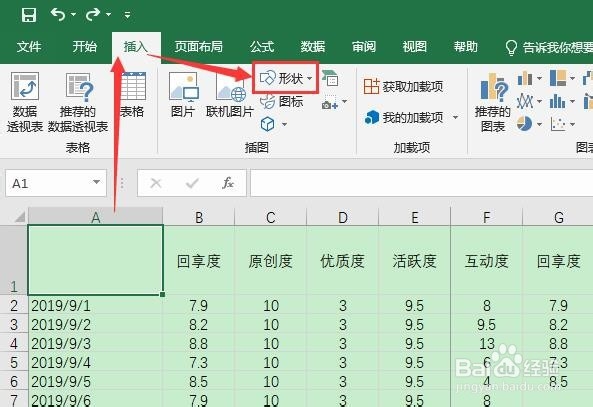
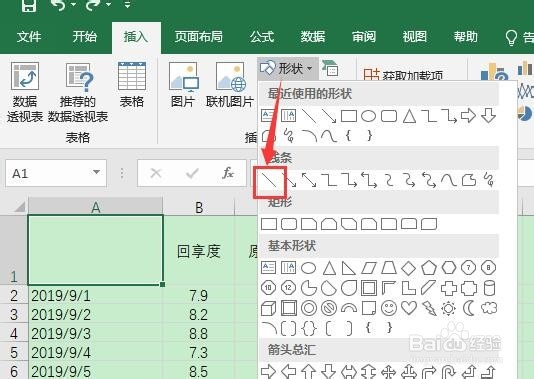
1、点击菜单栏“插入”——形状

excel表格斜线表头怎么做 双斜线表头制作教程

2、然后选择线条“直线”

excel表格斜线表头怎么做 双斜线表头制作教程

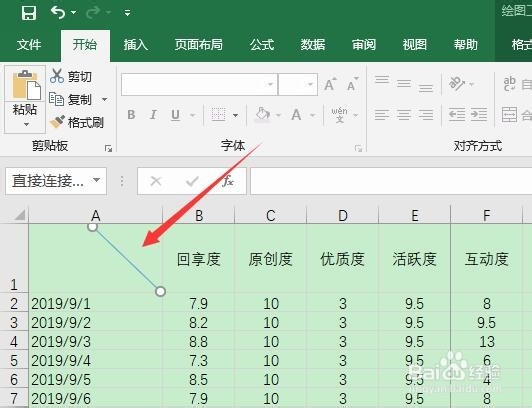
3、在表头单元格中,绘制一条斜线

excel表格斜线表头怎么做 双斜线表头制作教程

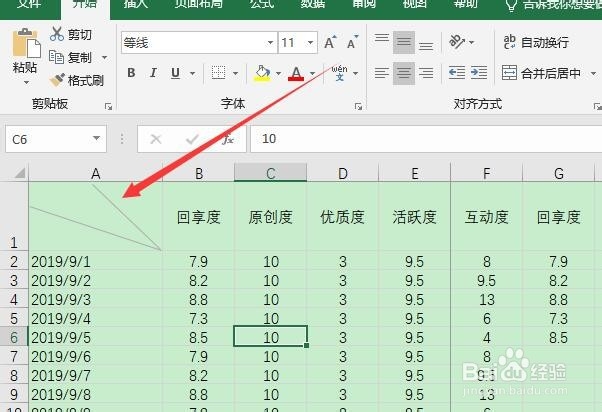
4、同样的方式绘制出第二条斜线

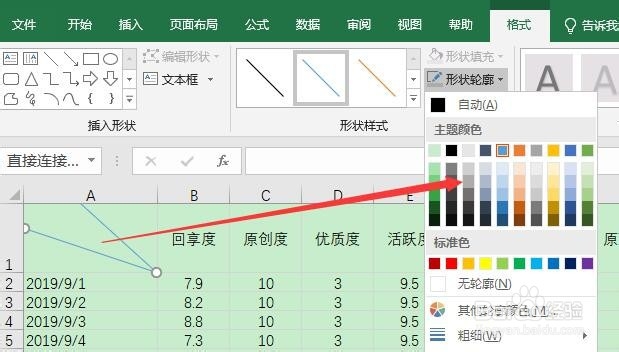
然后点击斜线,把斜线颜色调整为何表格更为协调一致的颜色就可以了
excel表格斜线表头怎么做 双斜线表头制作教程

excel表格斜线表头怎么做 双斜线表头制作教程

1、单斜线表头:右击单元格——设置单元格格式——边框——选择左下斜线的边框样式即可

2、双斜线表头:菜单栏“插入”——形状——选择线条“直线”——在一个单元格中绘制出两条斜线,调整下颜色即可

  • 怎么把文本框的线去掉
  • 文档上的横线如何弄去掉
  • 如何快速统一添加标题
  • word文档中的边框去掉的操作方法
  • 回车键怎么去掉
  • 热门搜索
    白山旅游景点大全 深圳旅游景点介绍 天津的旅游景点 济南周边旅游 济南旅游政务网 赵县旅游 武夷山旅游景点大全 威海旅游景点介绍 海南著名旅游景点 金马太极地旅游区