Excel中两列名单一一对应的自定义排序

 时间:2026-02-17 08:22:51

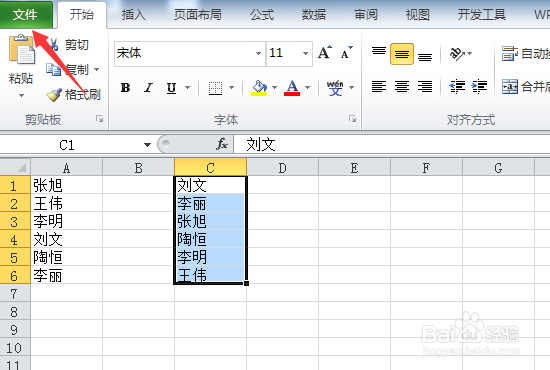
1、首先选中其中的一列名单,点击“文件”。
Excel中两列名单一一对应的自定义排序

2、之后点击“选项”,如图所示。

Excel中两列名单一一对应的自定义排序

3、在选项里,点击“高级”->“编辑自定义列表”。

Excel中两列名单一一对应的自定义排序

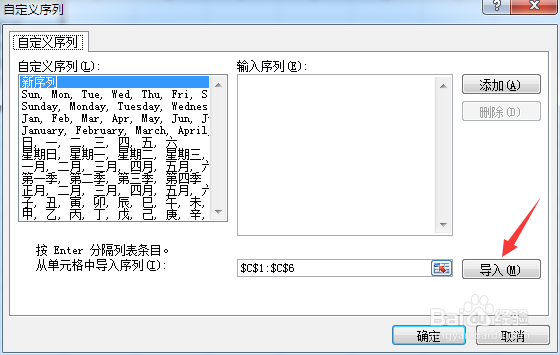
4、接着在自定义序列中,点击“导入”选项。

Excel中两列名单一一对应的自定义排序

5、导入数据后,点击“添加”->“确定”。

Excel中两列名单一一对应的自定义排序

6、返回表格,选中另一列,点击“数据”->“排序”。

Excel中两列名单一一对应的自定义排序

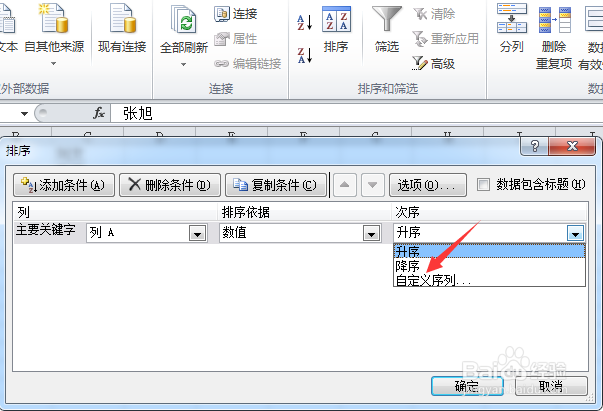
7、在排序界面的次序里,选择“自定义序列”。

Excel中两列名单一一对应的自定义排序

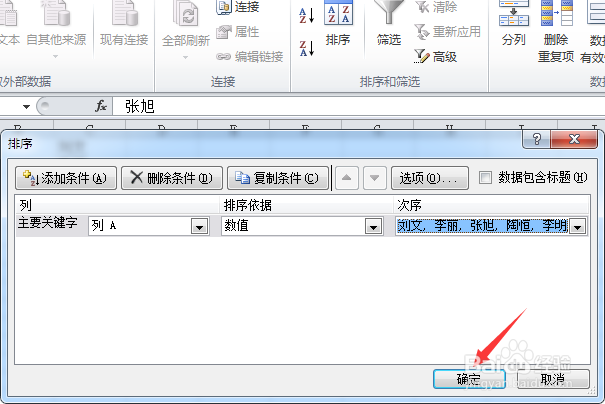
8、之后选择刚才添加的自定义序列,点击“确定”。

Excel中两列名单一一对应的自定义排序

9、返回到排序界面,点击“确定”选项。

Excel中两列名单一一对应的自定义排序

10、这样就把两列名单一一对应了,如图所示。

Excel中两列名单一一对应的自定义排序

1、1.首先选中一列名单,点击“文件”->“选项”。

2.在选项里,点击“高级”->“编辑自定义列表”。

3.导入数据,然后点击“添加”->“确定”。

4.选中另一列数据,点击“数据”->“排序”。

5.在排序界面的次序里,选择“自定义序列”。

6.选择刚才添加的自定义排序,点击“确定”即可。

  • Excel如何让两列数据,顺序保持一致呢?
  • excel两列乱序姓名一一对应
  • excel中如何让一列数据按另一列数据的顺序排序
  • excel两列数据找重复并对齐
  • excel一列按照另一列对应
  • 热门搜索
    广西南宁旅游景点大全 香港有哪些旅游景点 武当山旅游景点 木兰天池旅游攻略 沙美岛旅游攻略 越南相亲旅游团 冬季旅游景点 千岛湖旅游网 免签证的旅游地 昌平旅游网