1、首先我们先准备好数据源,然后在菜单栏插入数据透视表,要选择数据透视图,这样生成的会有汇总表格和汇总图表。

2、让我们选择数据透视图来看看怎样生成吧,创建数据透视里确定区域是正确的,并且设置新的数据透视图的放置位置。
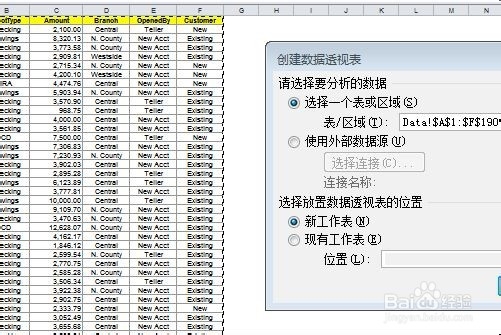
3、在上一步骤的图中选择新的透视图,然后点击确定,就会跳转到新的透视图界面,会出现以下界面。

4、在右侧上部选择要添加到报表的字段,可以发现左侧工作区已经有显示按这些字段汇总的报表数据,可以根据需要选择数据 。
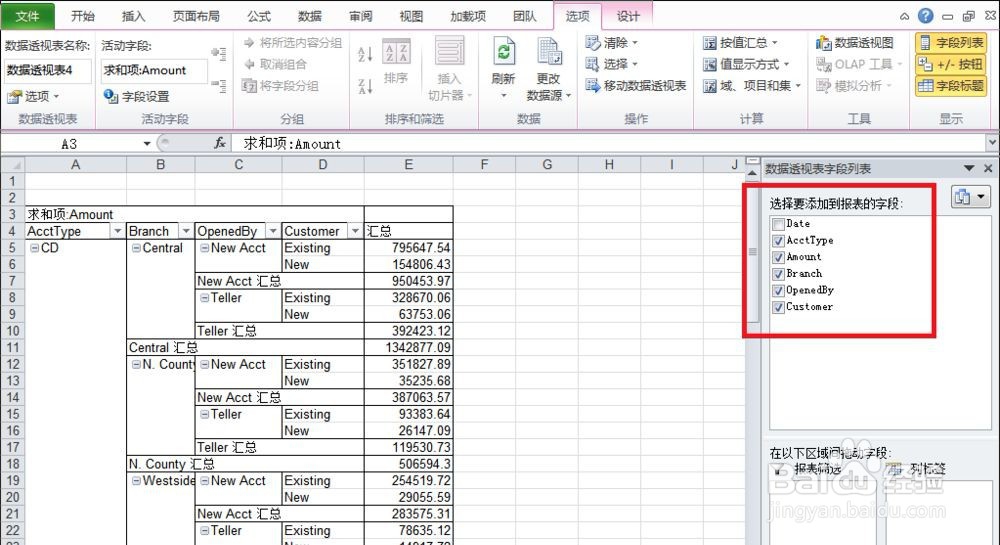
5、在右侧下部设置透视图筛选与列标签,选择报表筛选以CUSTOMER为筛选条件,用鼠标从下面行标签里将其拉到筛选框里。

6、数据透视图里筛选CUSTOMER这里会有很多个筛选对象,可根据需要选择查看哪些数据。
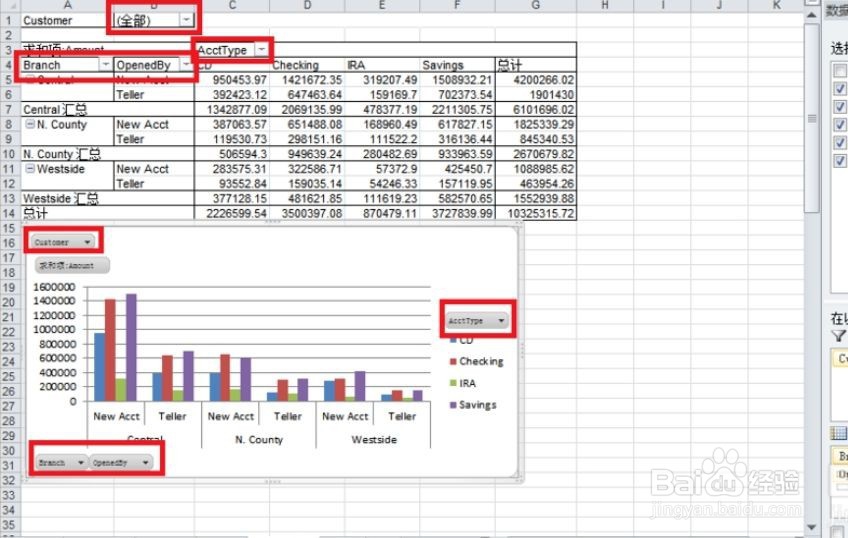
7、在汇总图表里,只要是有下拉列表框的,都可以根据需要选择,然后进行操作,非常灵活方便。
1、选中数据源,插入数据透视图
创建新的透视图
根据需要选择数据
最后生成数据透视图
