Word中该如何录制宏让其自动工作

 时间:2026-02-14 11:41:32

1、切换到“开发工具”选项卡。

Word中该如何录制宏让其自动工作

2、在代码组中单击“录制宏”按钮。

Word中该如何录制宏让其自动工作

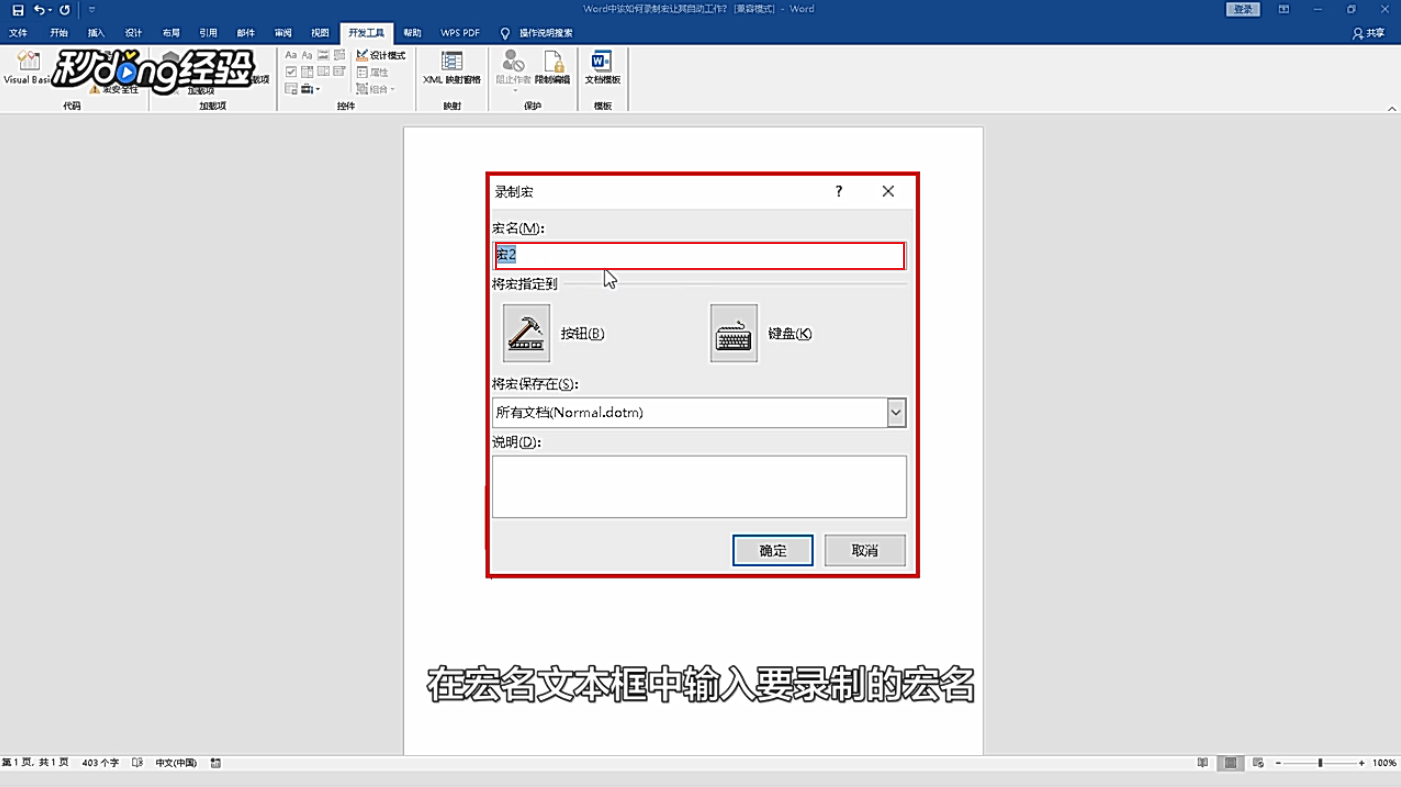
3、打开录制宏对话框,在宏名文本框中输入要录制的宏名。

Word中该如何录制宏让其自动工作

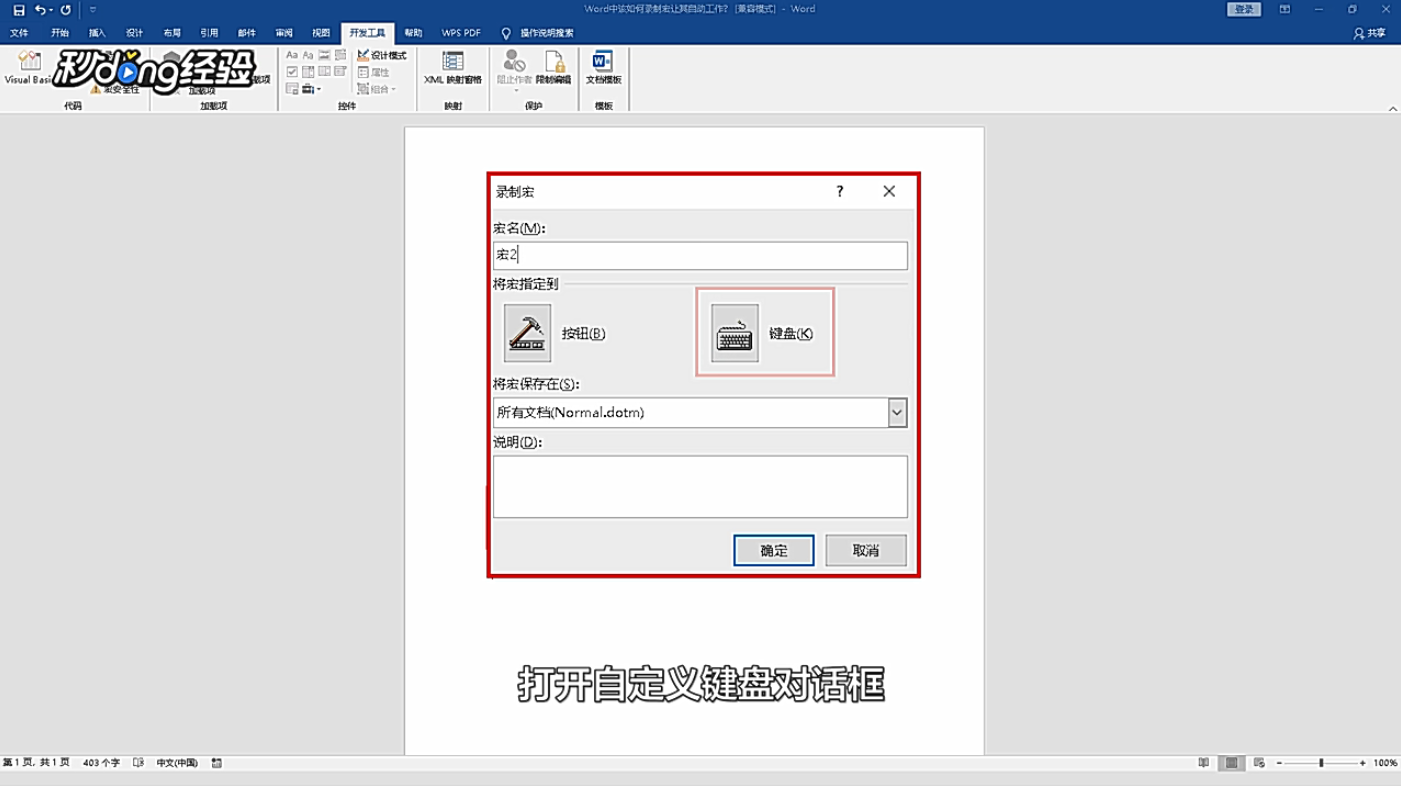
4、打开自定义键盘对话框。

Word中该如何录制宏让其自动工作

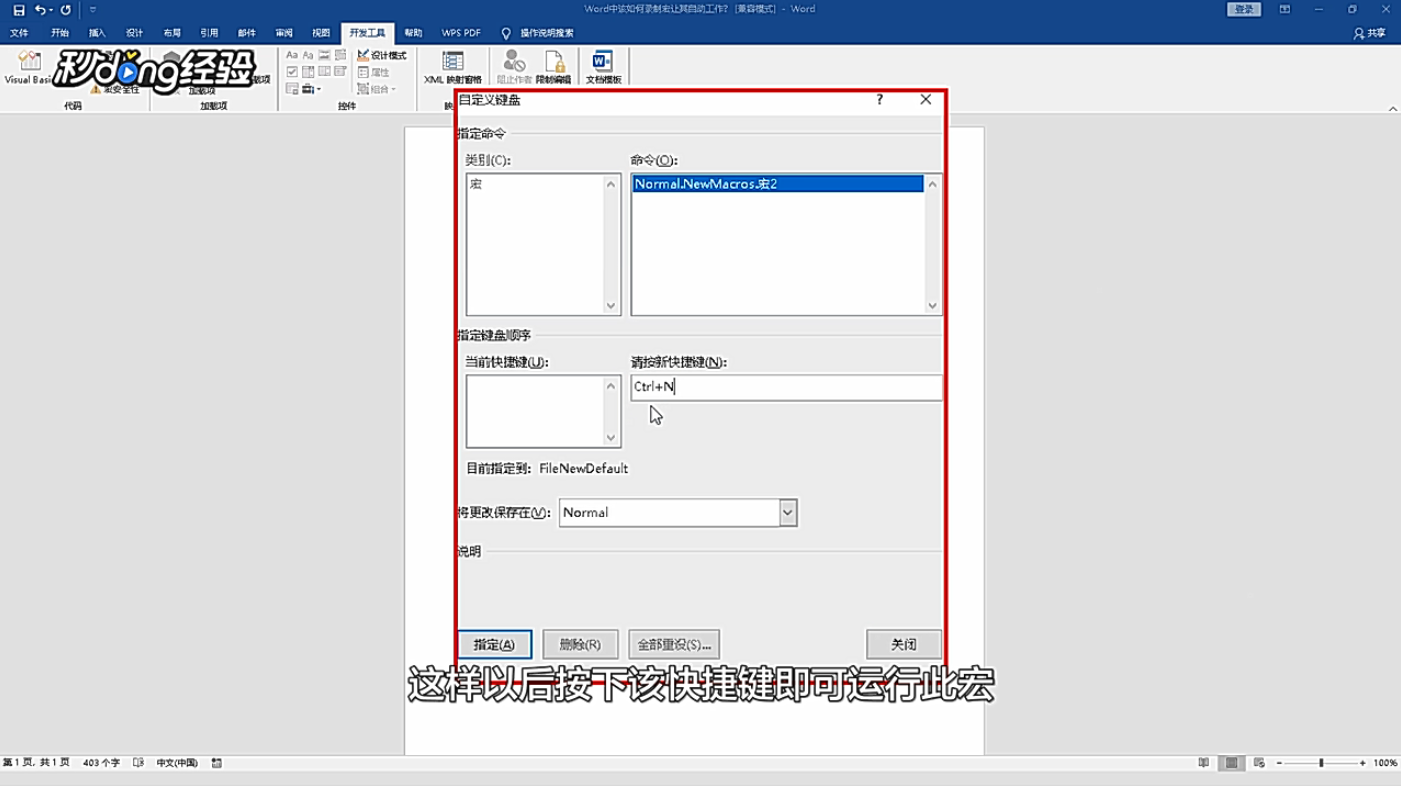
5、将光标定位在“请按新快捷键”文本框中,按下“Ctrl加N”组合键。

Word中该如何录制宏让其自动工作

6、以后按下该快捷键即可运行此宏。

Word中该如何录制宏让其自动工作

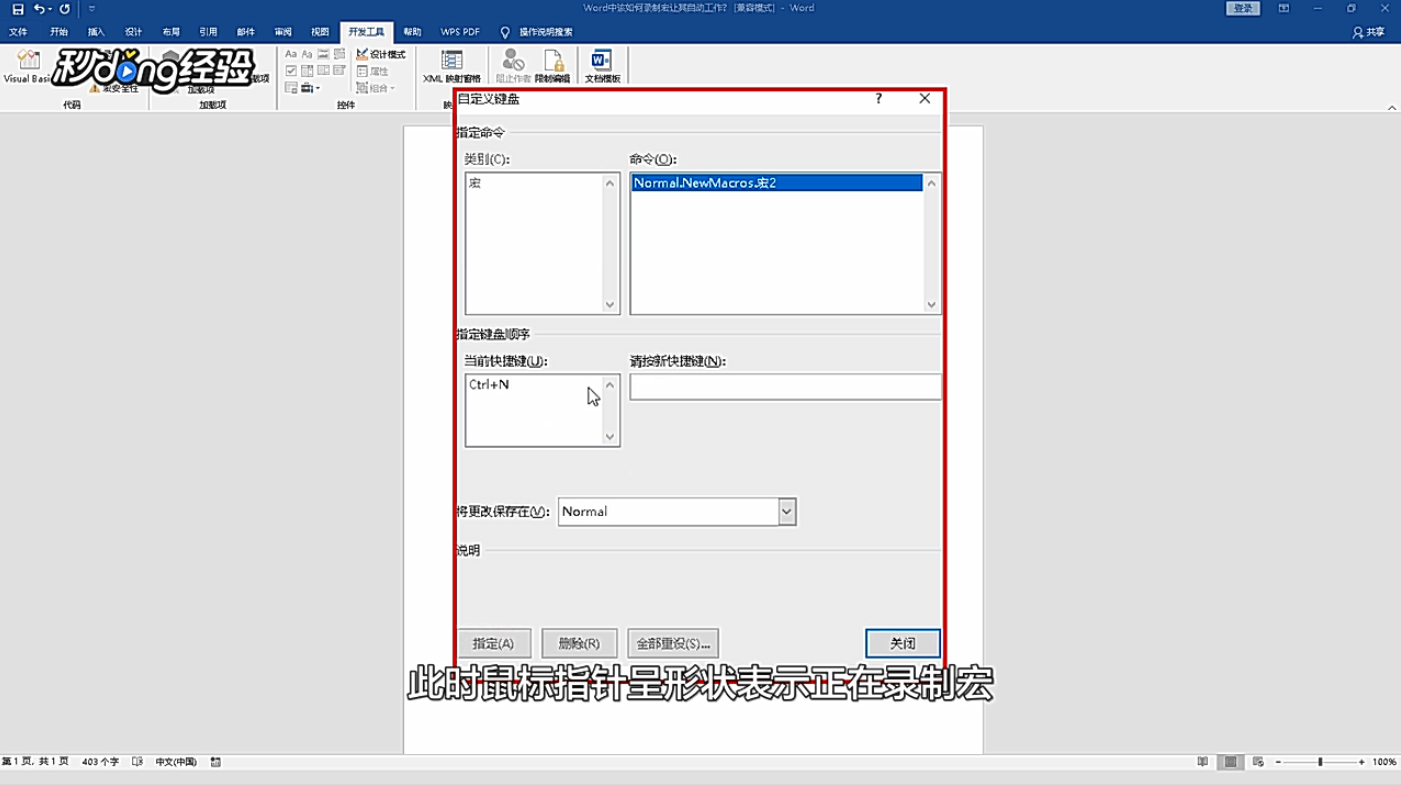
7、单击“指定”按钮,此时鼠标指针呈形状表示正在录制宏。

Word中该如何录制宏让其自动工作

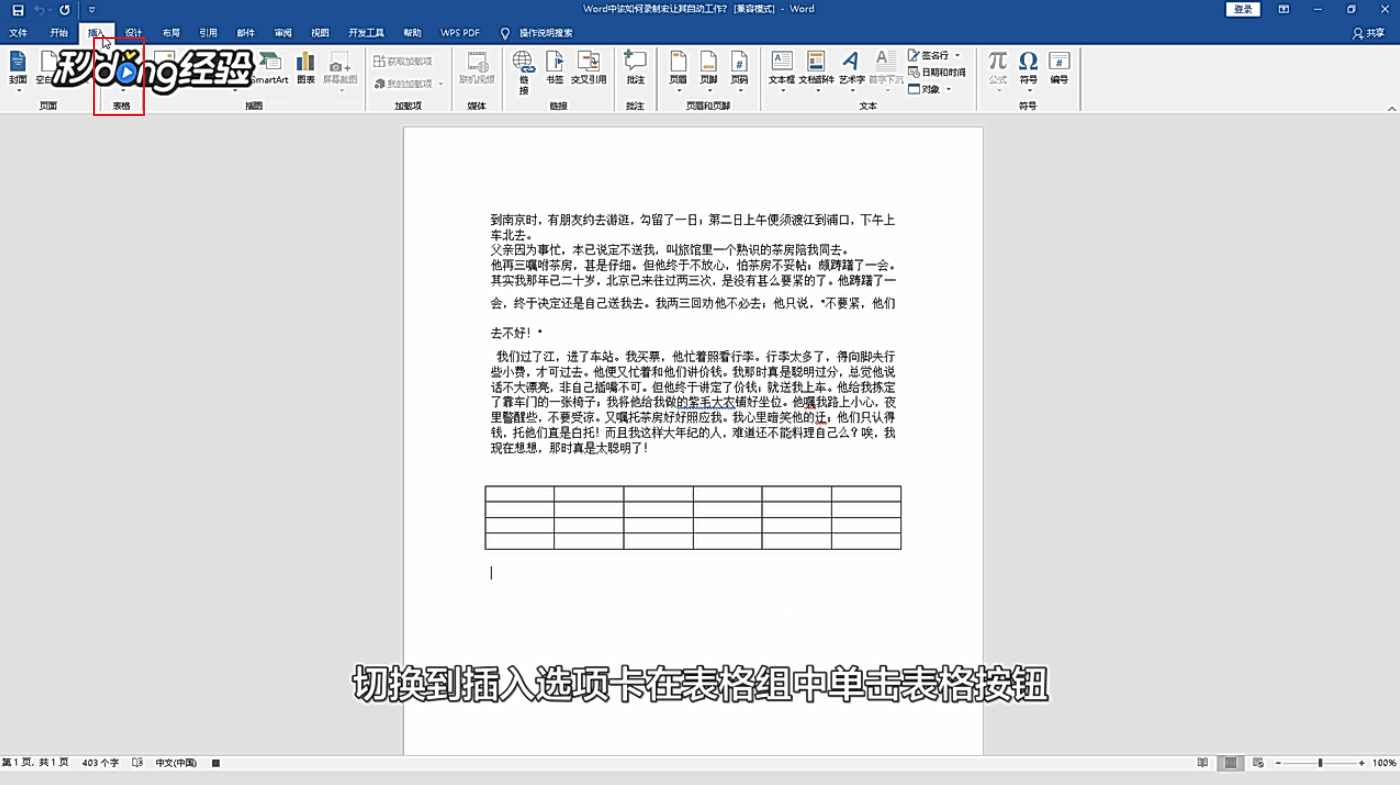
8、切换到插入选项卡在表格组中单击表格按钮。

Word中该如何录制宏让其自动工作

9、从弹出的下拉列表中选择要插入表格的行和列。

Word中该如何录制宏让其自动工作

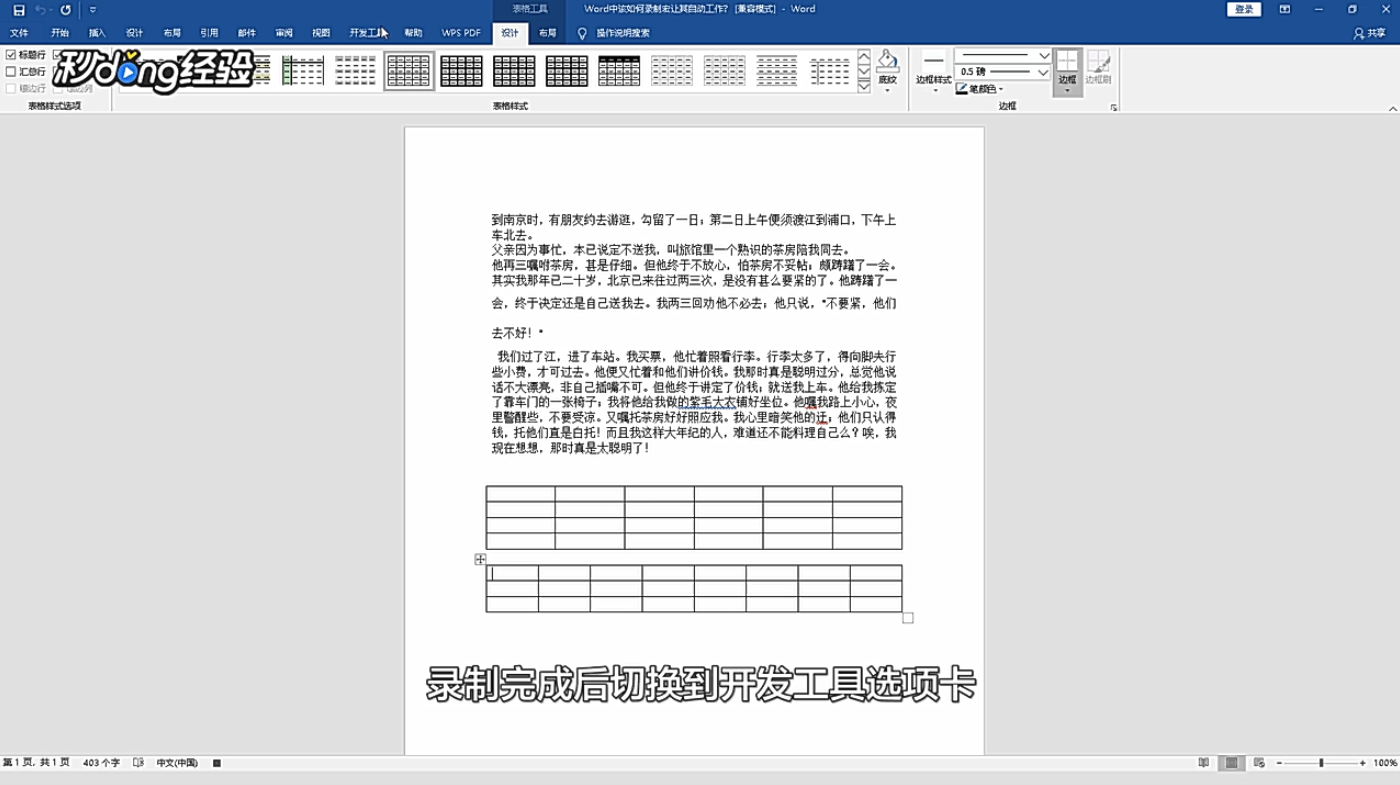
10、录制完成后切换到开发工具选项卡。

Word中该如何录制宏让其自动工作

11、在代码组中单击停止录制按钮,即可退出录制状态。

Word中该如何录制宏让其自动工作

12、总结。

Word中该如何录制宏让其自动工作

  • 如何为word中的宏建立快捷键
  • word怎么录制宏
  • excel中怎样录制新宏
  • Word中怎么录制宏?
  • Excel中如何录制宏?
  • 热门搜索
    安庆旅游 岳阳旅游 旅游线路 顺德旅游 蚂蜂窝旅游网 深圳周边旅游 杭州旅游景点大全 去日本旅游要多少钱 旅游地理学 国际旅游岛