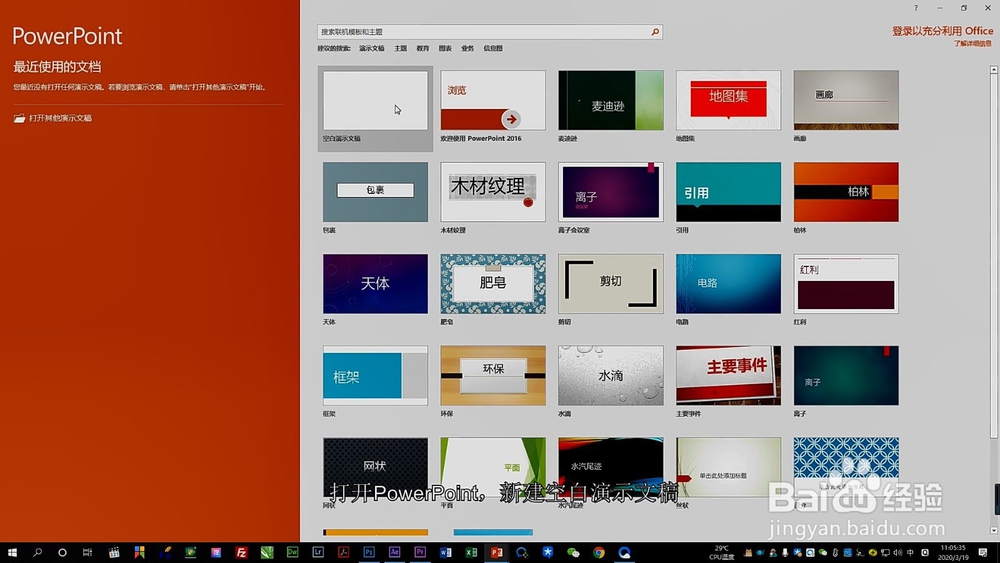
1、打开PowerPoint,新建空白演示文稿。
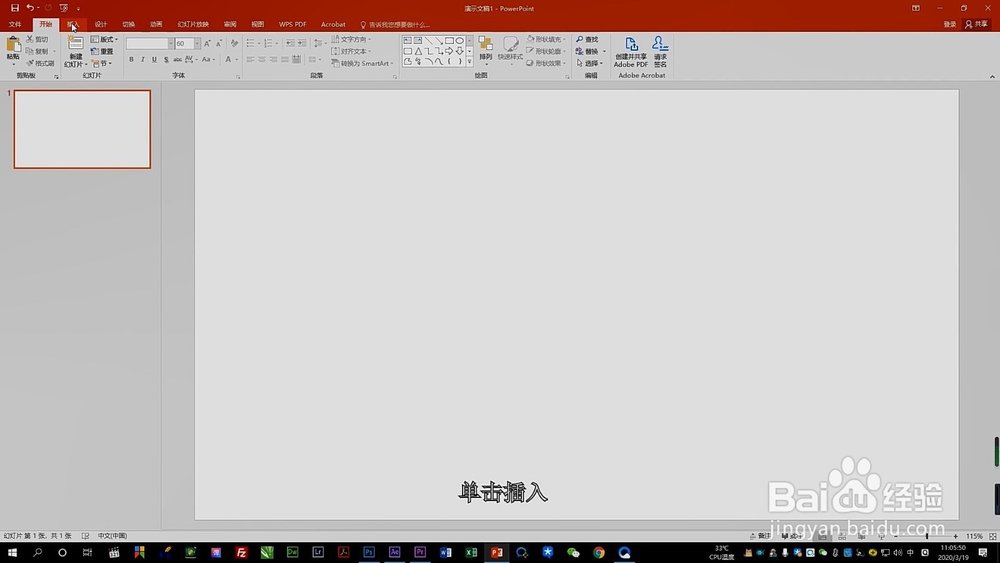
2、单击插入。
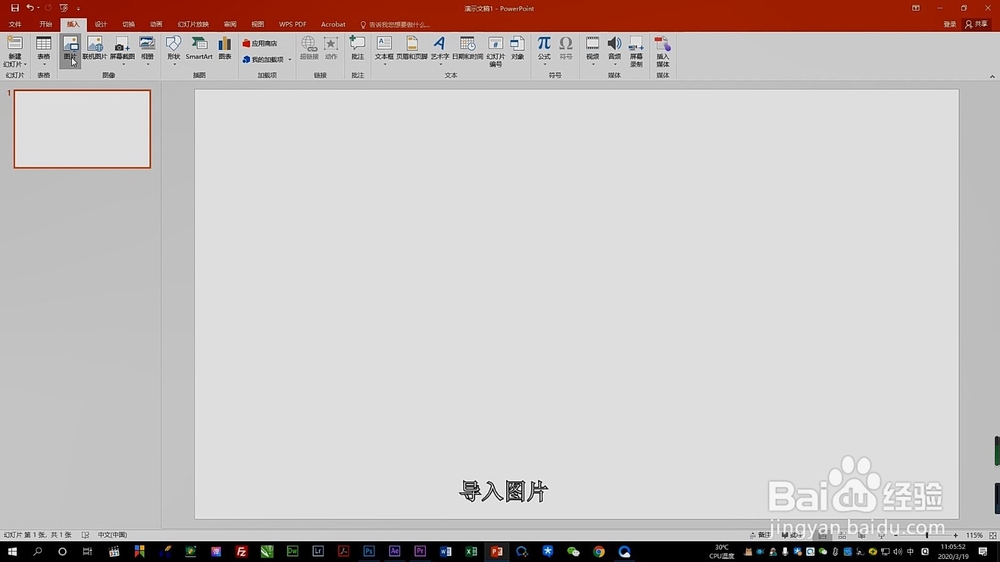
3、导入图片。
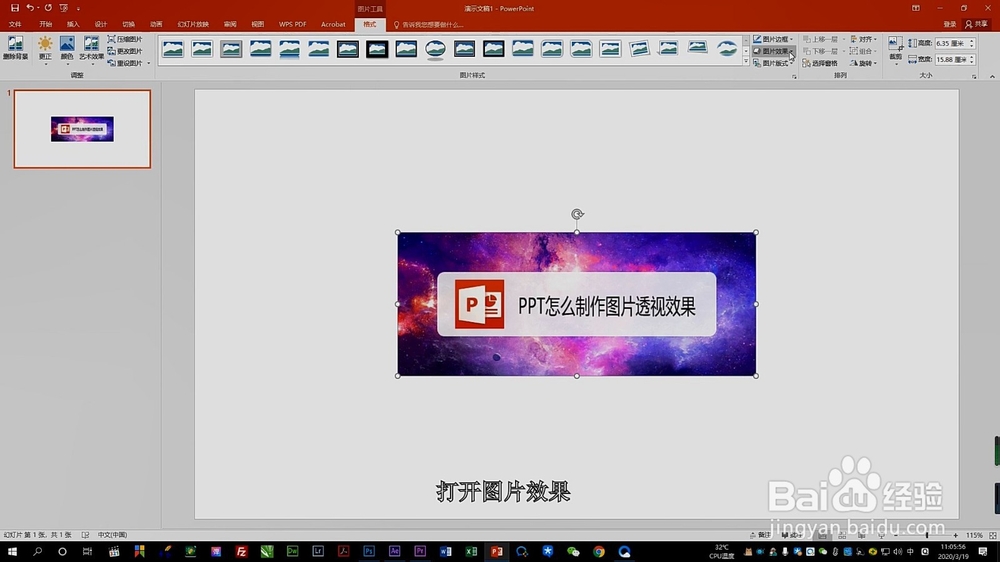
4、打开图片效果。
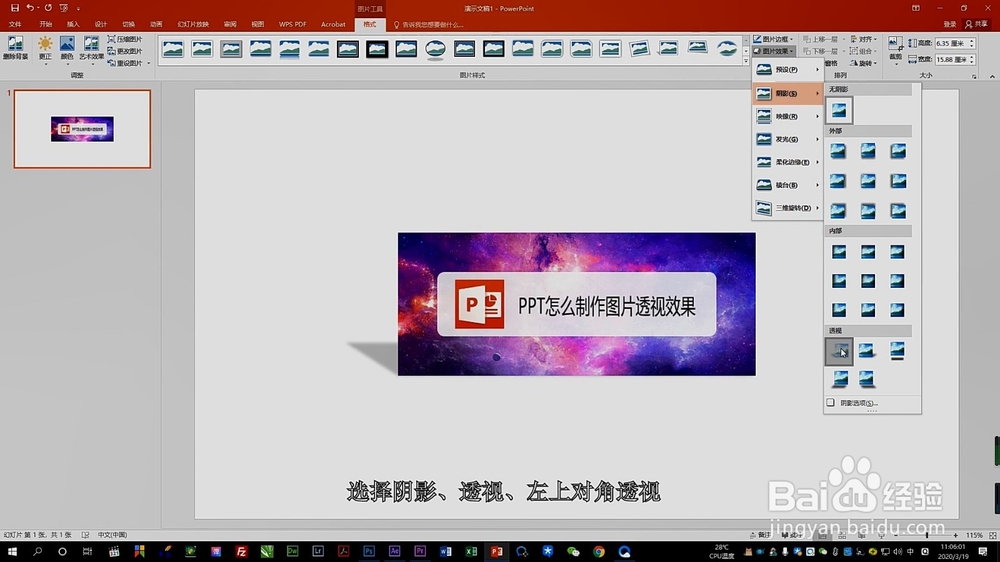
5、选择阴影、透视、左上对角透视。
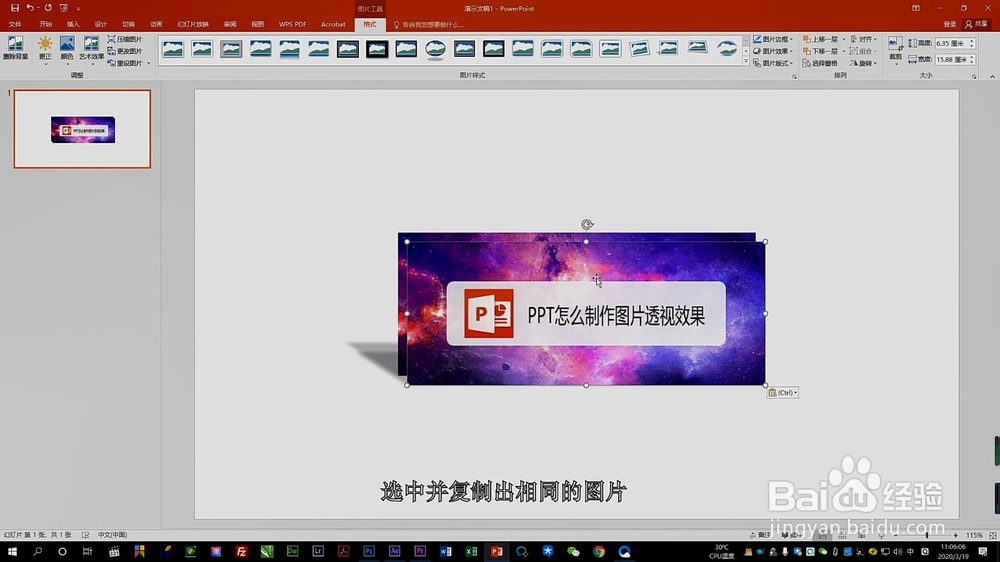
6、选中并复制出相同的图片。
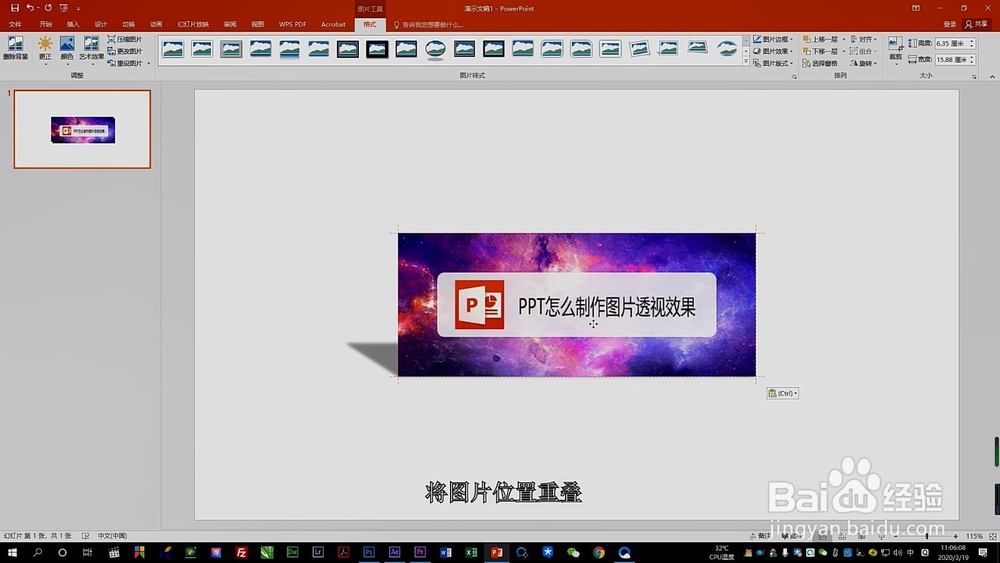
7、将图片位置重叠。
8、在图片效果中依次选择阴影、右上对角透视。
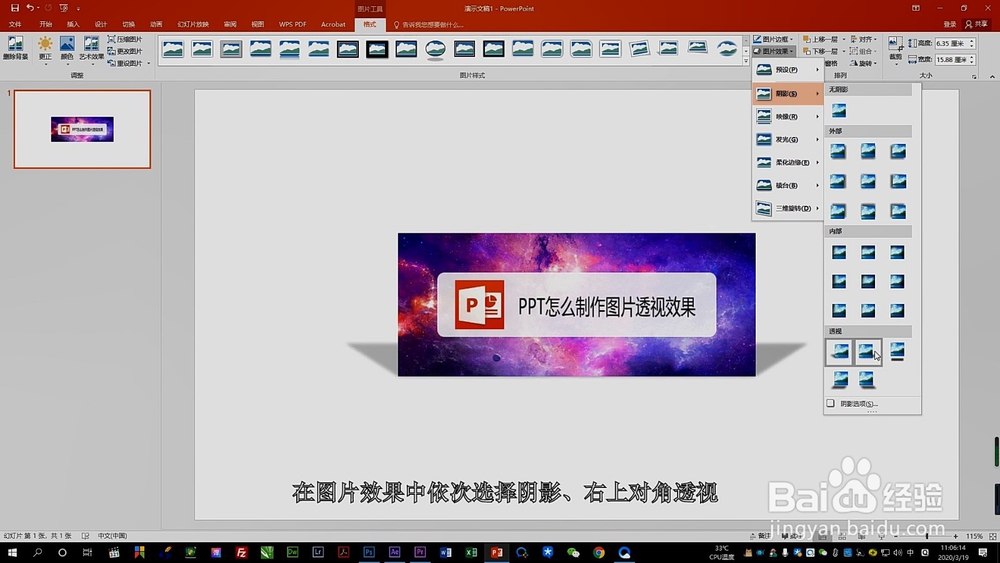
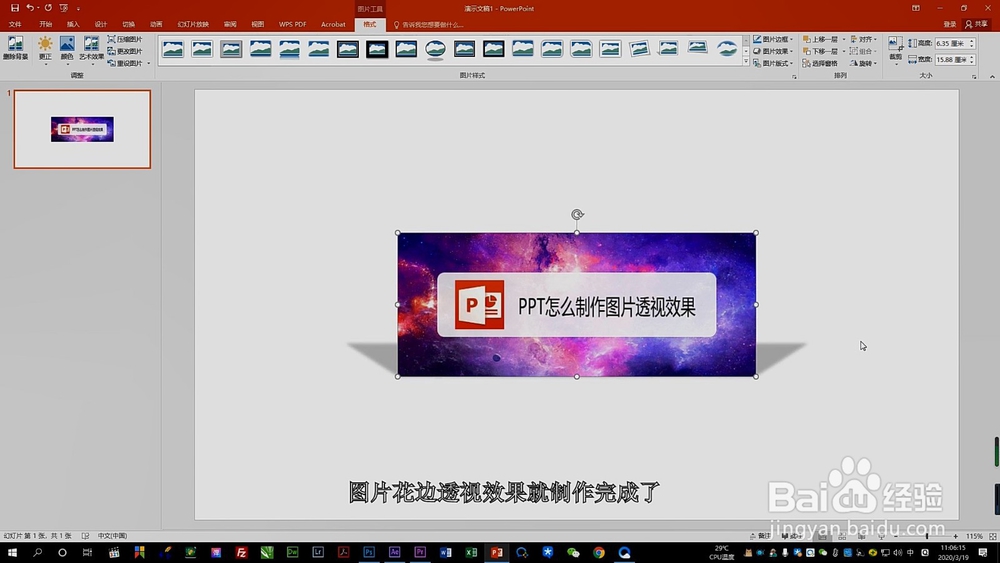
9、图片花边透视效果就制作完成了。
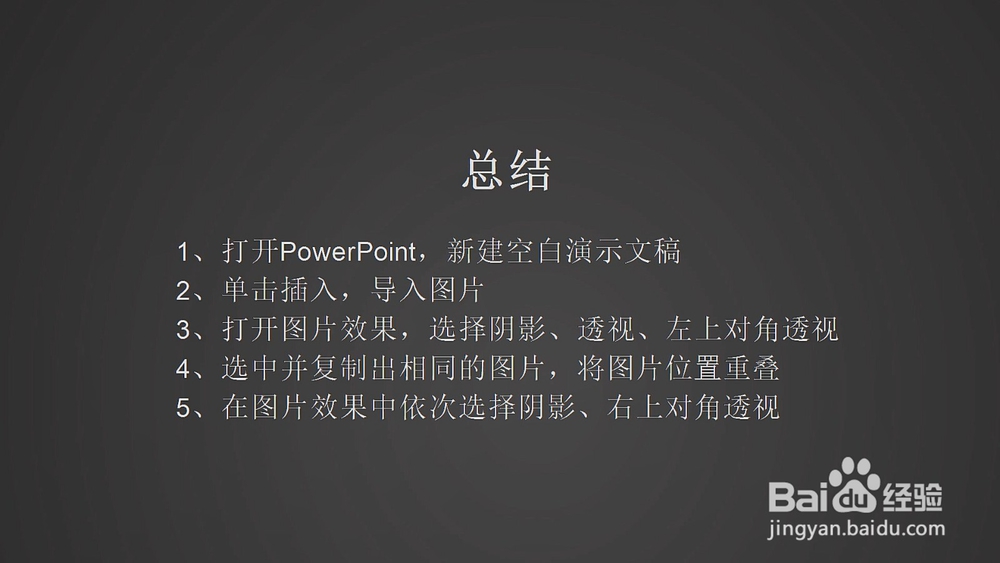
10、总结如下。
时间:2026-04-25 17:10:31
1、打开PowerPoint,新建空白演示文稿。
2、单击插入。
3、导入图片。
4、打开图片效果。
5、选择阴影、透视、左上对角透视。
6、选中并复制出相同的图片。
7、将图片位置重叠。
8、在图片效果中依次选择阴影、右上对角透视。
9、图片花边透视效果就制作完成了。
10、总结如下。
