CATIA如何画变径管路

 时间:2024-10-30 09:23:18

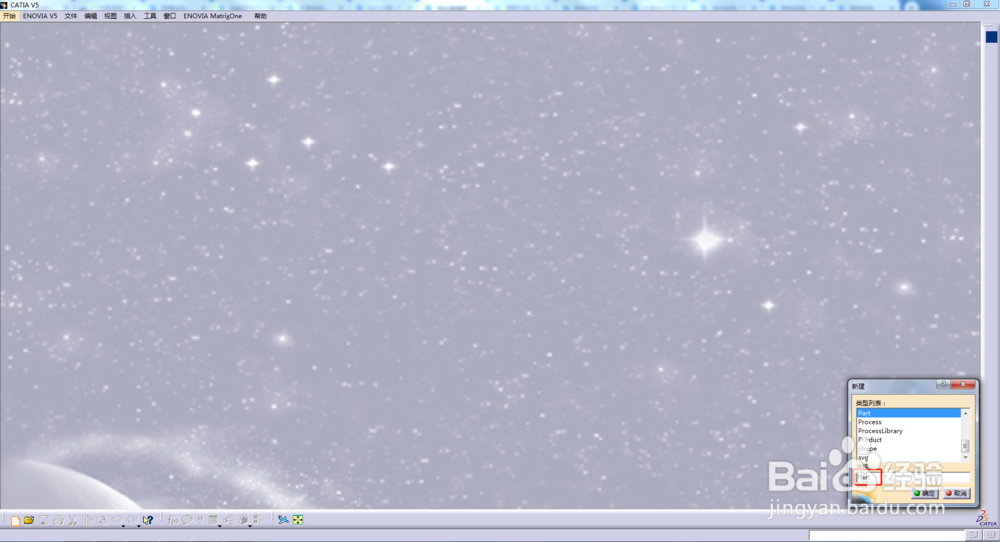
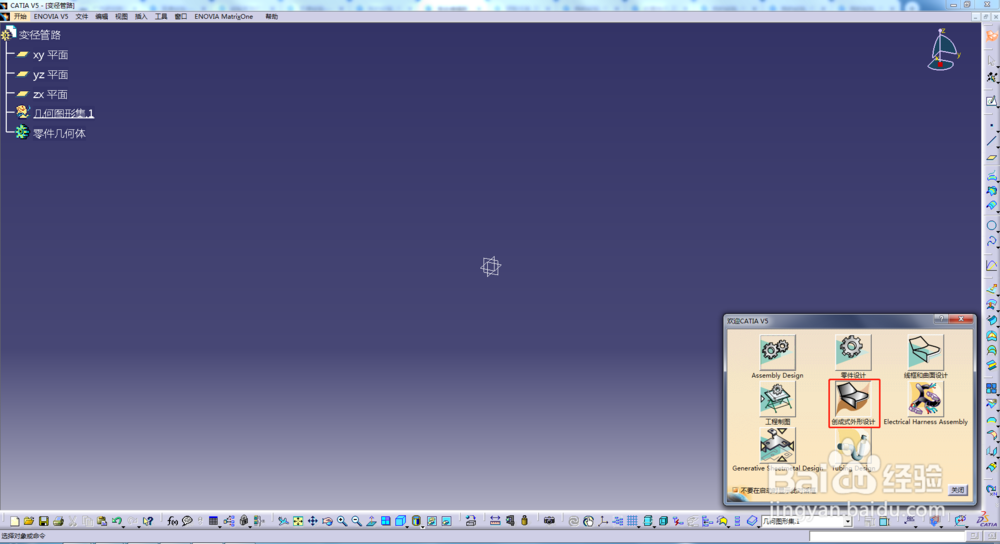
1、打开CATIA,新建1个part文件。并进入“创成式外形设计”界面。

CATIA如何画变径管路CATIA如何画变径管路CATIA如何画变径管路

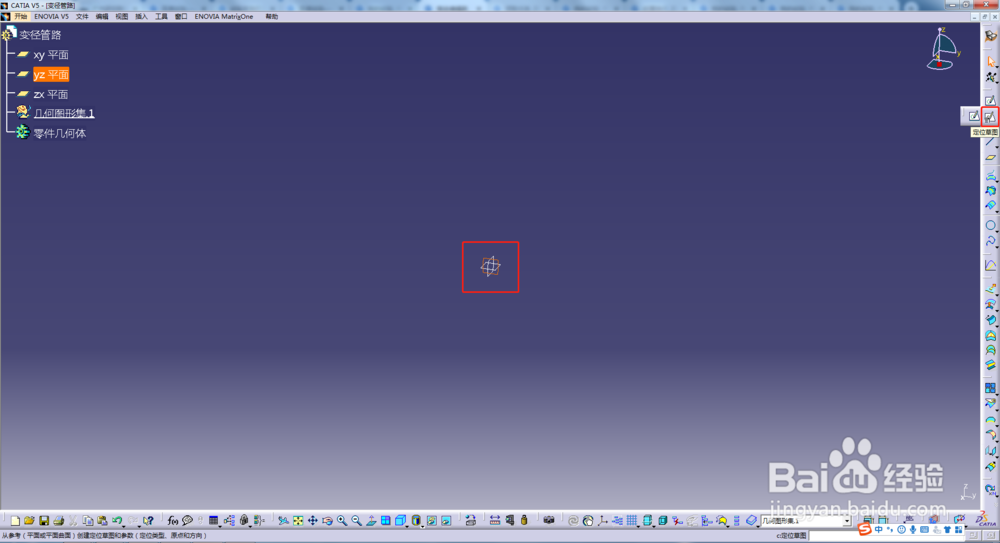
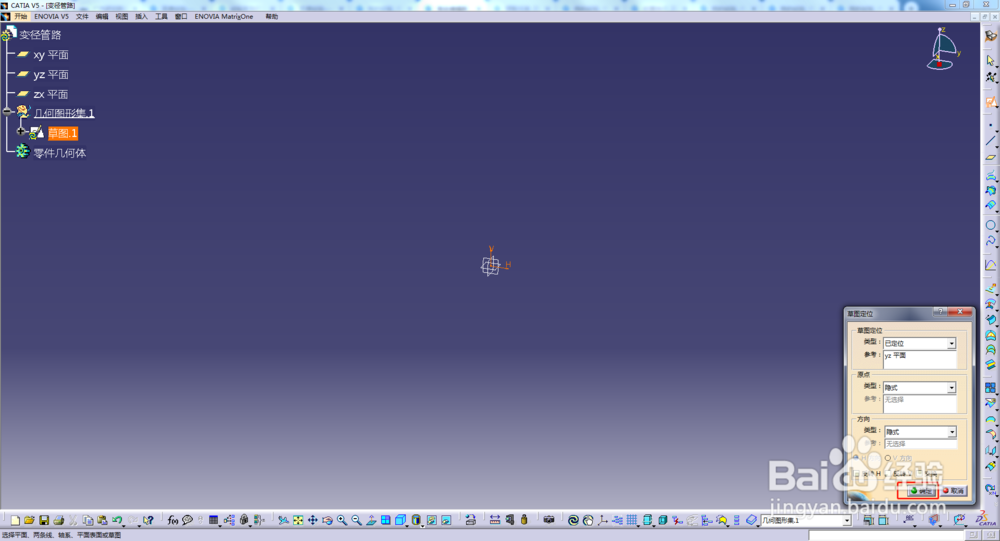
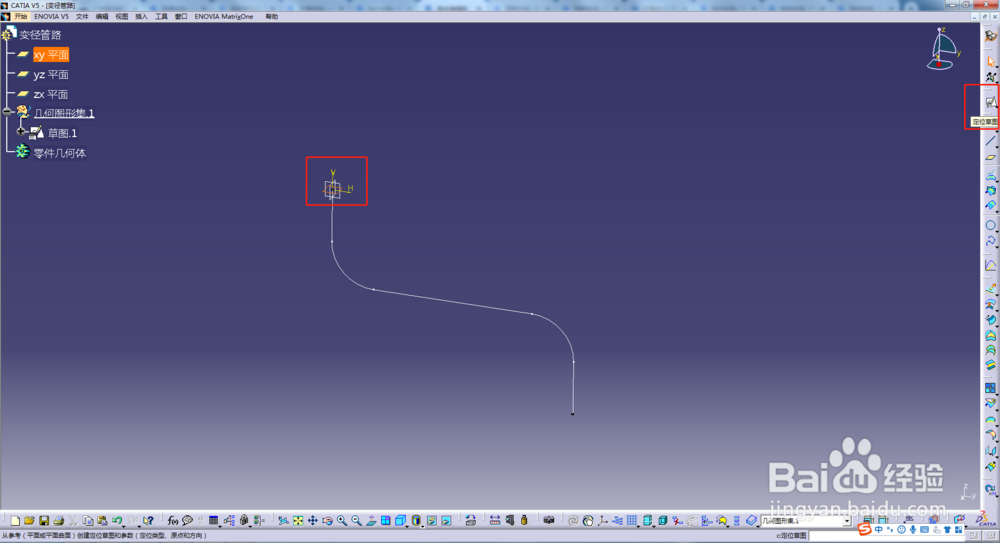
2、画出扫掠要用的“引导线”。选择相应的平面,点击“定位草图”。点击“确定”。

CATIA如何画变径管路CATIA如何画变径管路

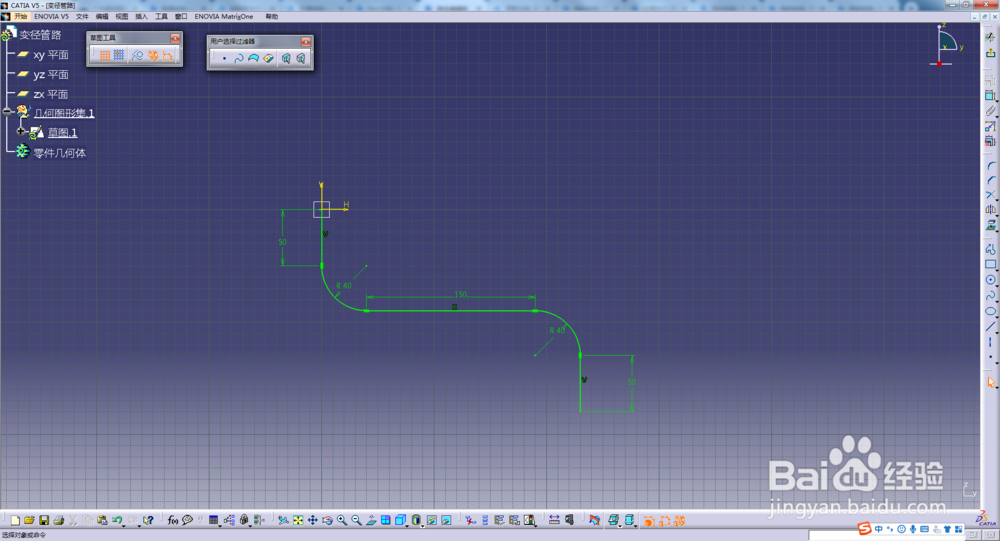
3、画出“引导线”草图。注意:一定要标注尺寸,草图需要全部约束。

CATIA如何画变径管路

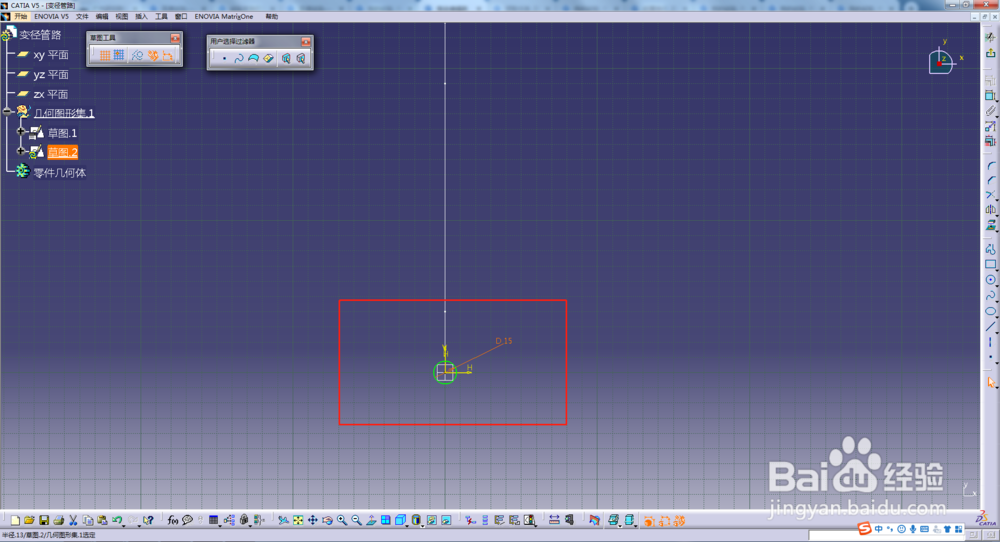
4、画出扫掠用的“轮廓”草。选中相对应的平面,点击“定位草图”。点击确定。

CATIA如何画变径管路CATIA如何画变径管路

5、画出“引导线”草图。

CATIA如何画变径管路

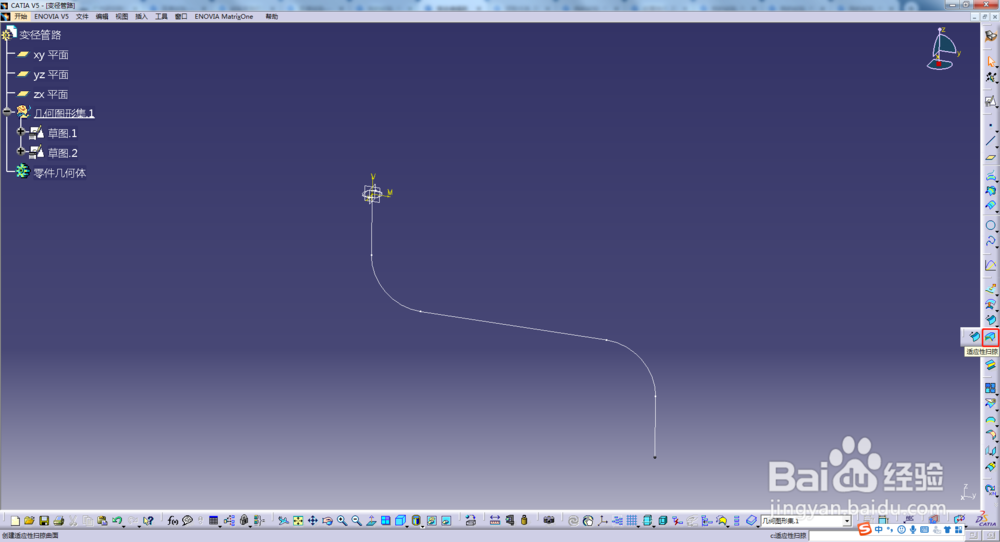
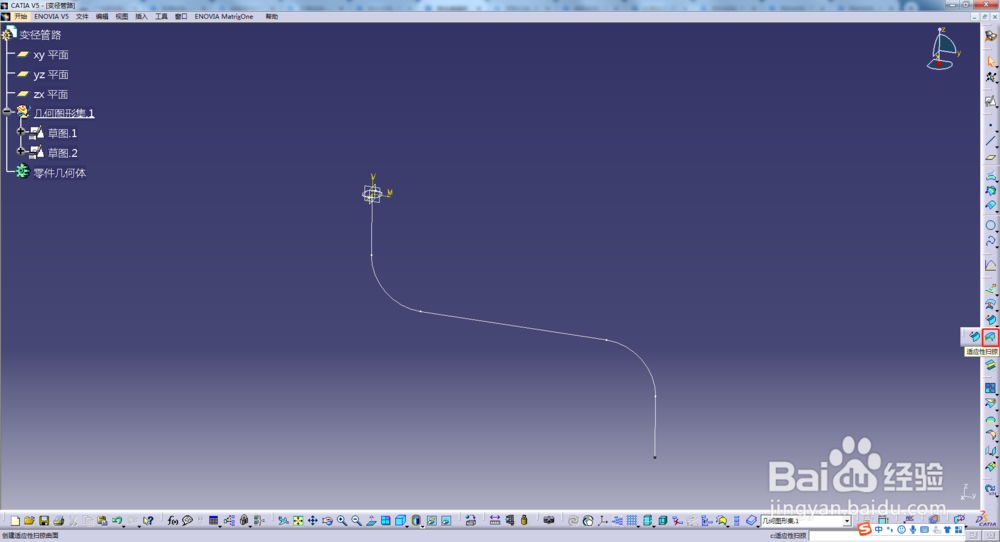
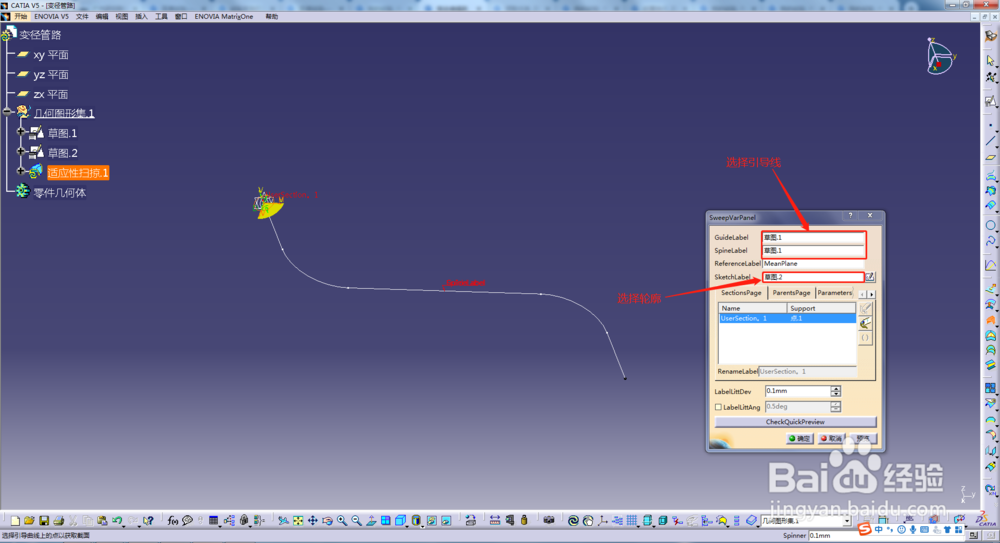
6、点击右侧“适应性扫掠”。引导线选择草图1;轮廓选择草图2。

CATIA如何画变径管路CATIA如何画变径管路

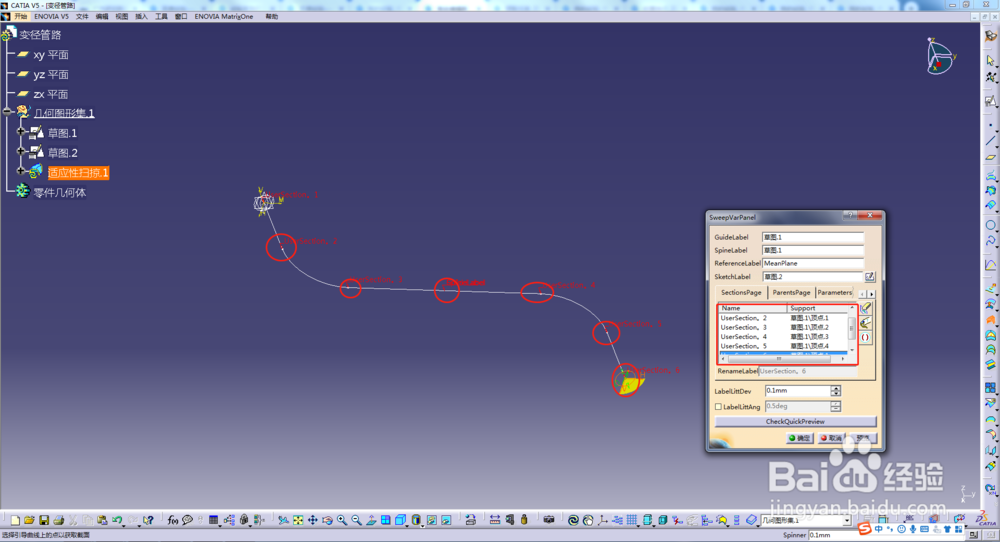
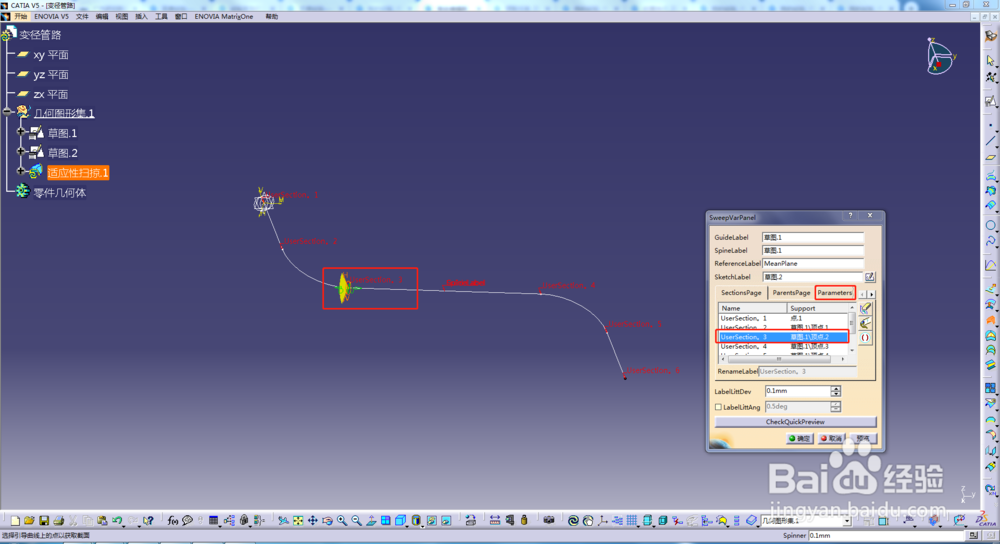
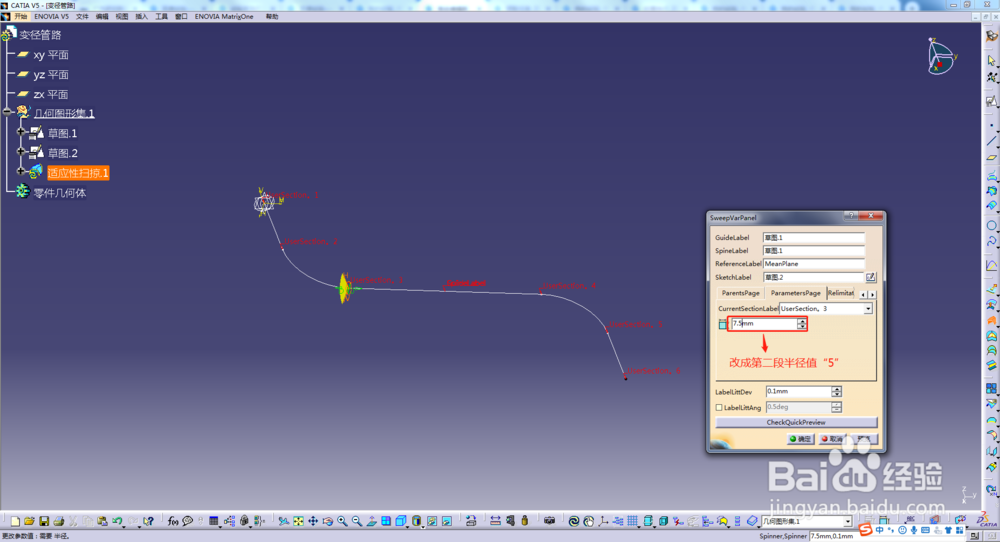
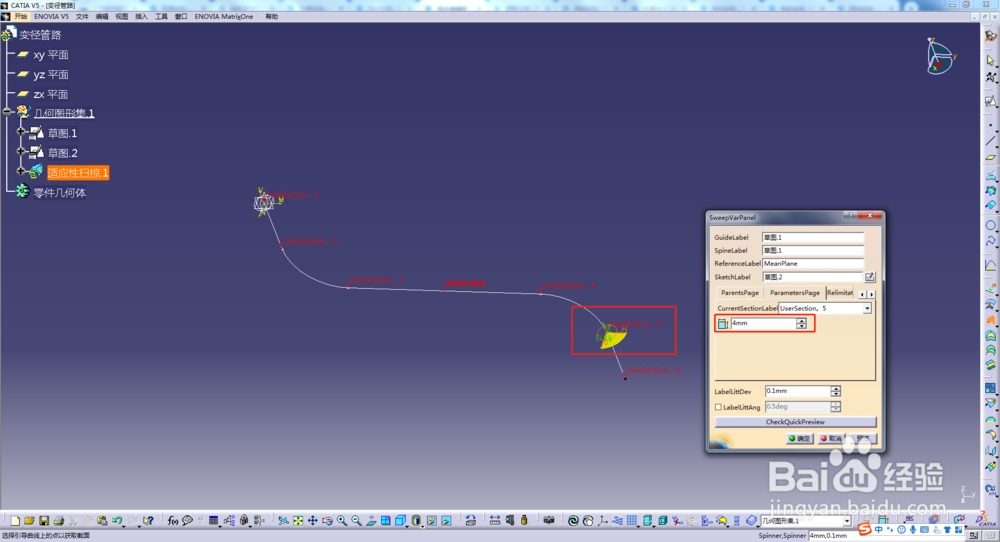
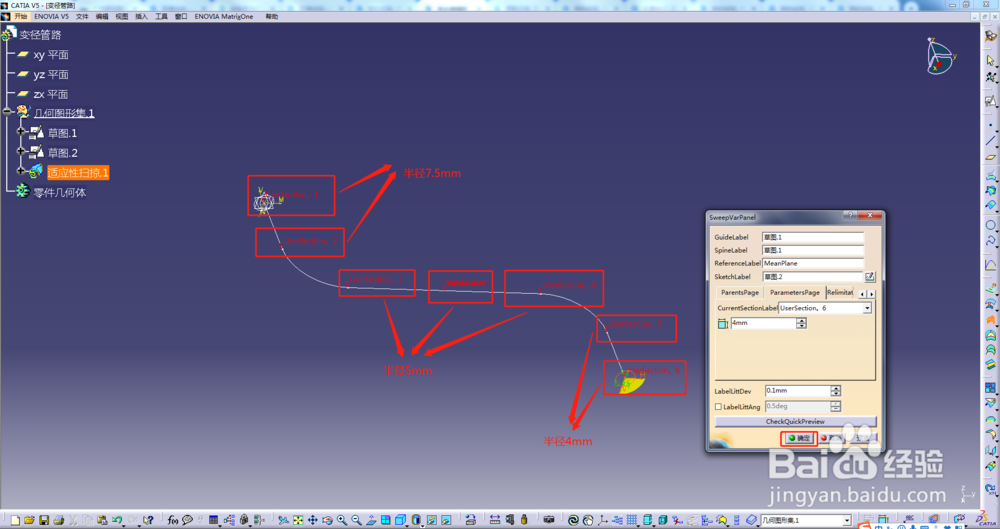
7、依次选择节点,点击“ParametersPage”进行参数设醅呓择锗置。依次设置不同节点的半径值。点击“确定”。

CATIA如何画变径管路CATIA如何画变径管路CATIA如何画变径管路CATIA如何画变径管路CATIA如何画变径管路

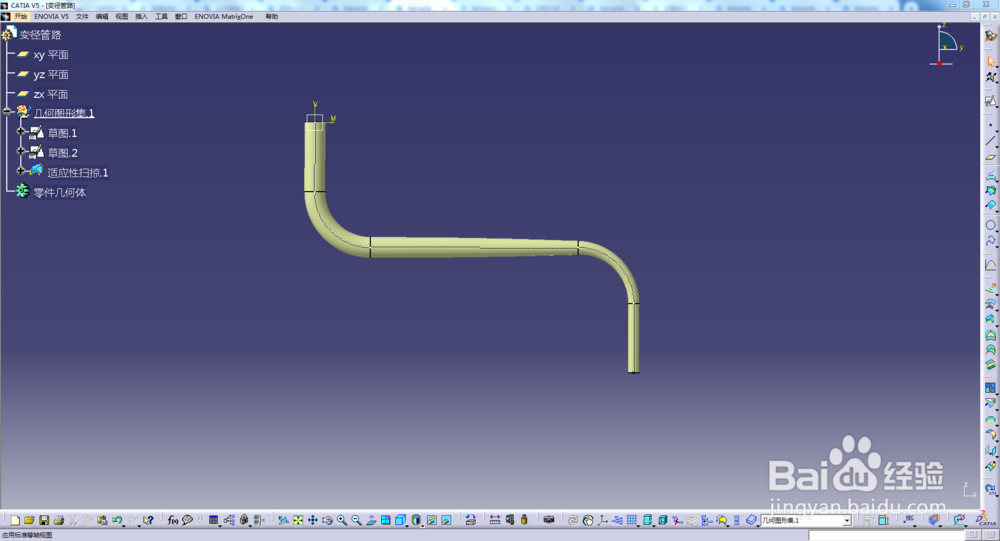
8、即可画出变径管路。

CATIA如何画变径管路
  • CATIA快速画圆管
  • catia中的圆形阵列怎么使用?
  • CATIA之Z形弯管的设计
  • CATIA如何快速成批复制零件
  • catia装配中新建一个参照平面怎么做
  • 热门搜索
    张家界旅游线路 去香港旅游注意事项 河南省旅游景点 澳大利亚旅游攻略 苏杭旅游景点有哪些 波兰旅游 港澳旅游签注停办 新余旅游 广州旅游景点大全介绍 国内旅游景点攻略