1、打开表格
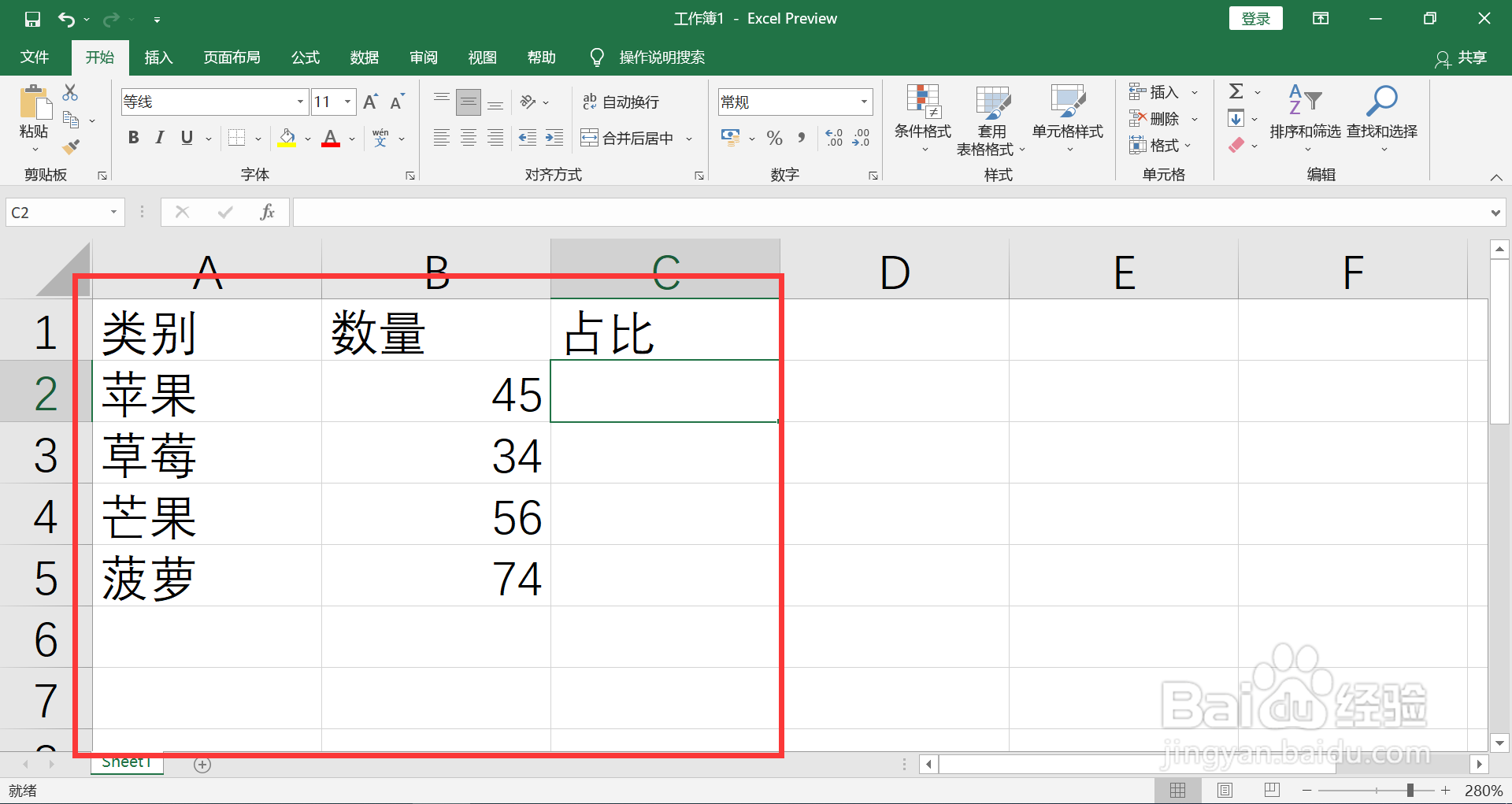
打开Excel表格,输入表格数据。
2、计算累计占比
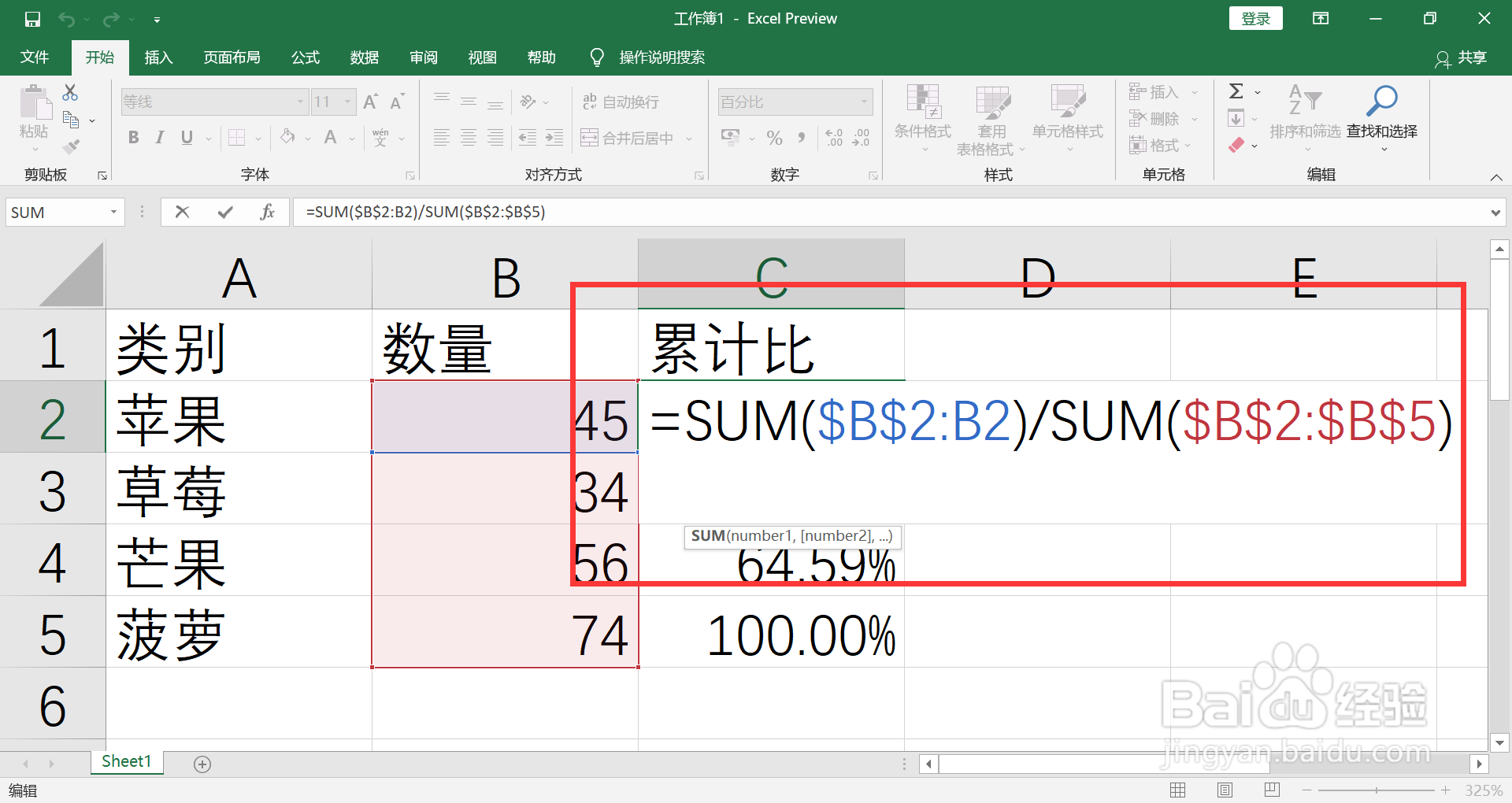
在累计占比单元格内输入函数公式“=SUM($B$2:B2)/SUM($B$2:$B$5)”。
3、插入组合图表
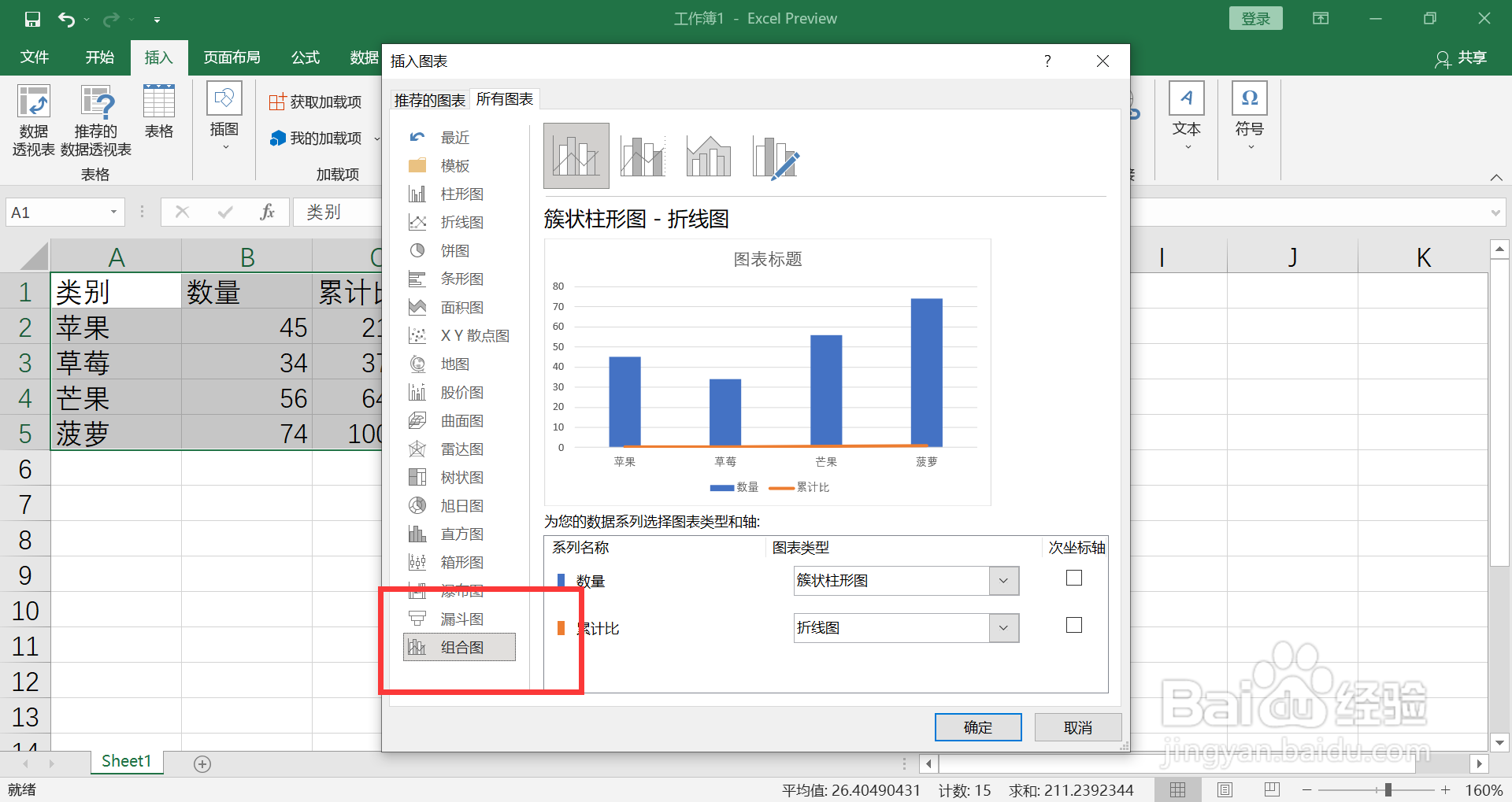
点击菜单栏上”插入-图表“,下拉选择组合图。
4、设置次坐标
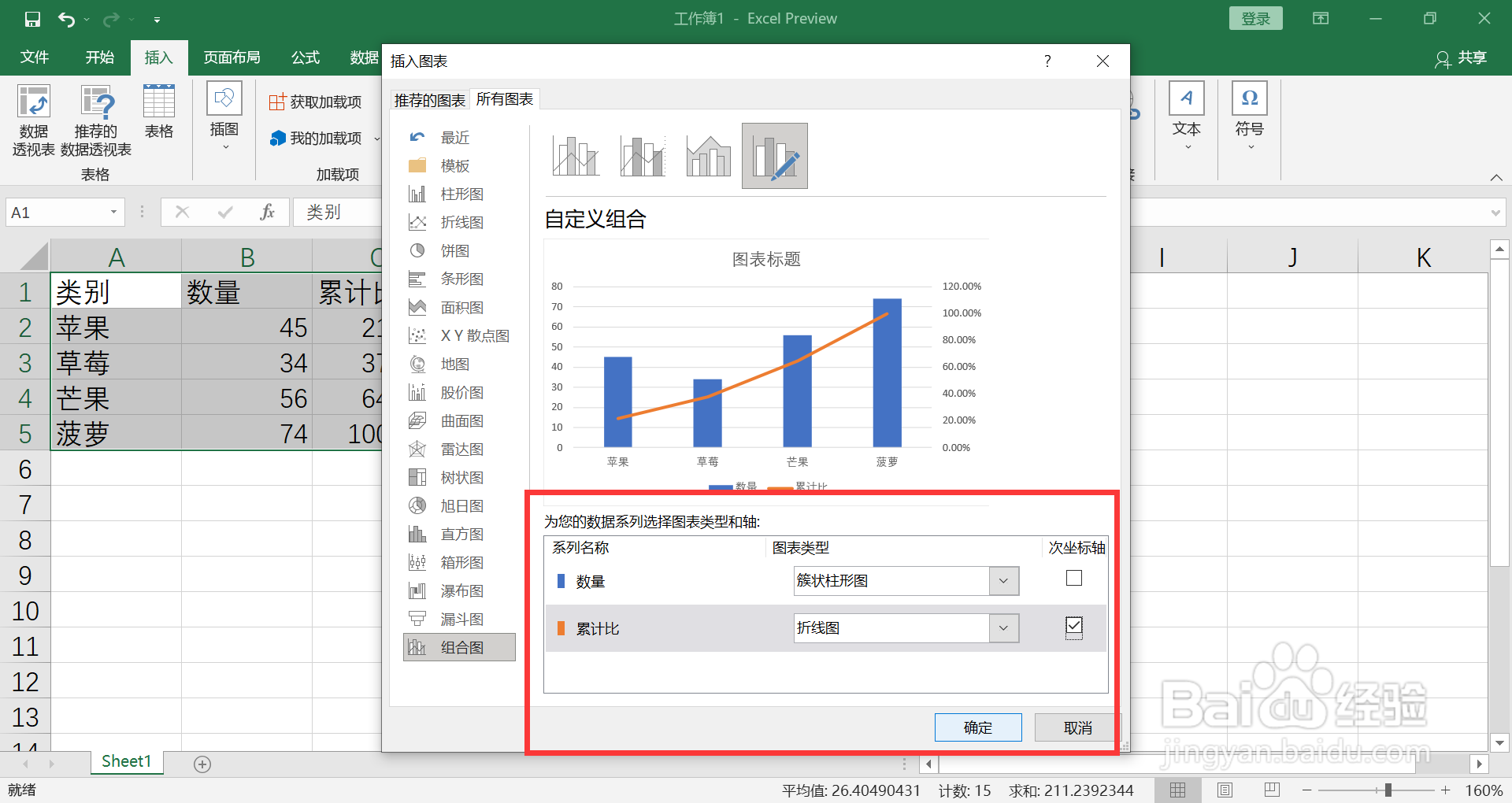
选择数量为柱状图和累计占比为折线图,勾选累计占比为次坐标。
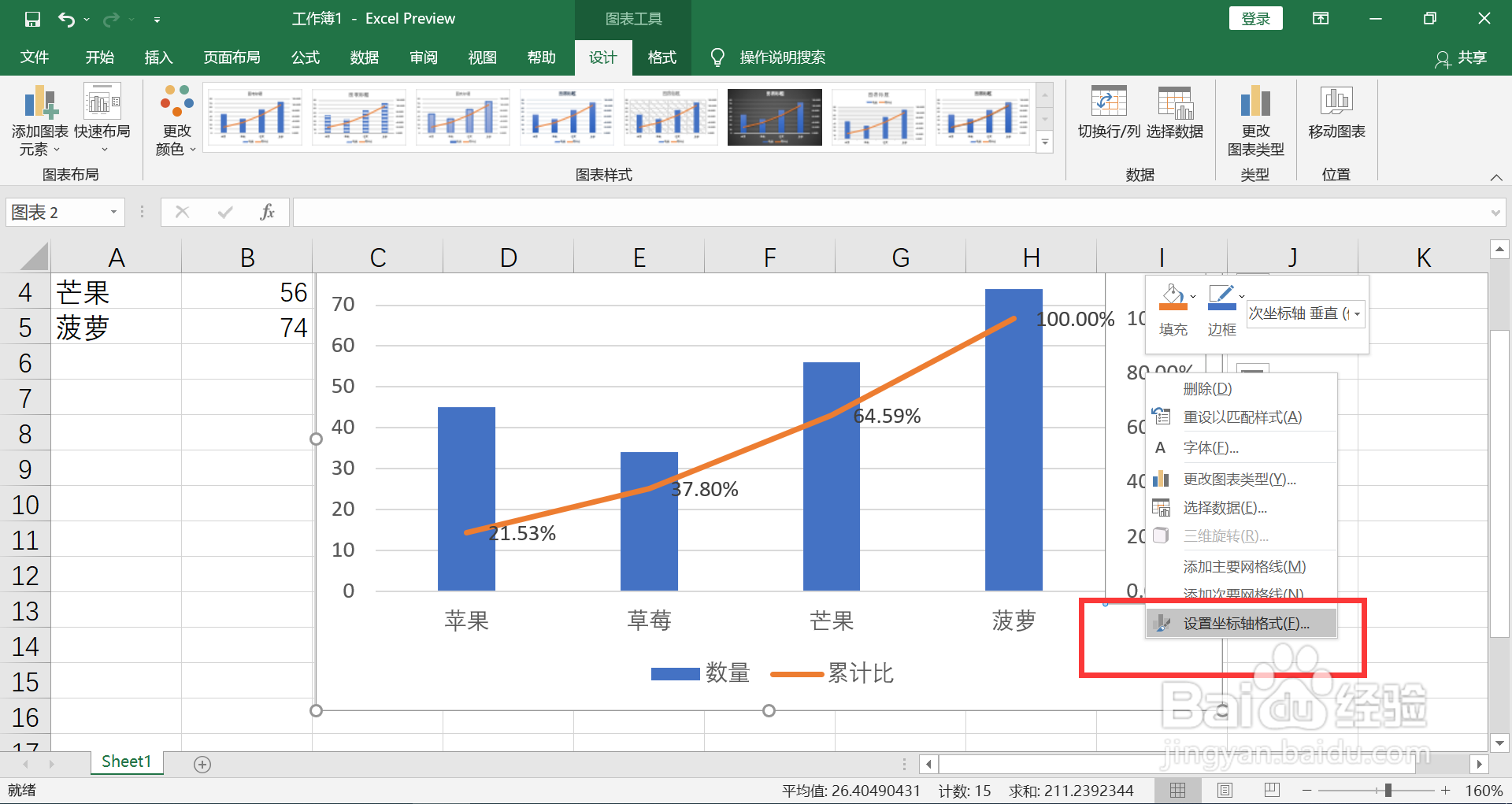
5、设置坐标轴
移动鼠标到纵坐标轴上,点击鼠标右键,选择“设置坐标轴格式”,
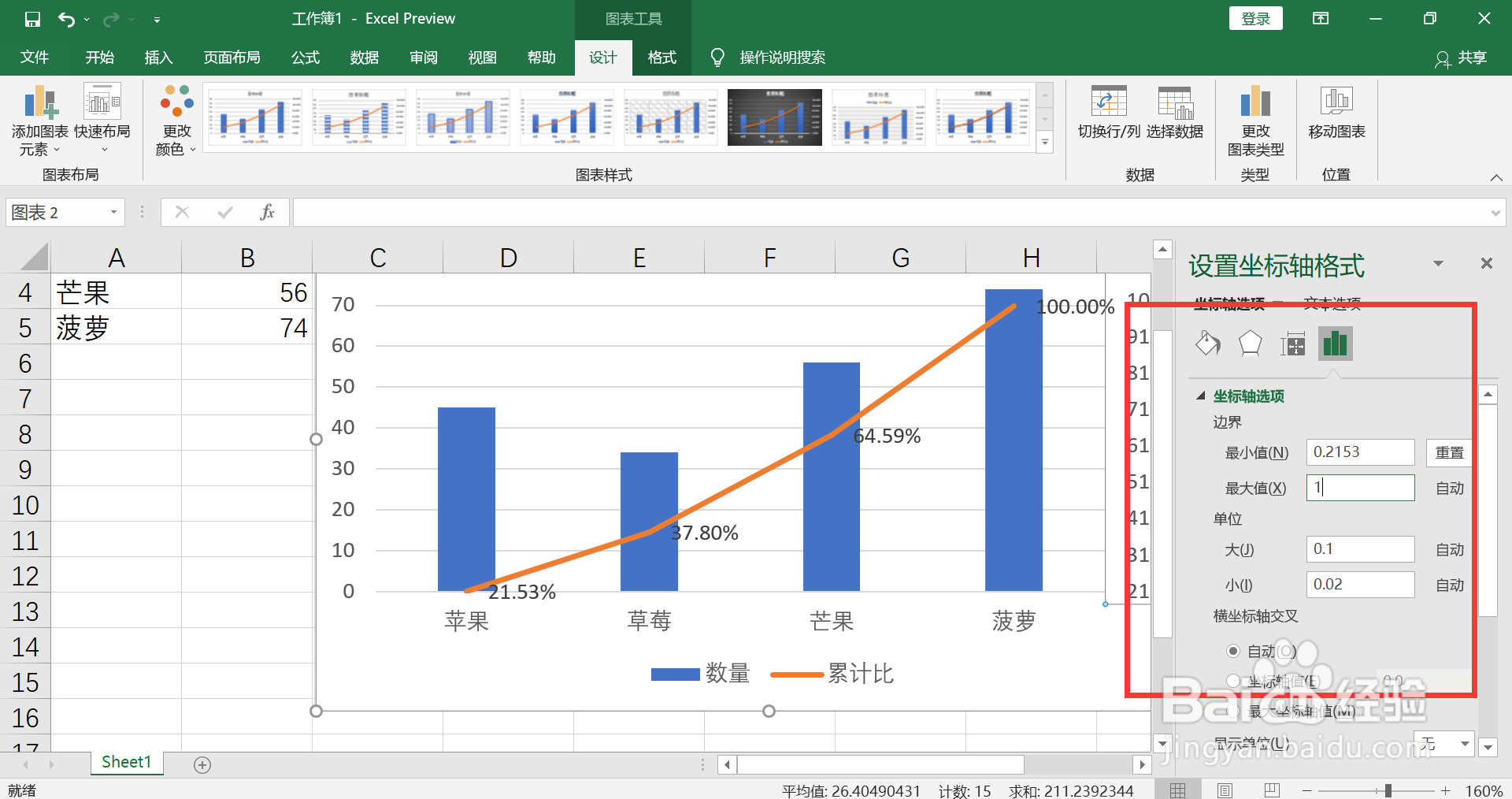
6、设置刻度
右侧打开的窗口上设置最小值和最大值。
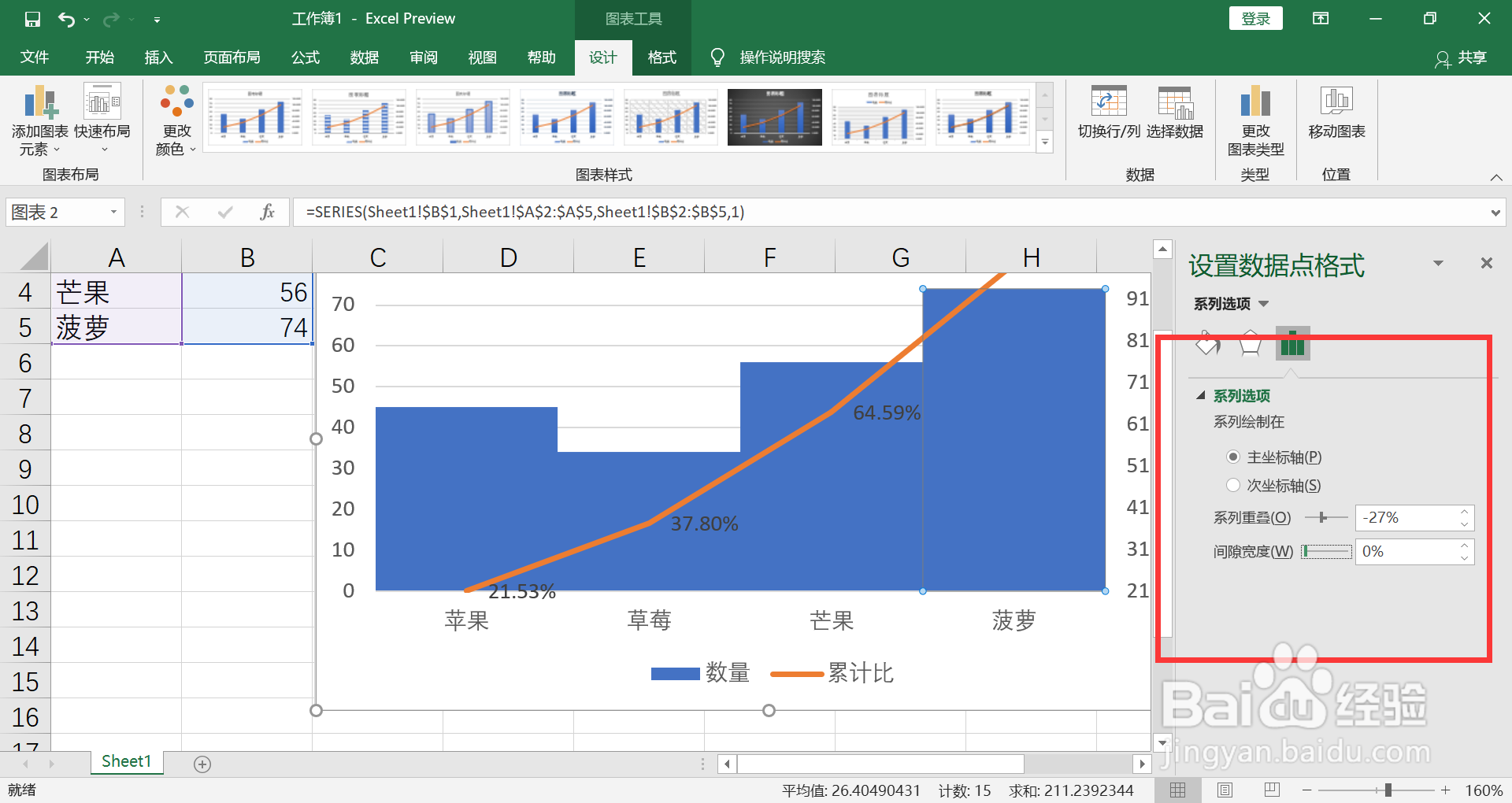
7、设置柱形宽度
双击柱形,右侧小窗口上修改柱形的间隔宽度为0。
时间:2026-04-21 14:21:16
1、打开表格
打开Excel表格,输入表格数据。
2、计算累计占比
在累计占比单元格内输入函数公式“=SUM($B$2:B2)/SUM($B$2:$B$5)”。
3、插入组合图表
点击菜单栏上”插入-图表“,下拉选择组合图。
4、设置次坐标
选择数量为柱状图和累计占比为折线图,勾选累计占比为次坐标。
5、设置坐标轴
移动鼠标到纵坐标轴上,点击鼠标右键,选择“设置坐标轴格式”,
6、设置刻度
右侧打开的窗口上设置最小值和最大值。
7、设置柱形宽度
双击柱形,右侧小窗口上修改柱形的间隔宽度为0。
