PS如何做出方框拼接画效果

 时间:2026-02-12 23:12:40

1、打开图片,复制一层,用矩形工具画一个长方形,白色描边,然后右键栅格化图层。

PS如何做出方框拼接画效果

2、将该图层ctrl+j多复制几层,然后方向变一下

然后ctrl+alt+shift+e,合并所有方框图层【注:只合并方框,合并后每个方框图层不要删掉】,用魔法棒点击合并方框图层,出现虚框,然后点击背景图层,删掉背景不需要的部分。

PS如何做出方框拼接画效果

PS如何做出方框拼接画效果

PS如何做出方框拼接画效果

PS如何做出方框拼接画效果

3、为了观察明显,我这边新建了一个背景图。

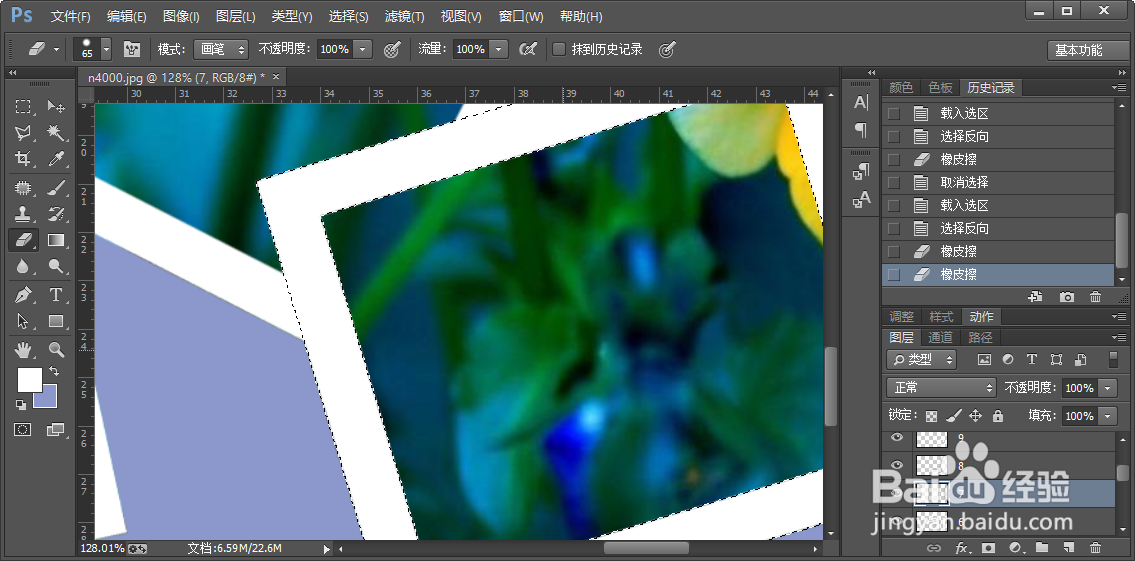
接下来需要删除方框重叠部分,将刚才合并方框那个图层删掉。

然后选择箭头,点击一个图层,出现虚框,然后再点击其他方框图层,它会跳动,然后进行反向,就可以用橡皮擦除不需要的部分。

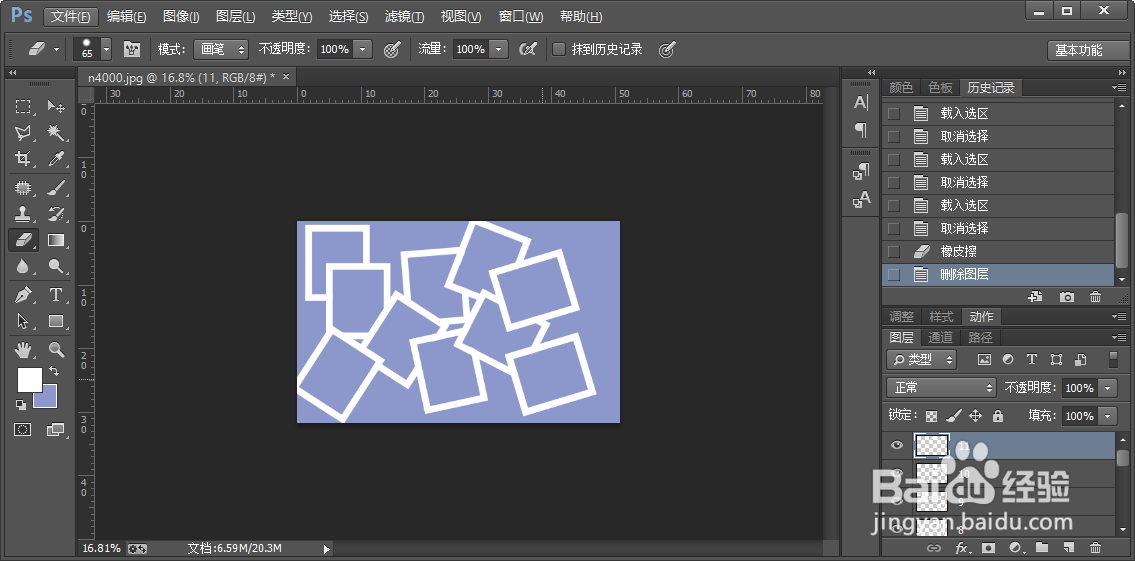
直到将重叠部分删除,然后合并所有方框图层。

PS如何做出方框拼接画效果

PS如何做出方框拼接画效果

PS如何做出方框拼接画效果

PS如何做出方框拼接画效果

4、将需要的图层小眼睛都打开,就完成好了,如果想要效果明显点,可以将方框图层进行浮雕效果处理

PS如何做出方框拼接画效果

PS如何做出方框拼接画效果

  • ps如何将图片转为水墨画效果?
  • 【PS】如何制作有重量感的字体
  • ps怎么做出有质感纹理的背景
  • 怎么使用多种ps滤镜制作水池波纹特效
  • PS2019怎么将多张图片同时导入到ps的图层里
  • 热门搜索
    舟山旅游景点大全 花都旅游景点大全 富春江旅游 山西旅游路线 安庆旅游景点大全 昆明旅游网 杭州旅游攻略一日游 旅游毕业论文 宁德旅游景点大全 宝安旅游租车