ps旋风图案制作教程

 时间:2026-04-25 10:30:17

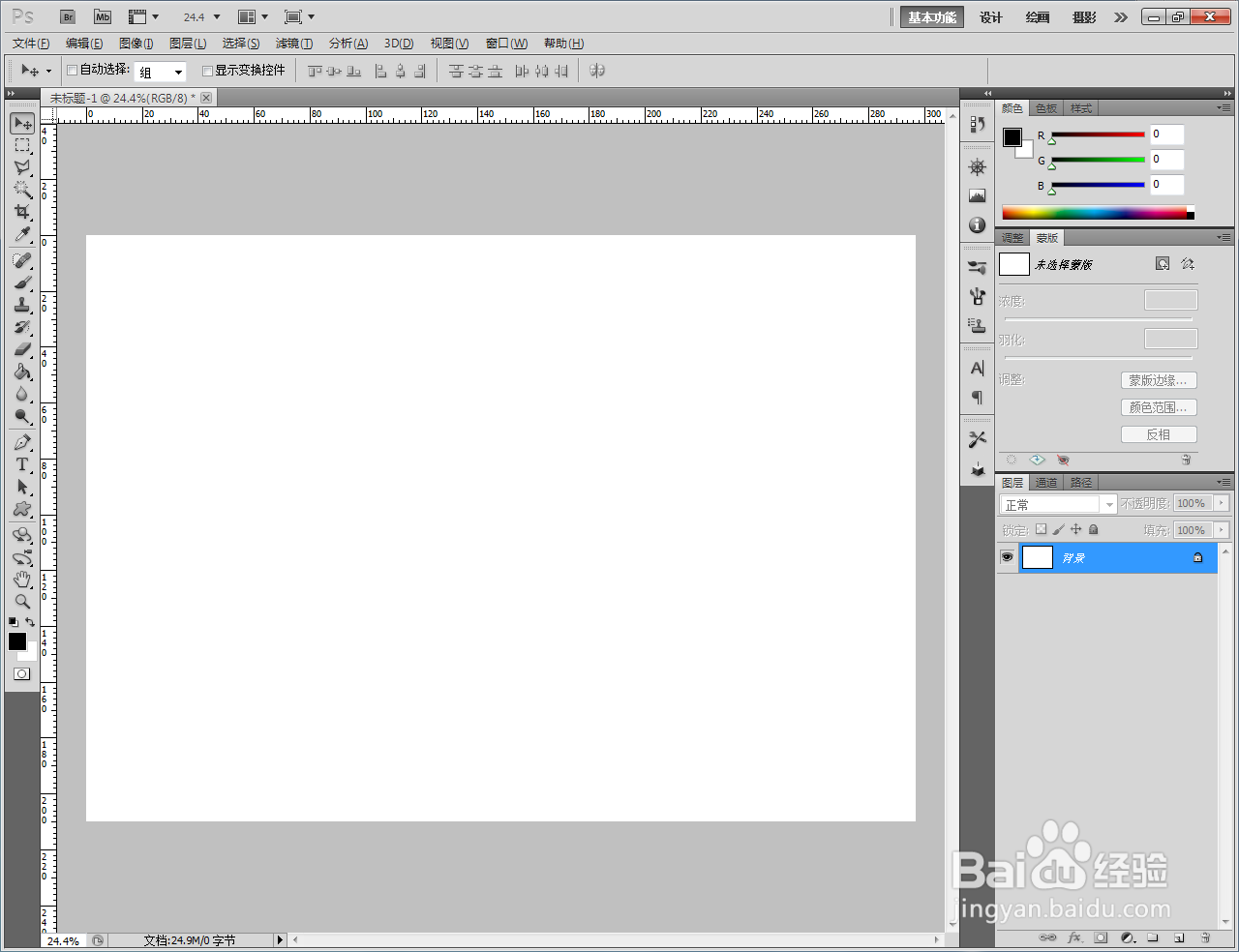
1、打开Adobe Photoshop CS5软件,进入软件工作界面;
ps旋风图案制作教程

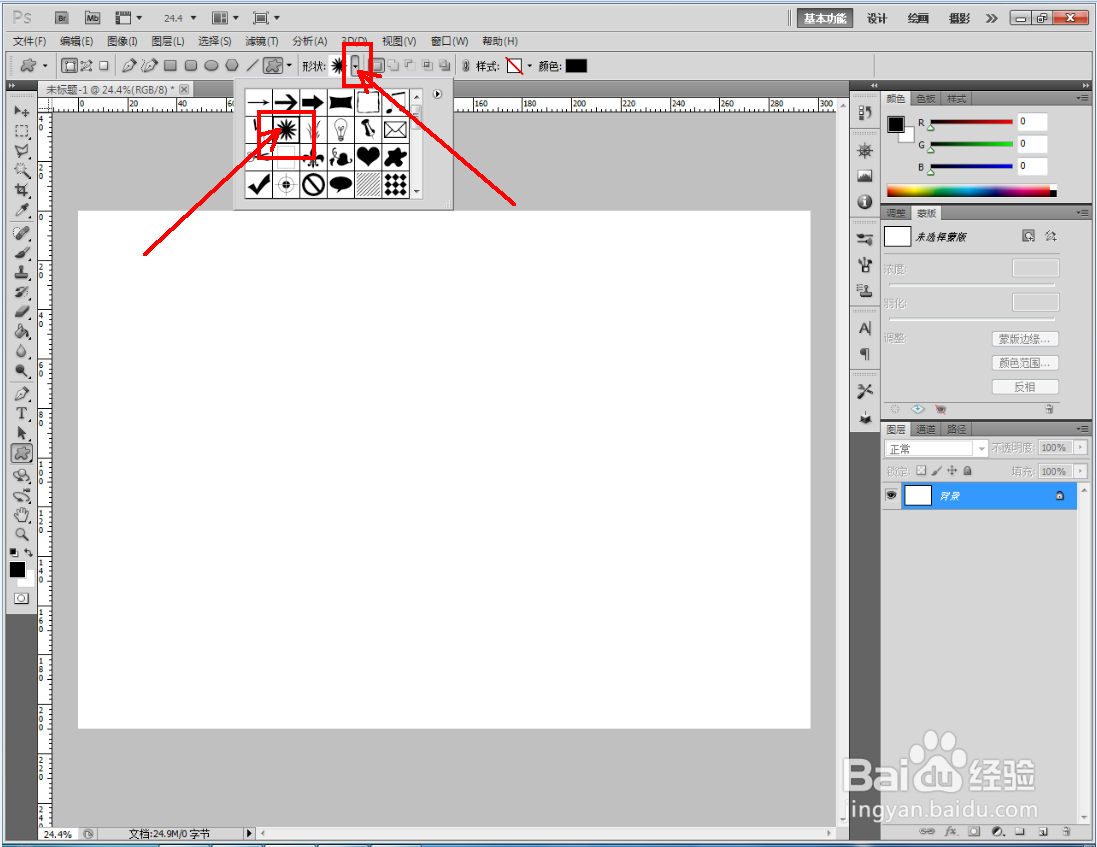
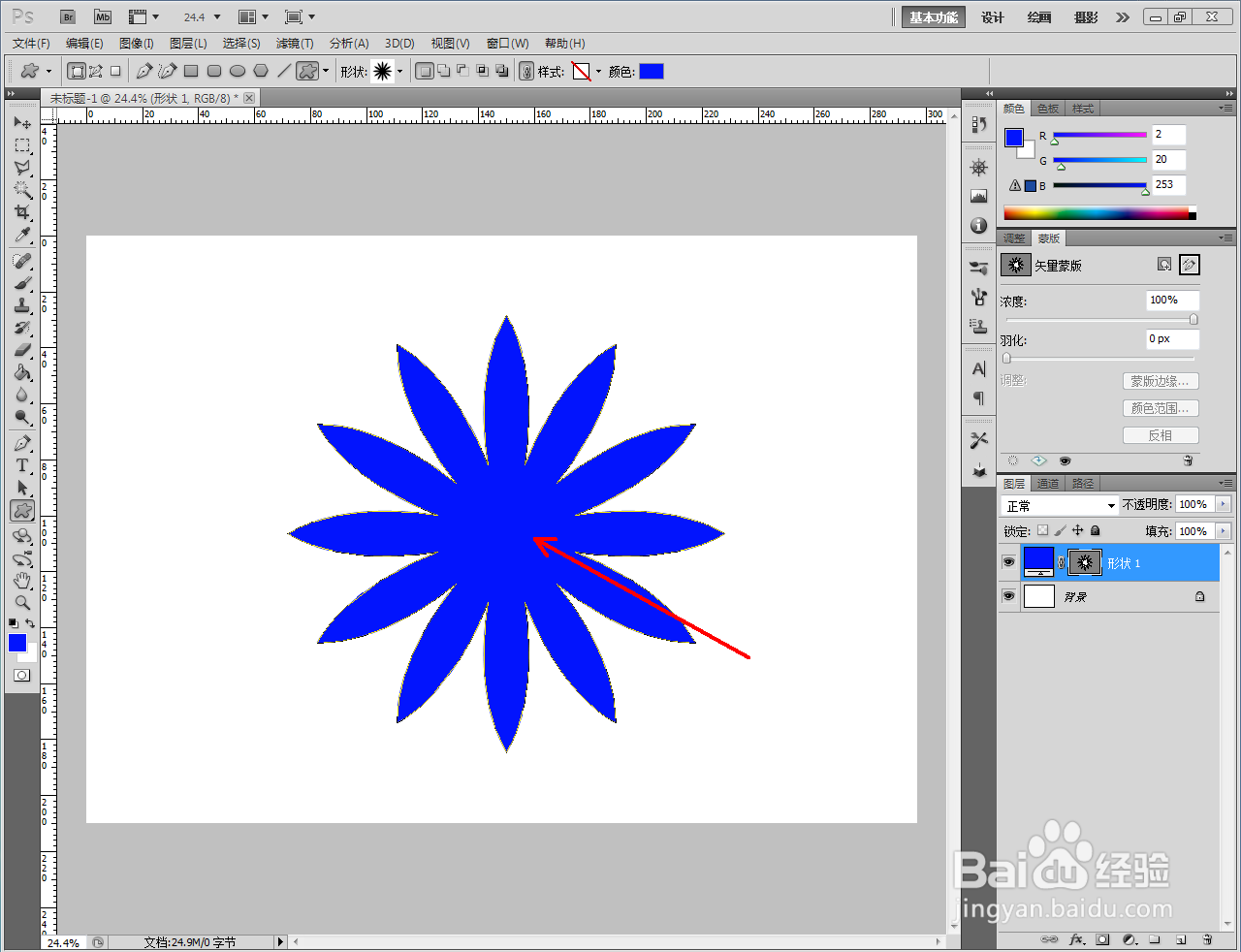
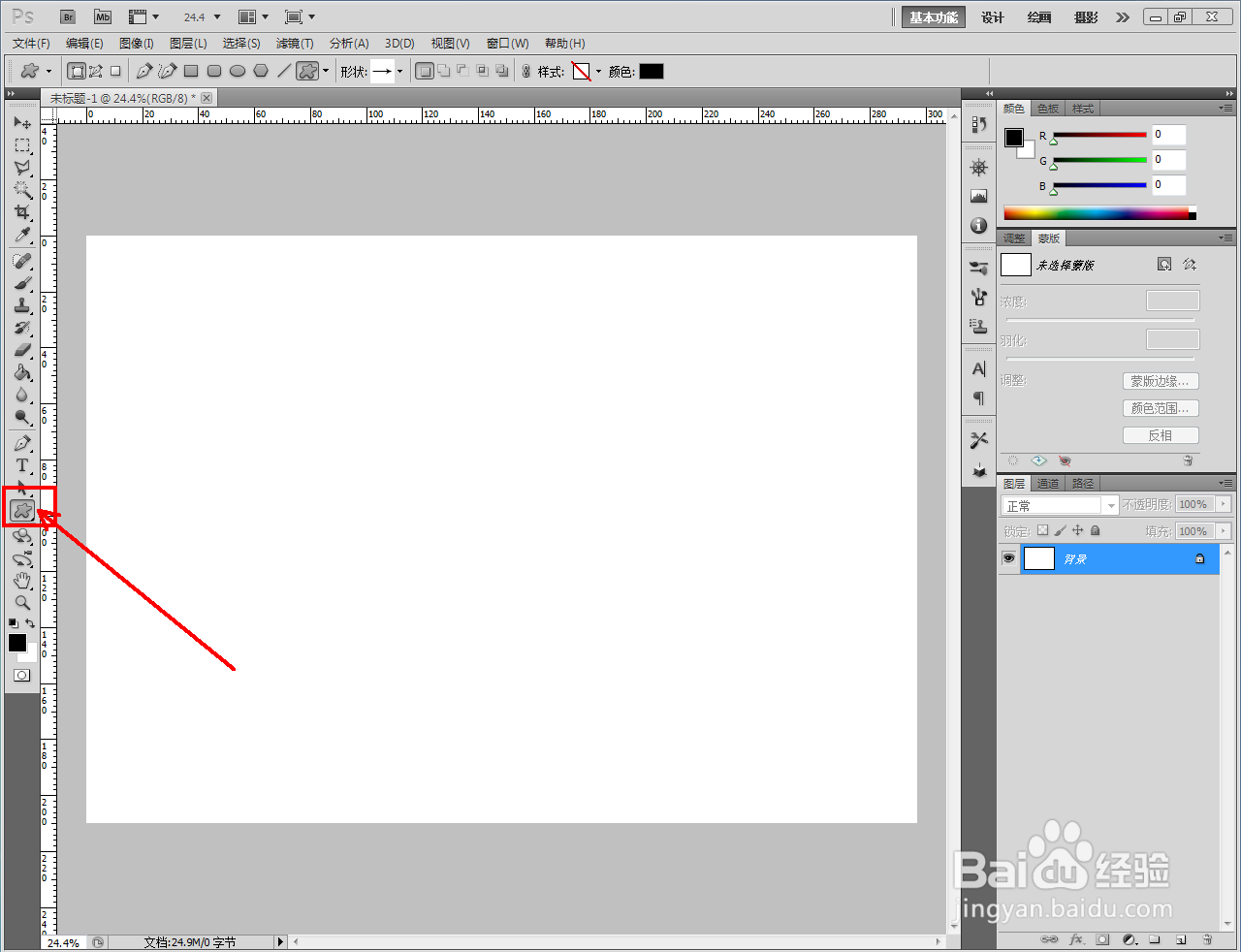
2、点击【自定义形状工具】,点击【形状】,选择图示形状花图案,设置好形状颜色后,在作图区域绘制出来;
ps旋风图案制作教程

ps旋风图案制作教程

ps旋风图案制作教程

ps旋风图案制作教程

ps旋风图案制作教程

ps旋风图案制作教程

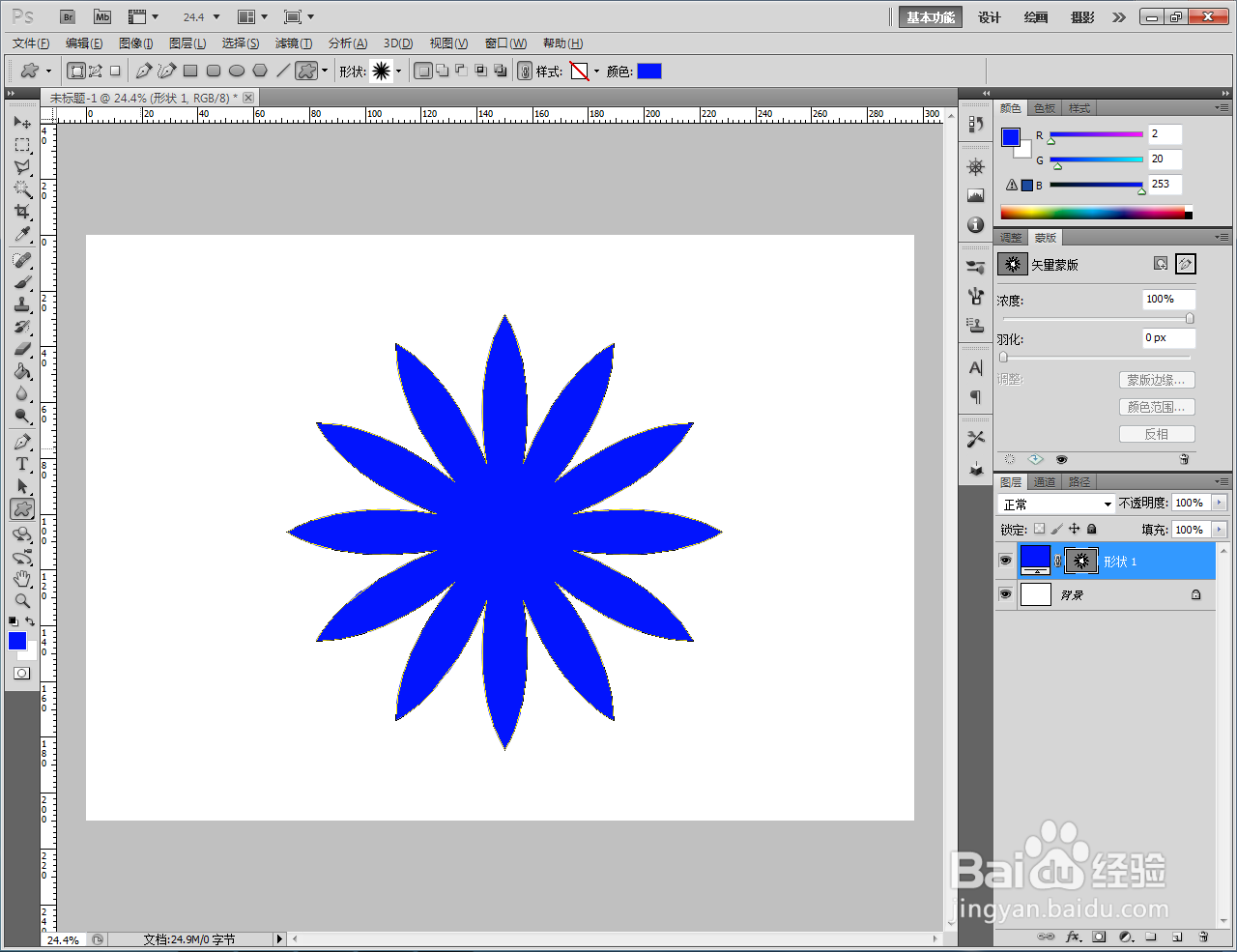
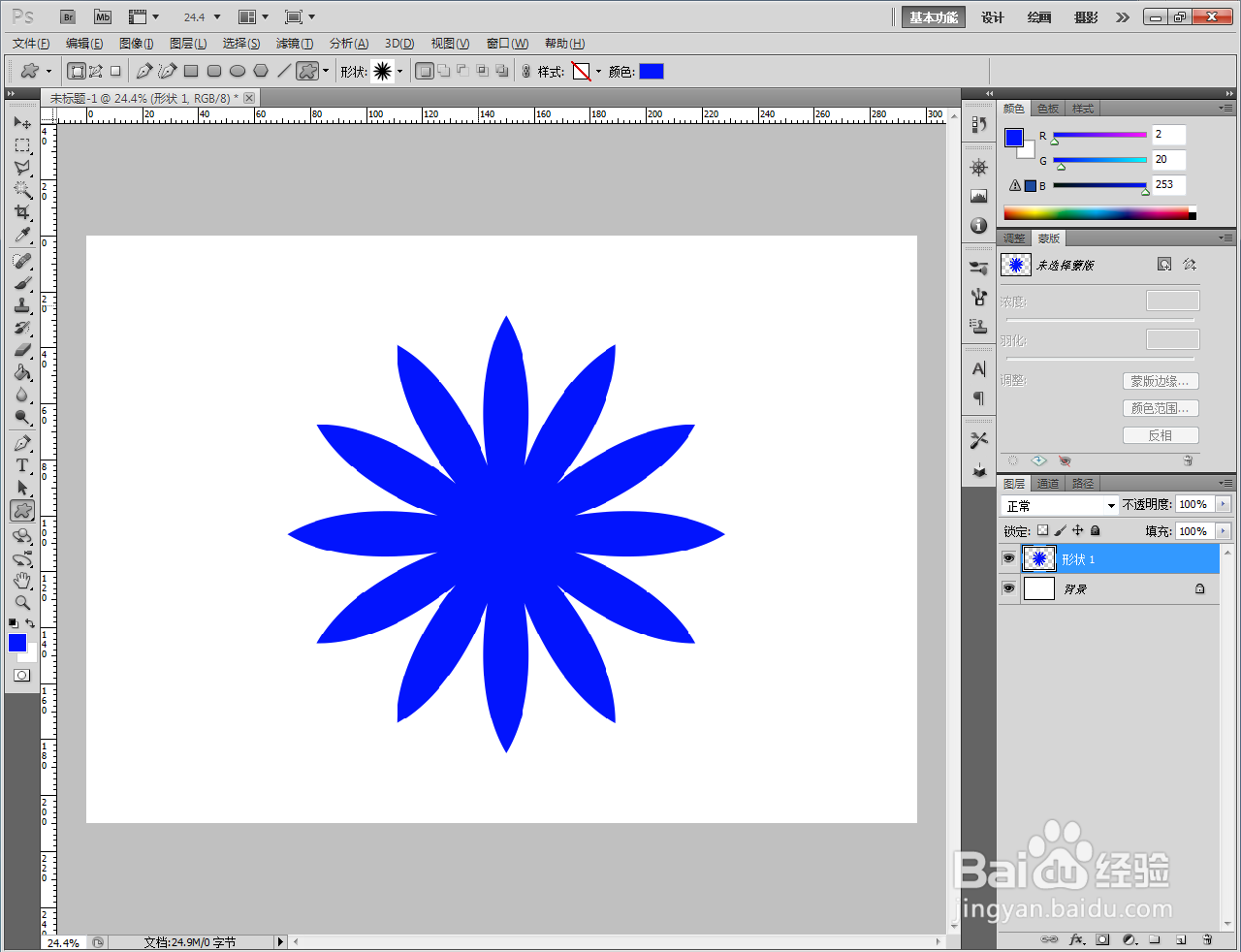
3、鼠标右键点击图案图层空白区域-【格式化图层】,将图层格式化(如图所示);

ps旋风图案制作教程

ps旋风图案制作教程

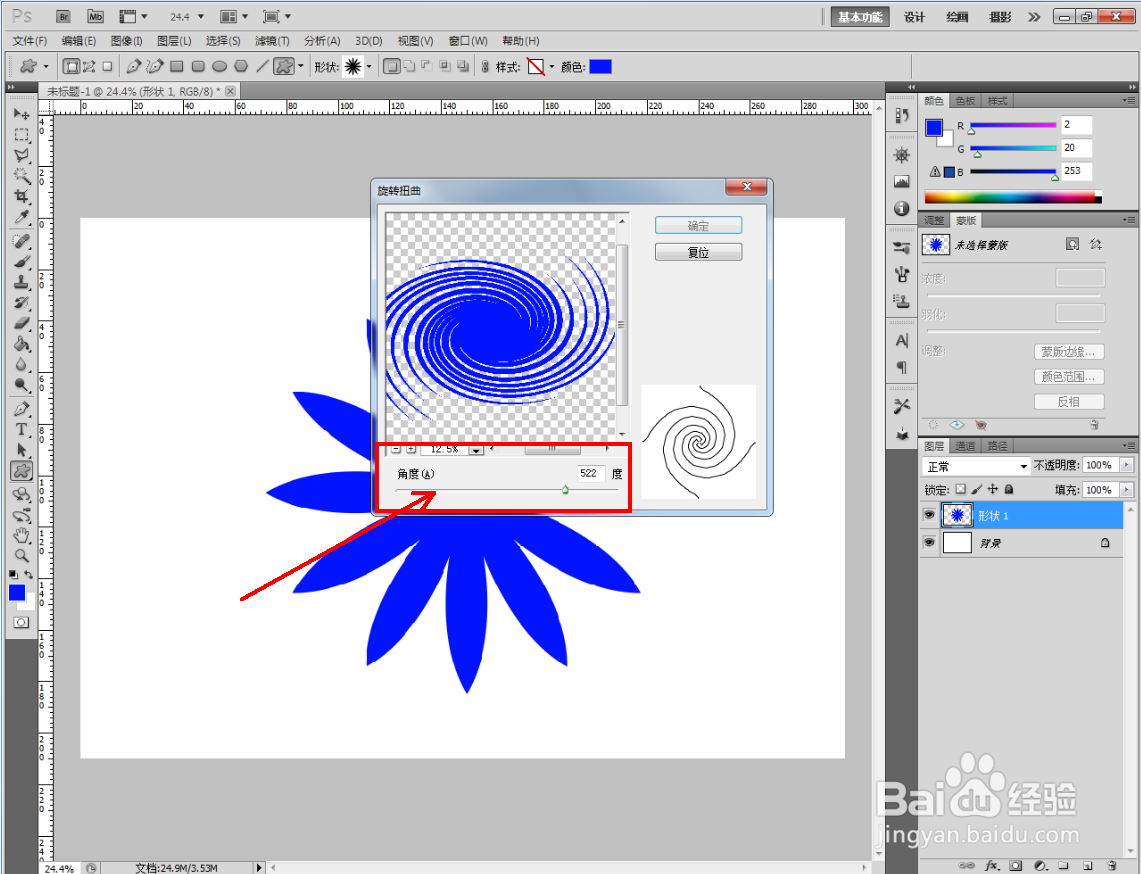
4、选中图案图层,点击【滤镜】-【扭曲】-【旋转扭曲】,弹出旋转扭曲设置栏后,按图示设置好旋转扭曲的各个参数;

ps旋风图案制作教程

ps旋风图案制作教程

ps旋风图案制作教程

ps旋风图案制作教程

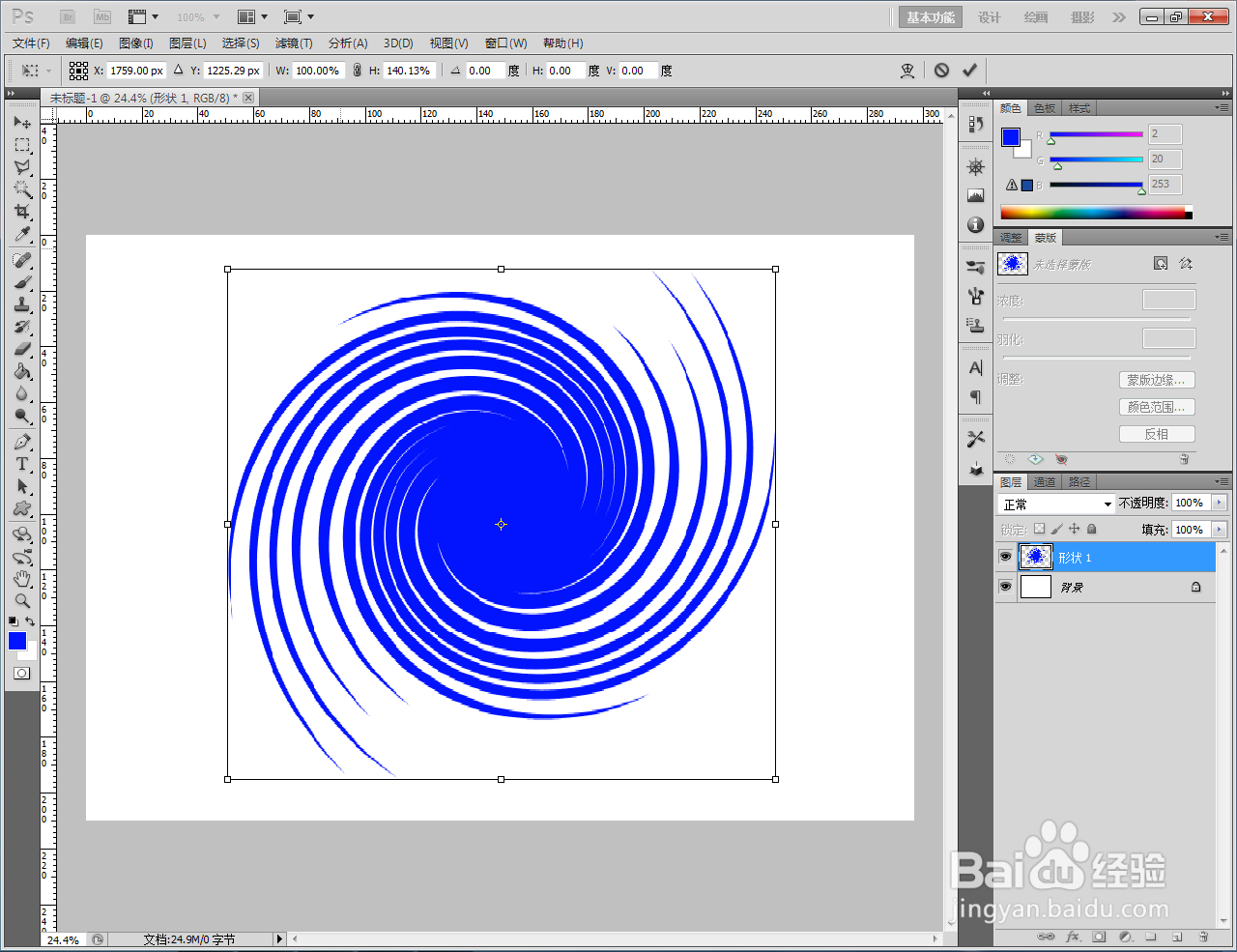
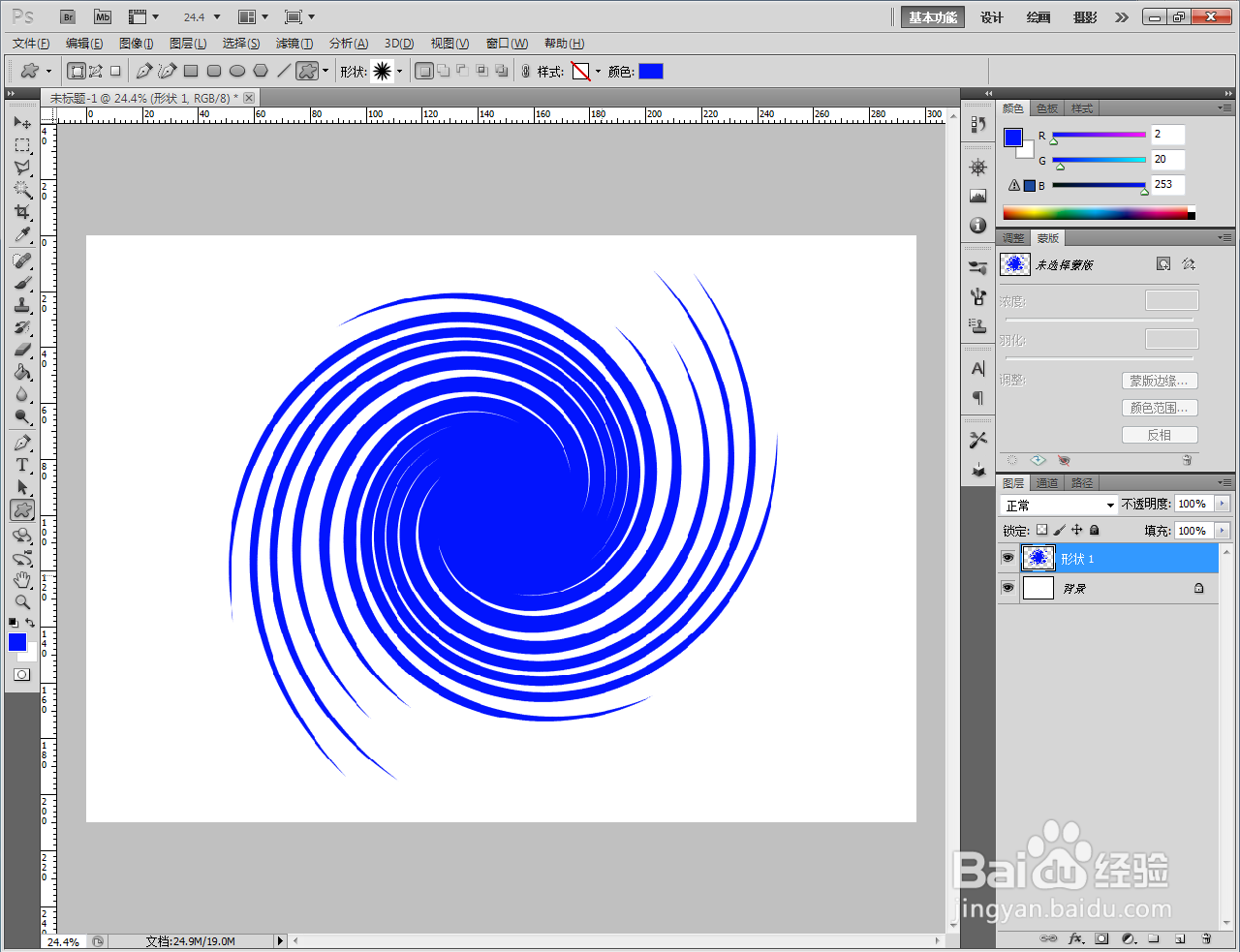
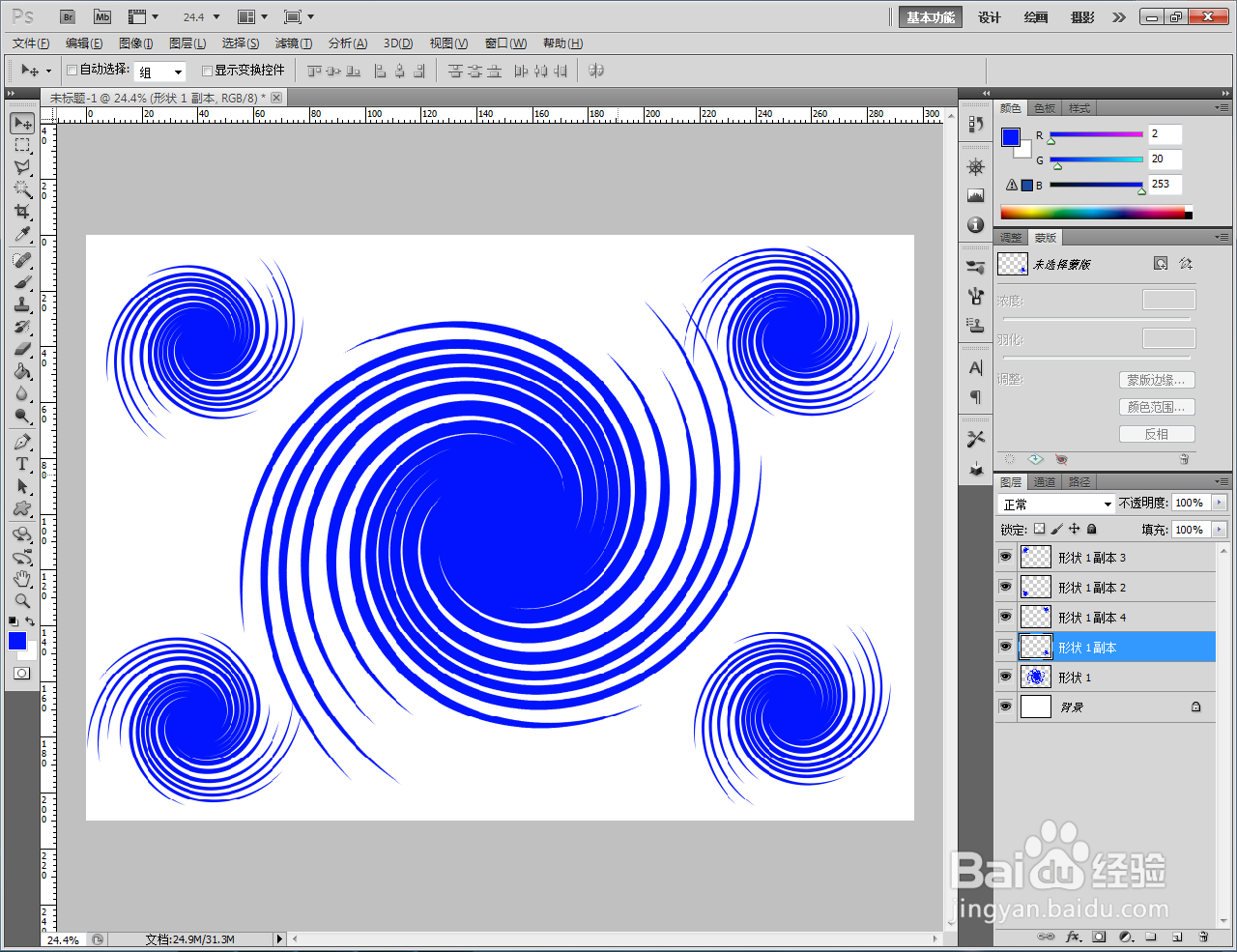
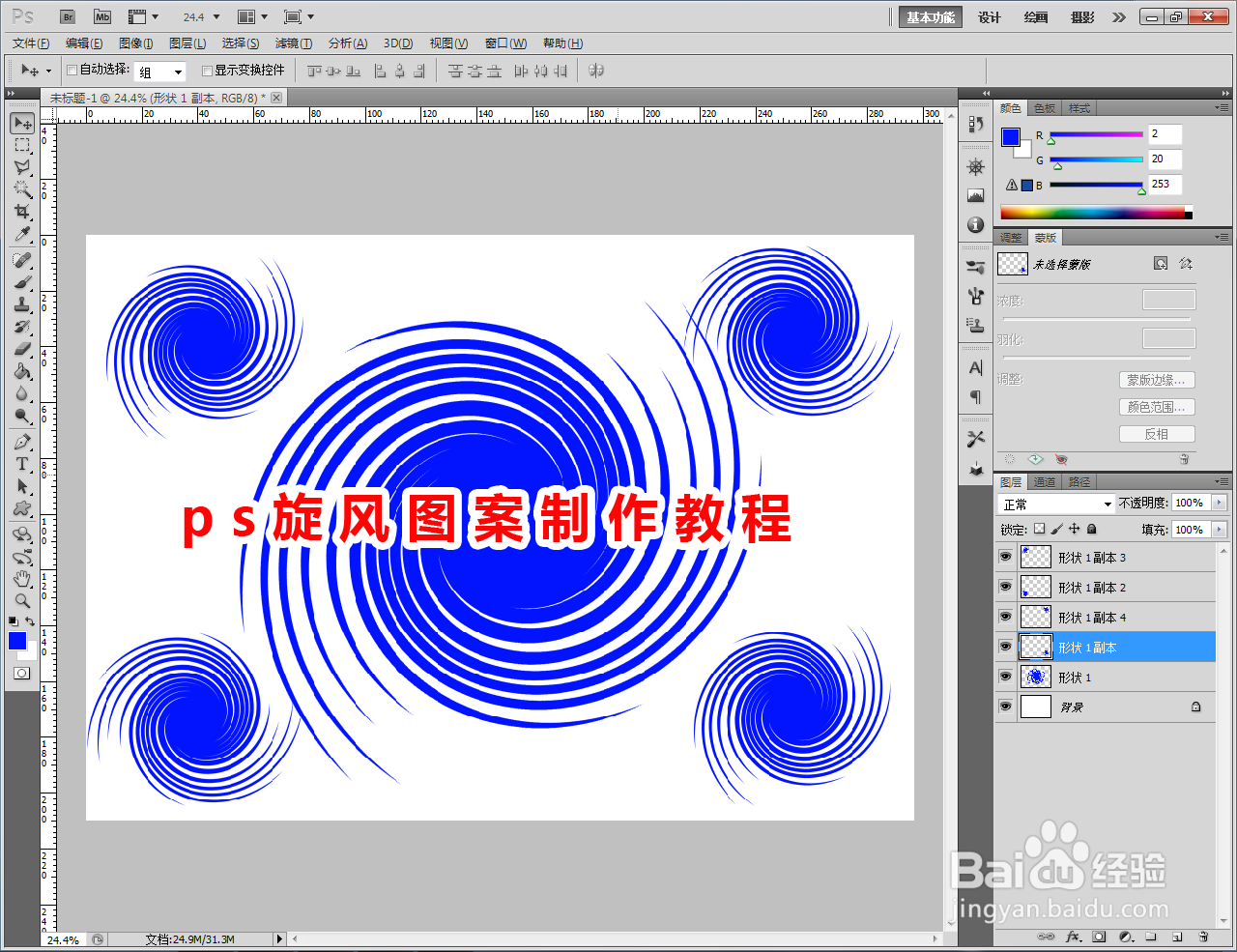
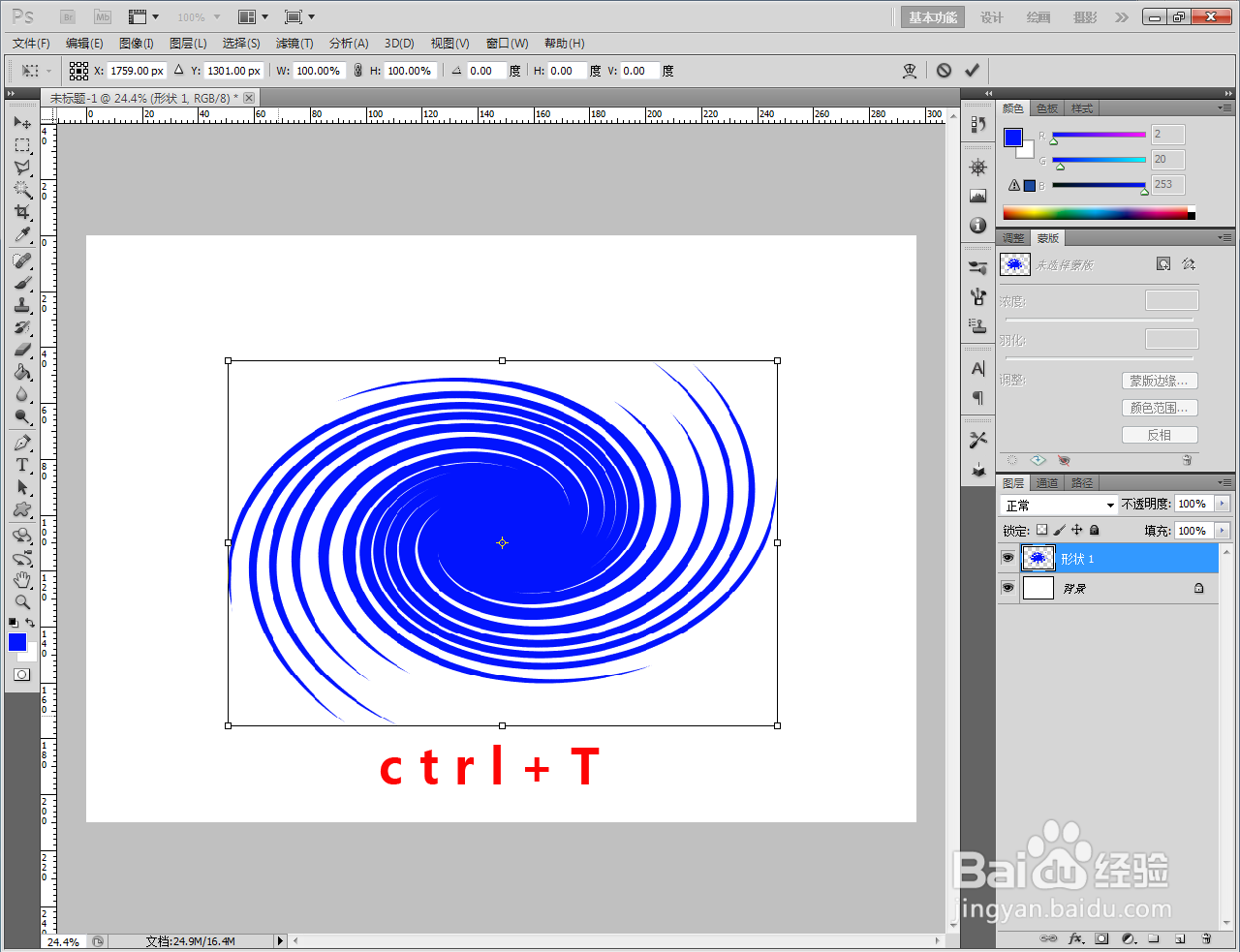
5、按下键盘【Ctrl】+【T】键,按图示对图案形状进行拉伸,这样我们的旋风图案就制作完成了。以上就是关于ps旋风图案制作方法的所有介绍。
ps旋风图案制作教程

ps旋风图案制作教程

ps旋风图案制作教程

ps旋风图案制作教程

ps旋风图案制作教程

ps旋风图案制作教程

  • 零基础学PS:自定形状工具制作精美边框
  • 如何用ps制作出具有立体感的效果图
  • Photoshop中形状工具的描边过程
  • PS快速制作光线条效果。
  • photoshop怎么制作3D图形?
  • 热门搜索
    田横岛旅游度假区 北京故宫虚拟旅游 中国国家旅游 阜阳市旅游局 泰宁大金湖旅游攻略 浙江象山旅游 福建厦门旅游攻略 烟台旅游政务网官网 大荔旅游景点大全 狼牙山旅游景点