Excel制作动态考勤表

 时间:2026-02-13 12:00:18

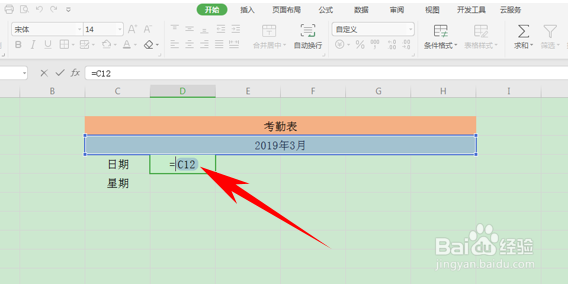
1、将日期栏输入公式=C12,也就是表格第二行的日期栏。
Excel制作动态考勤表

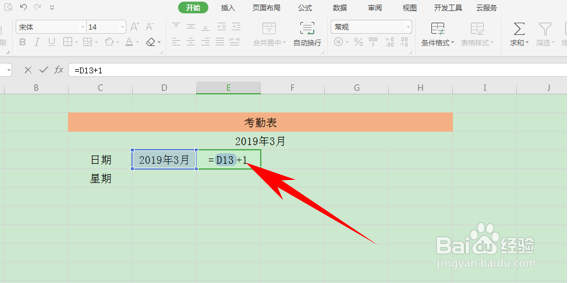
2、将E13单元格当中输入公式=D13+1。

Excel制作动态考勤表

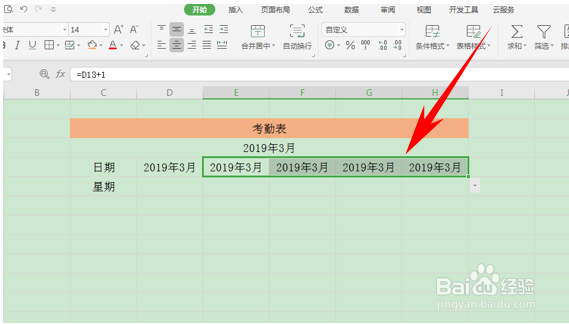
3、向右填充完善表格。

Excel制作动态考勤表

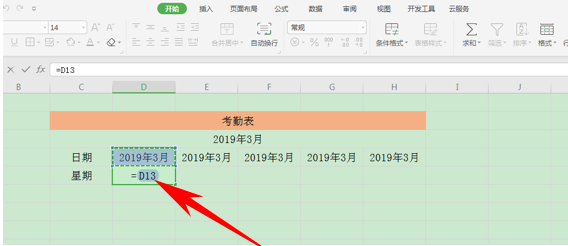
4、将星期单元格当中输入公式=D13

Excel制作动态考勤表

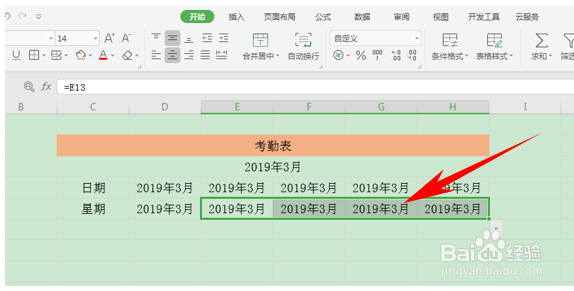
5、向右填充完善表格。

Excel制作动态考勤表

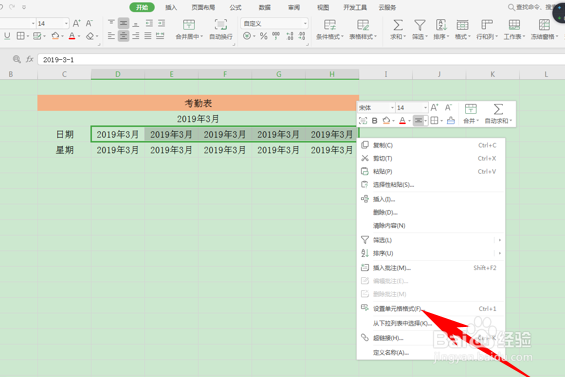
6、批量选中日期的单元格,单击右键选择设置单元格格式。

Excel制作动态考勤表

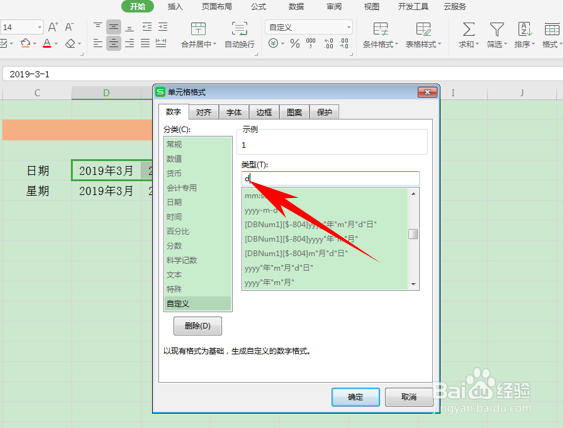
7、弹出单元格格式的对话框,在分类里选择自定义,将类型改为d,单击确定。

Excel制作动态考勤表

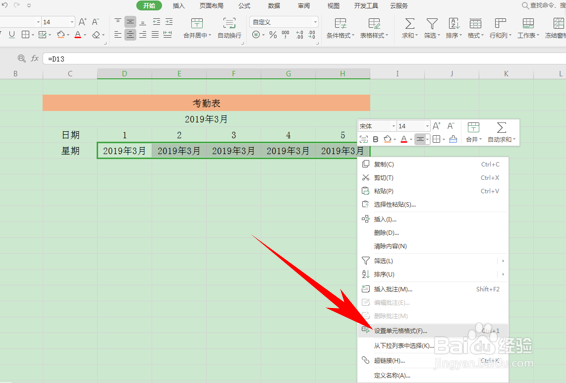
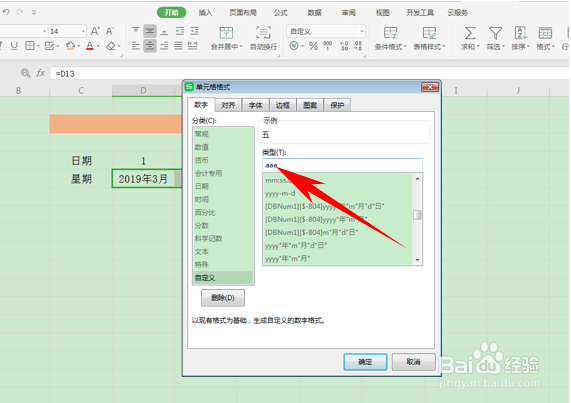
8、再批量选中星期的单元格,单击右键选择设置单元格格式。

Excel制作动态考勤表

9、弹出单元格格式的对话框,在分类里选择自定义,将类型改为aaa,单击确定。
Excel制作动态考勤表

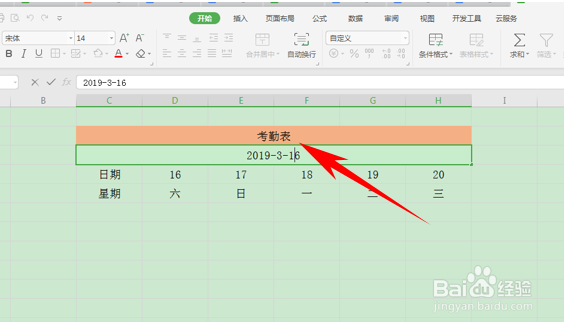
10、将上方的日期改为2019-3-16日的时候,下方的日期与星期也会根据上方的日期自动变更。
Excel制作动态考勤表

  • Excel使用技巧之怎么制作动态表格
  • Excel表格引用数据内容随着日期的变化而变化。
  • 如何给周末日自动添加颜色
  • 动态考勤表如何给周六周日标记颜色
  • 如何在Excel中设置自动添加边框?
  • 热门搜索
    昆山旅游景点大全 北京旅游局官方网站 福建泉州旅游 黄浦江旅游 成都到九寨沟旅游攻略 庙湾岛旅游攻略 浙江安吉旅游攻略 浙江旅游路线 内蒙古旅游景点介绍 永安旅游