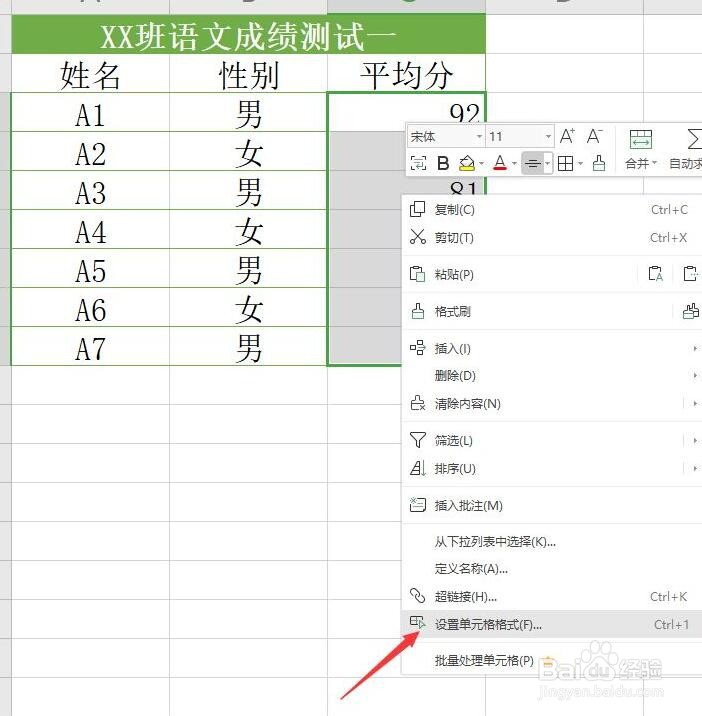
1、如图所示,我们选中相应的公式所在的单元格区域右击选择属性,设置对象格式进入。
2、再打开如图所示的设置单元,格格式见面之后,结果的单元格勾选如图所示的两个选项。

3、接下来我们再找到审阅选项卡中的保护工作表按钮,点击进入。

4、如图所示,在其设置界面中,我们设置禁止对单元格进行编辑项。

5、此时我们有输入设置保护工作表的密码,再次需要完成两次输入操作。

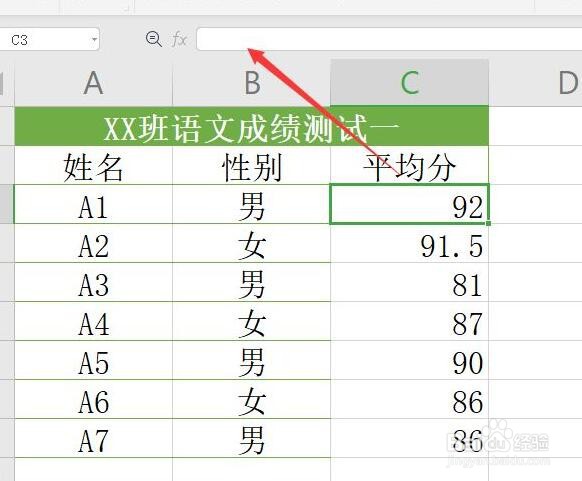
6、保护工作表完成后,当我尝试查看公式时,会发现其中的内容是不可编辑的。
时间:2026-05-03 14:17:45
1、如图所示,我们选中相应的公式所在的单元格区域右击选择属性,设置对象格式进入。
2、再打开如图所示的设置单元,格格式见面之后,结果的单元格勾选如图所示的两个选项。
3、接下来我们再找到审阅选项卡中的保护工作表按钮,点击进入。
4、如图所示,在其设置界面中,我们设置禁止对单元格进行编辑项。
5、此时我们有输入设置保护工作表的密码,再次需要完成两次输入操作。
6、保护工作表完成后,当我尝试查看公式时,会发现其中的内容是不可编辑的。
