为什么excel粘贴不了数据?以只读模式粘贴数据

 时间:2026-02-13 14:22:03

1、进入用户桌面,选择需要打开的文件,如图所示

为什么excel粘贴不了数据?以只读模式粘贴数据

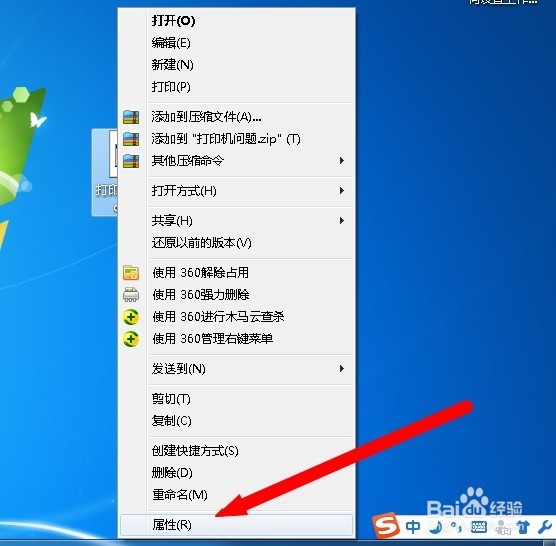
2、点击鼠标右键,弹出的窗口选择属性,然后进入该文件的属性界面

为什么excel粘贴不了数据?以只读模式粘贴数据

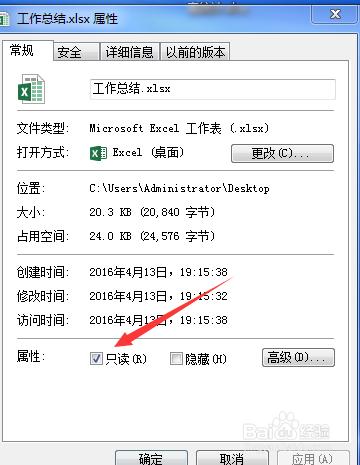
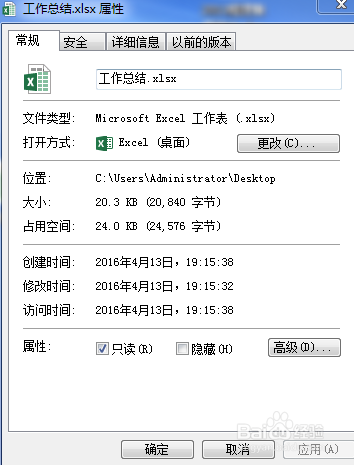
3、如图所示,改界面就是编辑的文件的属性界面,里面有一些相应的对文档基本的设置,可以看看
为什么excel粘贴不了数据?以只读模式粘贴数据

4、在下方有一个只读选项,选择只读选项,该选项前面会出现√,如图所示

为什么excel粘贴不了数据?以只读模式粘贴数据

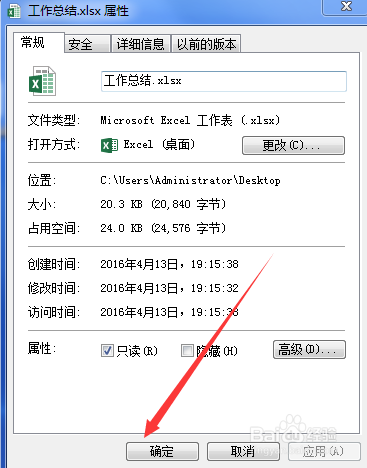
5、点击确定按钮,然后该对话框自动给关闭,这里就已经编辑好了

为什么excel粘贴不了数据?以只读模式粘贴数据

6、找到刚才编辑为自读模式的文档,双击该文档,如图所示

为什么excel粘贴不了数据?以只读模式粘贴数据

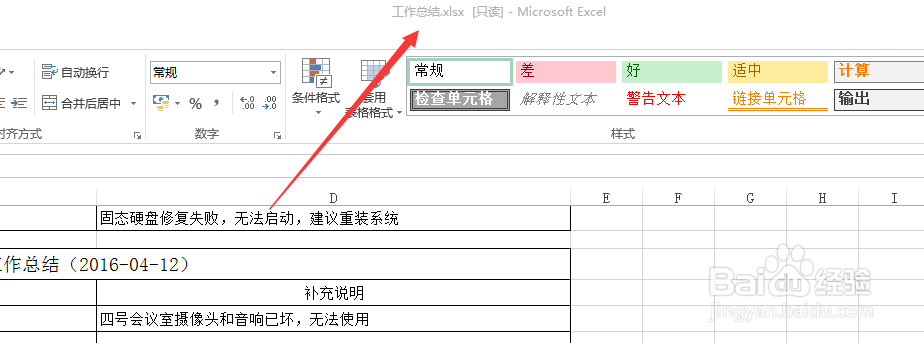
7、打开后,在最上方我们可以看到改文档已经进入了只读模式,然后就可以前面提示粘贴不了的文件,在只读模式中将粘贴不了的文件复制到相应的新建的文档就可
为什么excel粘贴不了数据?以只读模式粘贴数据

  • excel分页符删除不了#校园分享#
  • xls和xlsx的区别
  • 如何解决Excel按上下键整个表格移动的问题?
  • 怎么修改表格的默认保存格式
  • excel总是显示很大字“第几页第几页”如何去掉
  • 热门搜索
    西安旅游攻略2013 中原旅游 怒江旅游景点大全 呼伦贝尔市旅游局 香港旅游介绍 仁化旅游景点大全 中国旅游资讯 辽源旅游景点大全 浙江宁波旅游景点 浙江千岛湖旅游攻略