1、在win8.1系统桌面上找到【这台电脑】图标,然后双击打开,如下图所示。

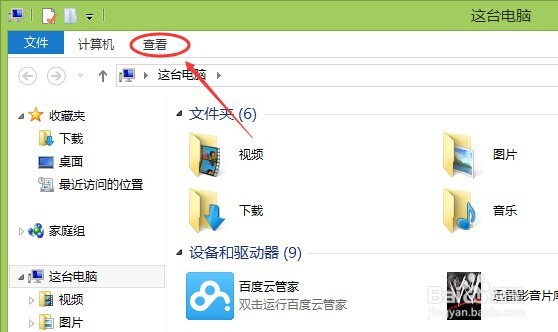
2、在打开的这台电脑对话框里,点击上面菜单中的【查看】按钮,如图所示。
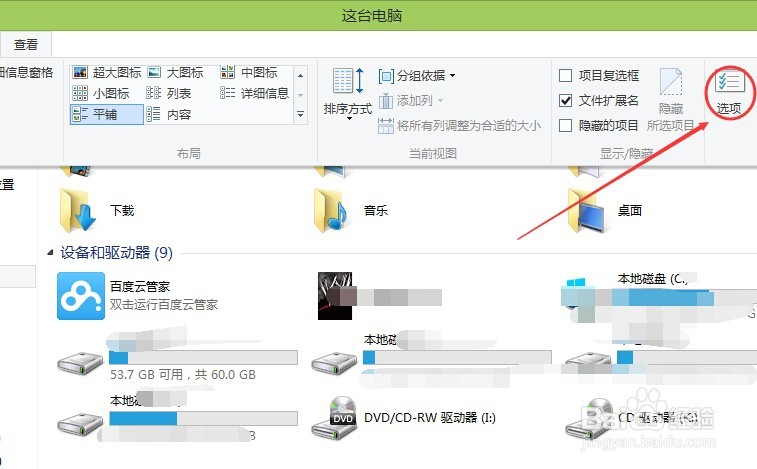
3、点击查看按钮后,在显示出来的菜单里,我们点击右侧的【选项】图标,如下图所示。
4、点击后弹出【文件夹选项】对话框,在【打开项目方式】那里可以设置win8.1单击打开文件夹,如下图所示。
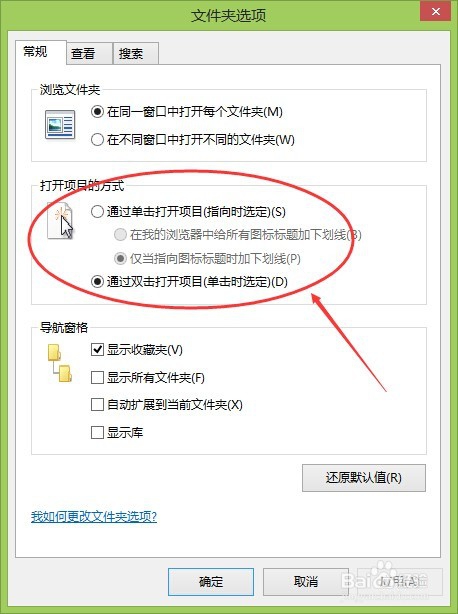
5、选中【通过单击打开项目(指向时选定)】,就是表示win8.1单击鼠标就可以打开文件夹了,然后依次点击应用,确定,如下图所示。

时间:2026-04-22 08:16:35
1、在win8.1系统桌面上找到【这台电脑】图标,然后双击打开,如下图所示。
2、在打开的这台电脑对话框里,点击上面菜单中的【查看】按钮,如图所示。
3、点击查看按钮后,在显示出来的菜单里,我们点击右侧的【选项】图标,如下图所示。
4、点击后弹出【文件夹选项】对话框,在【打开项目方式】那里可以设置win8.1单击打开文件夹,如下图所示。
5、选中【通过单击打开项目(指向时选定)】,就是表示win8.1单击鼠标就可以打开文件夹了,然后依次点击应用,确定,如下图所示。
