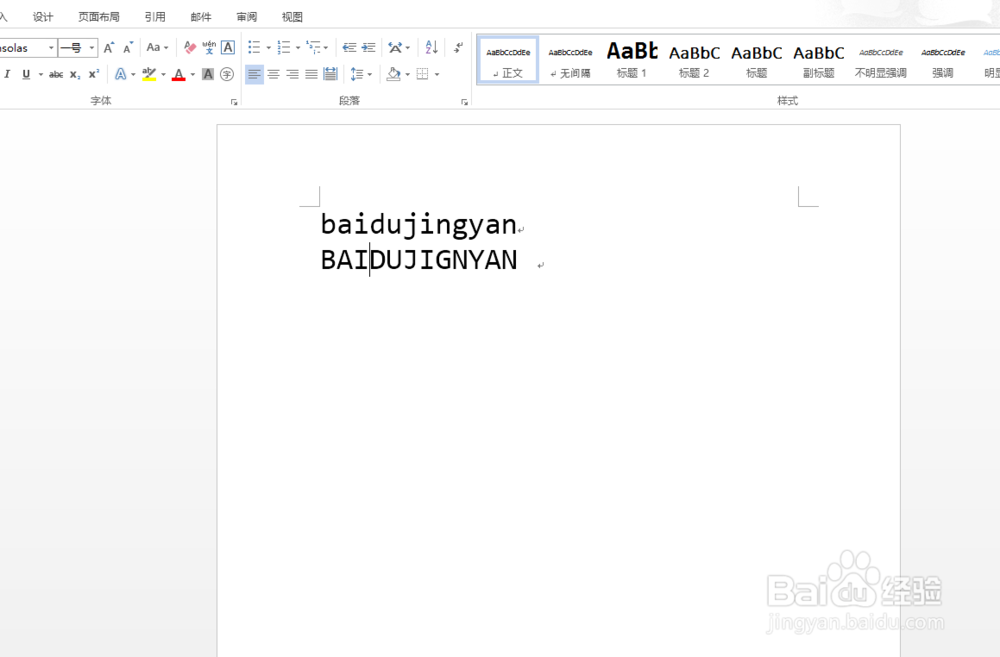
1、如图所示,我们在Word中输入如图信息。
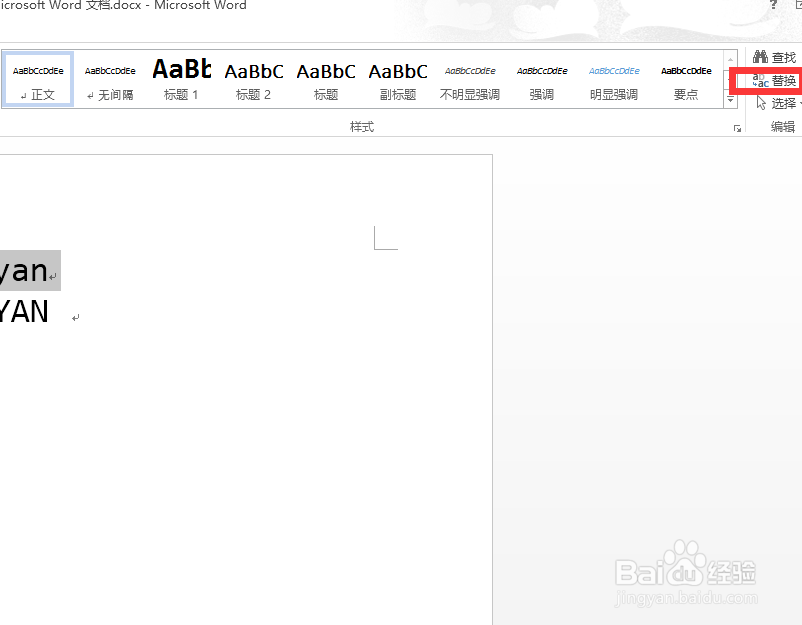
2、如图所示,点击红框勾选的替换
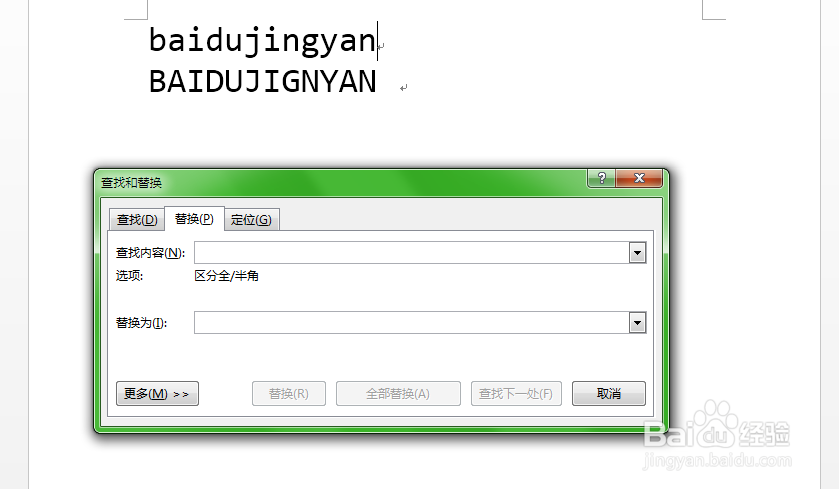
3、如图所示,弹出了替换的对话框。
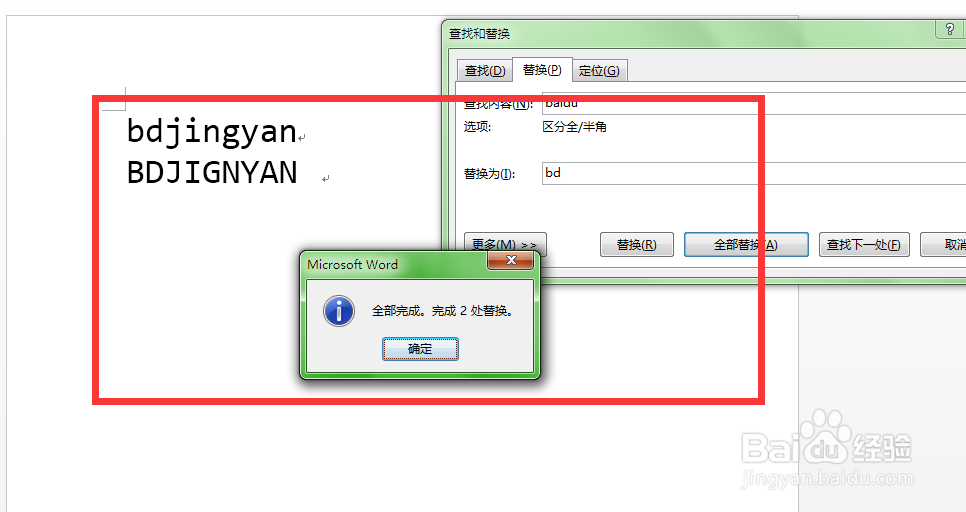
4、如图所示,输入图中信息。点击全部替换。发现大写字母也被替换啦
5、如图所示,点击红框勾选图标更多。
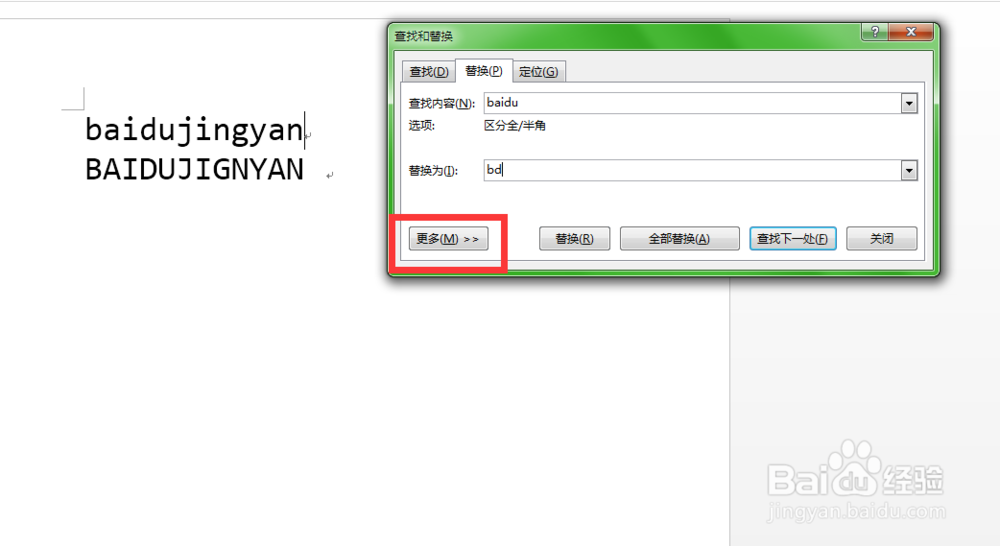
6、如图所示,找到红框勾选的位置
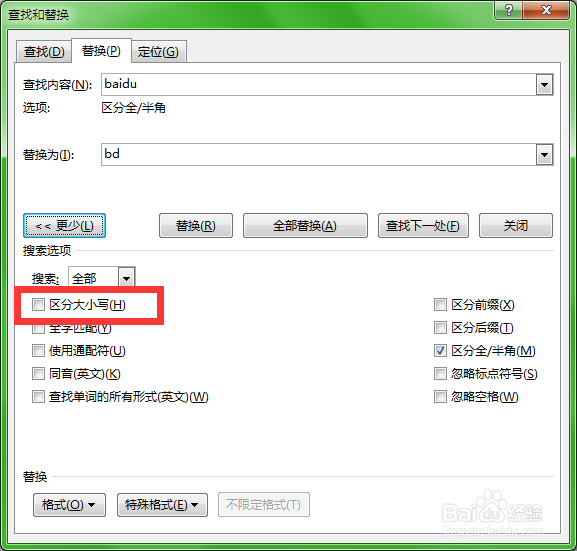
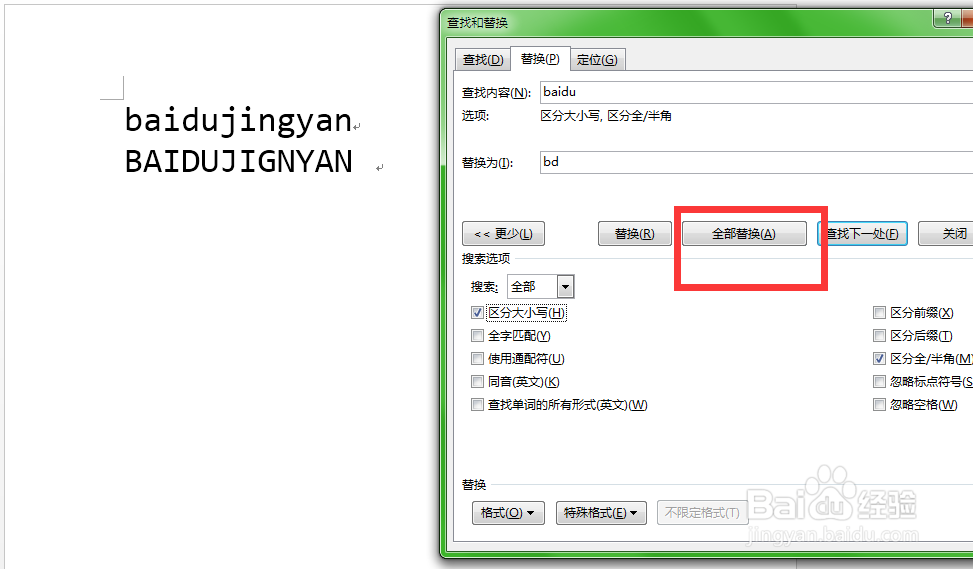
7、如图所示,勾选区分大小写,点击全部替换
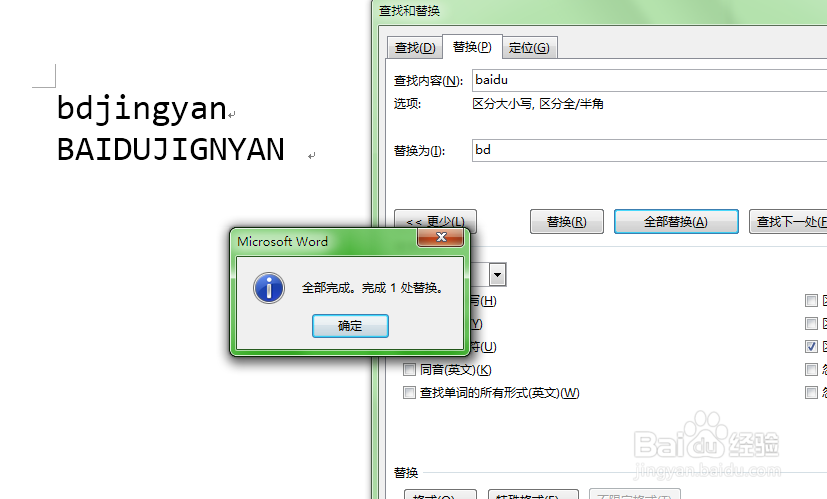
8、如图所示,这次替换并没有替换大写字母
时间:2026-04-21 18:38:17
1、如图所示,我们在Word中输入如图信息。
2、如图所示,点击红框勾选的替换
3、如图所示,弹出了替换的对话框。
4、如图所示,输入图中信息。点击全部替换。发现大写字母也被替换啦
5、如图所示,点击红框勾选图标更多。
6、如图所示,找到红框勾选的位置
7、如图所示,勾选区分大小写,点击全部替换
8、如图所示,这次替换并没有替换大写字母
