1、我们上几节将人物图片进行了抠图和自由变换之后,添加一个图层蒙版。
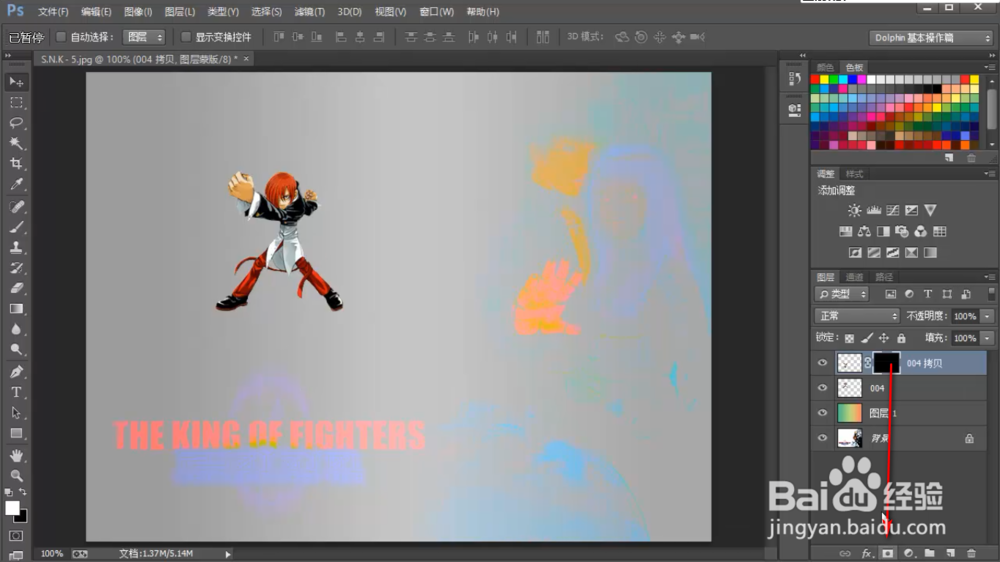
2、然后点击右侧工具的渐变工具。

3、在上方的编辑区域,点击下拉菜单中选择一个透明渐变。
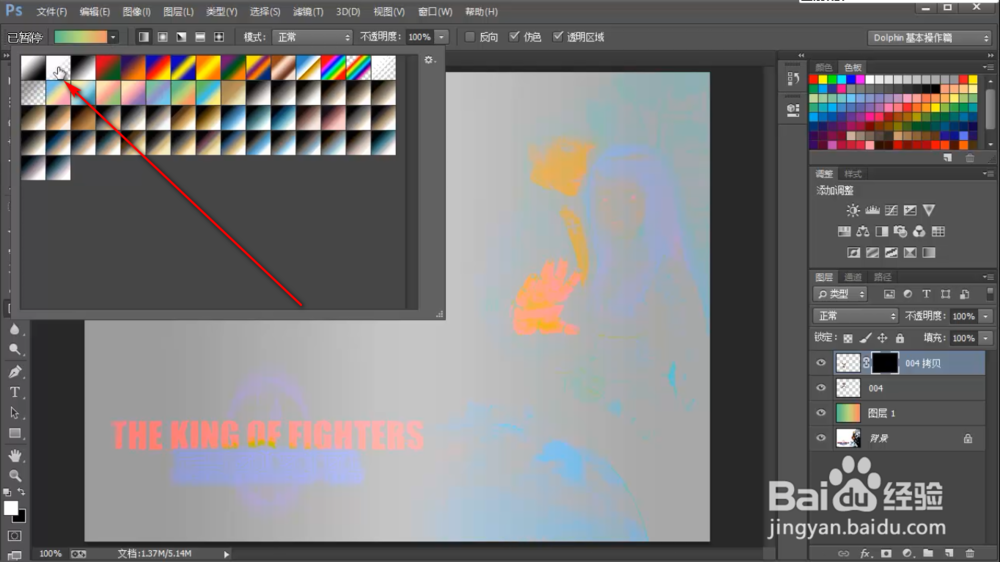
4、这时鼠标会变为一个十字,我们按住shift键向下拖动鼠标。

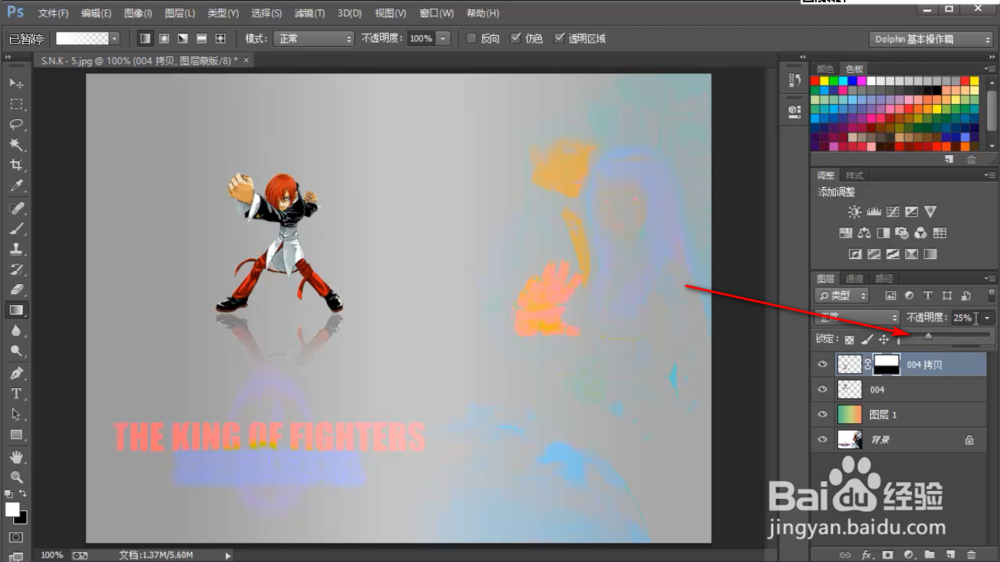
5、这个时候下方就会出现一个透明的渐变。

6、我们可以通过右侧的不透明度来调节整体的效果,这样一个比较好的人物倒影效果就做出来啦!
1、我们上几节将人物图片进行了抠图和自由变换之后,添加一个图层蒙版。
2、然后点击右侧工具的渐变工具。
3、在上方的编辑区域,点击下拉菜单中选择一个透明渐变。
4、这时鼠标会变为一个十字,我们按住shift键向下拖动鼠标。
5、这个时候下方就会出现一个透明的渐变。
6、我们可以通过右侧的不透明度来调节整体的效果,这样一个比较好的人物倒影效果就做出来啦!
