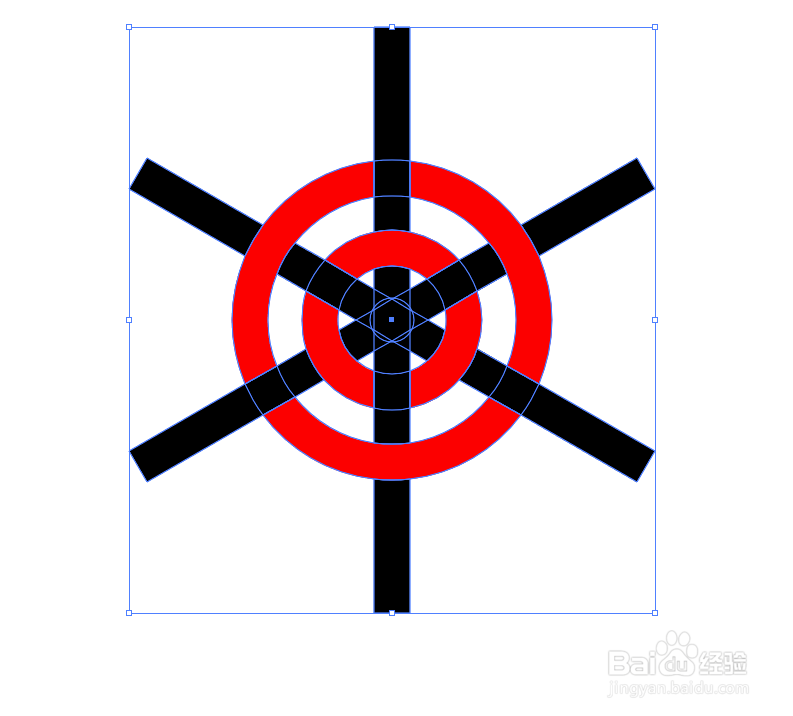
ai快速画圆环错位图标

 时间:2026-04-28 23:05:21

1、新建画布,椭圆工具画一正圆,内描边,描边为18px
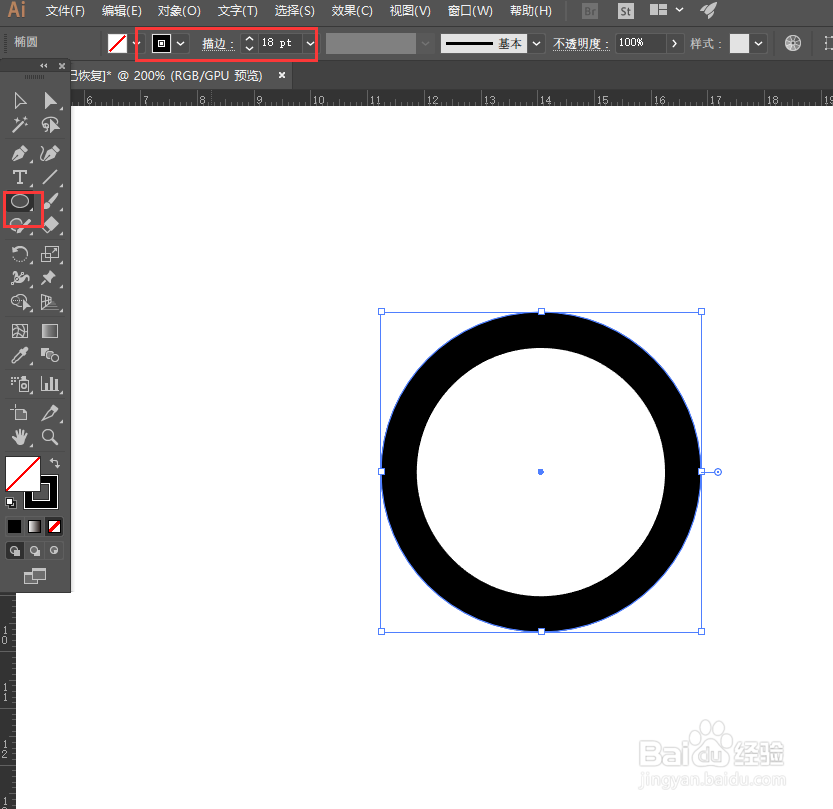
ai快速画圆环错位图标

2、选中,ctrl+c,ctrl+f原位复制一个,等距离缩小,描边依然为18px
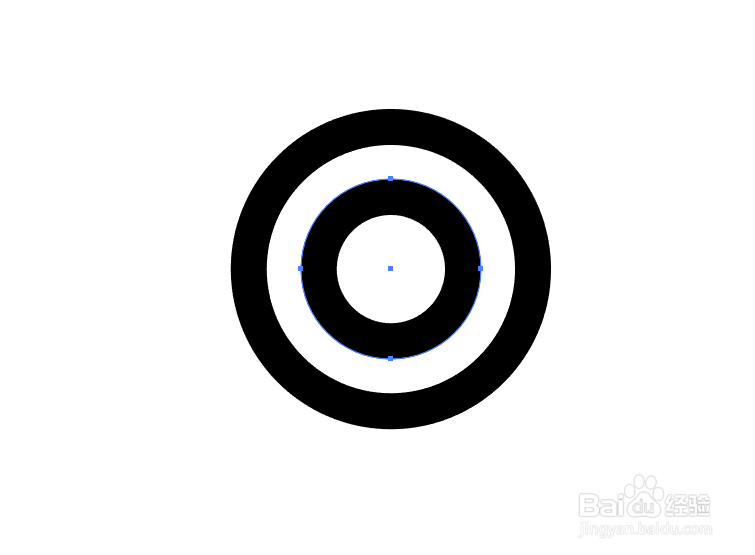
ai快速画圆环错位图标

3、在原位复制一个,在等距离缩小,描边为0,填充任意颜色

ai快速画圆环错位图标

4、直线工具画一条垂直的线,描边为18px,与圆形中心对齐

ai快速画圆环错位图标

5、选中“旋转”工具,选中直线,按住alt键,点击中心点,弹出面板,角度选择60,点击“复制”
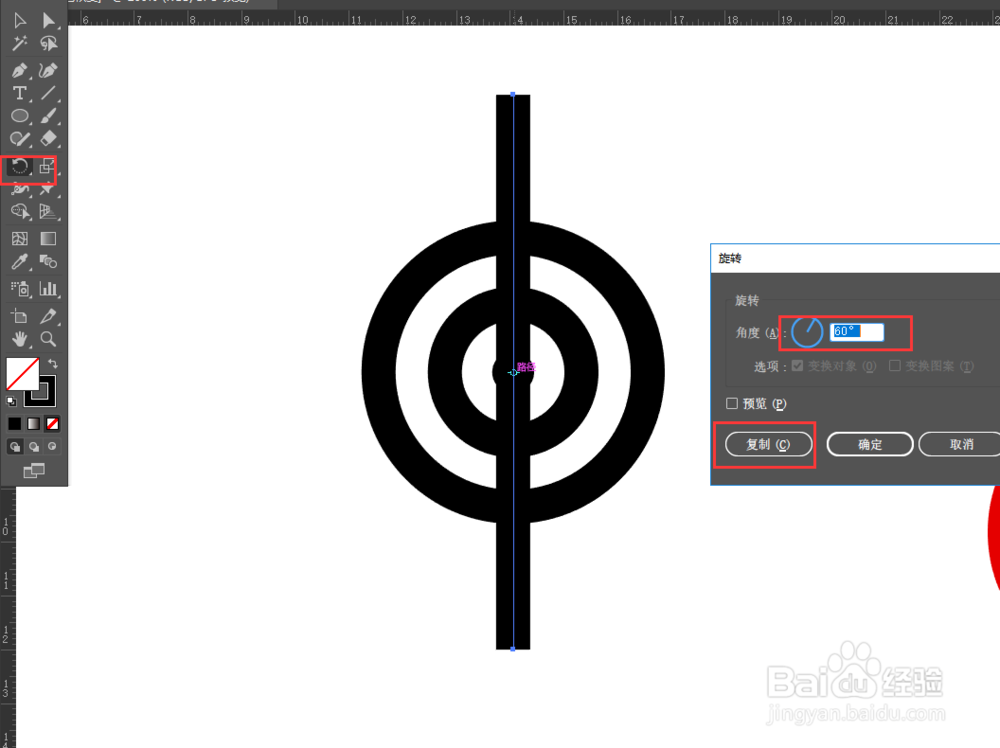
ai快速画圆环错位图标

6、ctrl+d两次,重复上一个动作

ai快速画圆环错位图标

7、全选,对象>路径>轮廓化描边

ai快速画圆环错位图标

ai快速画圆环错位图标

8、全选,点击“形状生成器工具”,设置前景色颜色,画出自己想要的图形,将画取好的图形提取出来,统一颜色

ai快速画圆环错位图标

ai快速画圆环错位图标

ai快速画圆环错位图标

ai快速画圆环错位图标

  • Ai如何使用矩形网格工具创建形状
  • Ai如何使用点状化效果
  • 用Ai制作简单的连续花纹——收缩
  • ai怎样做3D立体图形效果
  • Ai如何使用画笔工具
  • 热门搜索
    元阳梯田旅游攻略 上饶旅游景点大全 阳春旅游景点大全 新西兰最佳旅游时间 旅游体验师招聘信息 崇州鸡冠山旅游攻略 天子温泉旅游度假区 牯牛降旅游攻略 乡村旅游论文 郎木寺旅游攻略