怎么用ps把图片里的部分东西抠出来

 时间:2026-02-18 13:15:55

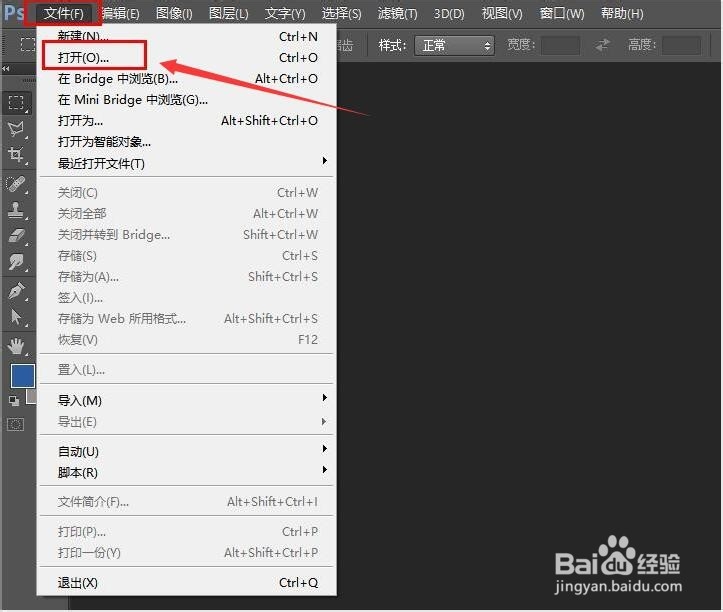
1、进入PS主界面后,点击导航栏上的“文件(F)-打开(O)”,到本地找到目标图片
怎么用ps把图片里的部分东西抠出来

2、点击选中“目标图片”,点击“打开”

怎么用ps把图片里的部分东西抠出来

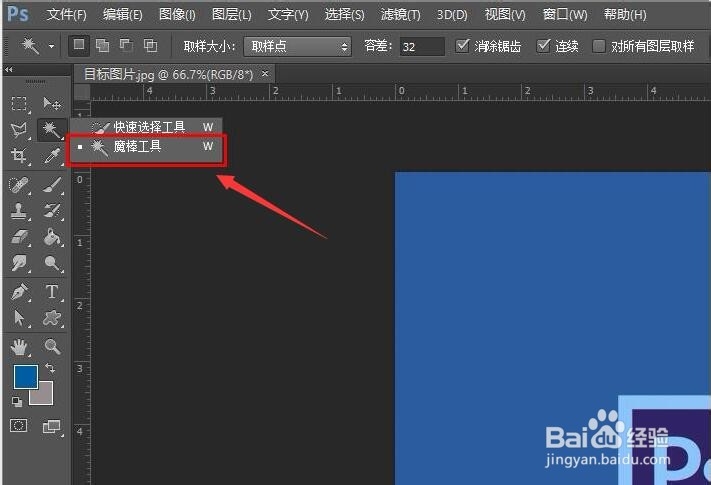
1、从左侧菜单中找到如下图所示的“魔棒工具”

怎么用ps把图片里的部分东西抠出来

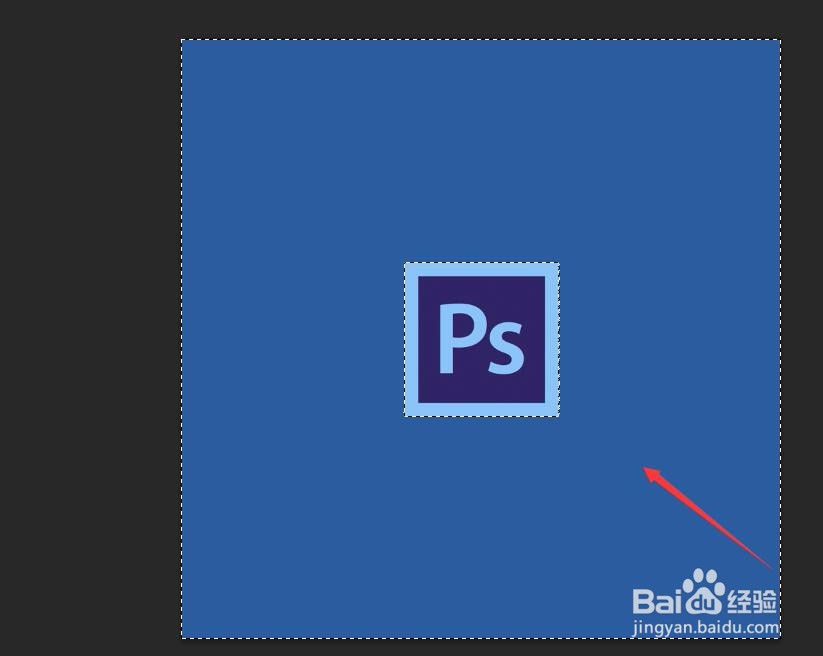
2、点击在“目标图片”将要删除的部分位置上,出现如下图所示的样式

怎么用ps把图片里的部分东西抠出来

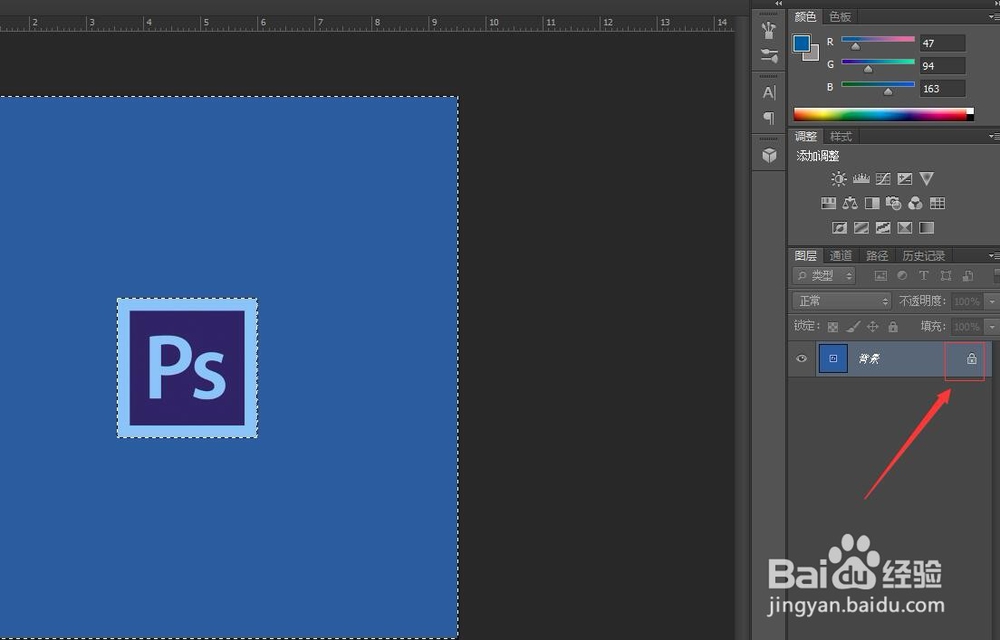
3、然后在右侧图层中,点击带“锁”的图标,对该图片进行解锁(备注:只有解锁后的图片才能进行编辑)
怎么用ps把图片里的部分东西抠出来

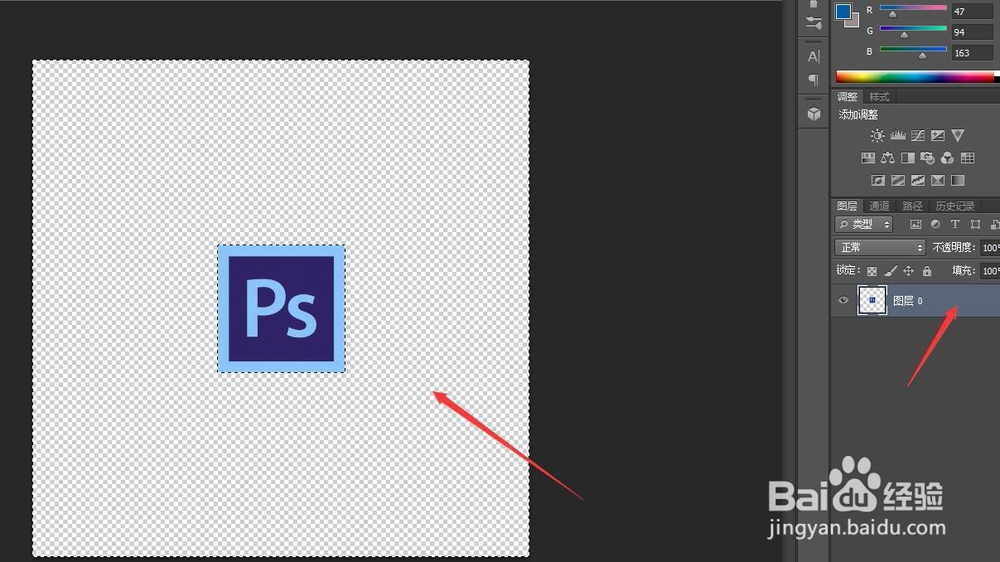
4、点击“键盘上的Delete”键,将已经解锁的图片的多余部分删除了,如下图所示:
怎么用ps把图片里的部分东西抠出来

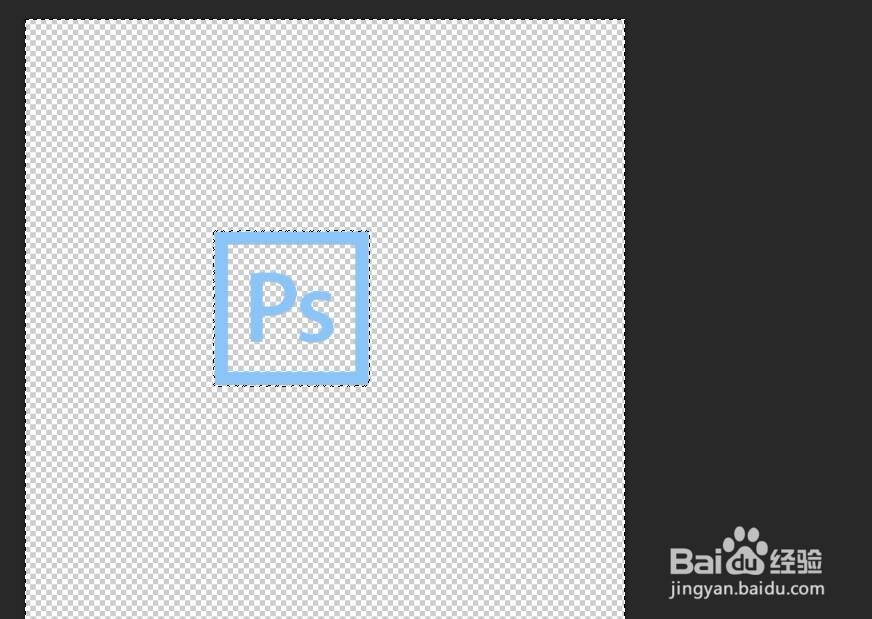
5、如果你想要删除其他多余部分的图片,再利用“魔棒工具及键盘上的Delete键”结合,就可以轻松抠出自己想要的部分图片。
怎么用ps把图片里的部分东西抠出来

  • ps大神作品是怎么做出来的
  • Photoshop使用替换颜色命令调整图像
  • ps中怎么抠头发丝
  • 怎样使用PS抠图合成所需的图片?
  • PS教程怎样快速抠出散乱头发丝证件照换背景
  • 热门搜索
    全国假日旅游部际协调会议办公室 武汉到云南旅游报价 哈尔滨周边旅游 丽江香格里拉旅游 山南旅游 婺源旅游地图 九宫山旅游 中国旅游业发展现状 宏村旅游 吉林省旅游景点大全