1、打开excel软件,进入要删除奇数行或偶数行的文档中。

2、选中首列数据,点击鼠标右键,选择右键菜单中的插入。

3、插入新列后,在在要删除的行旁第一行输入a,第二行输入b。
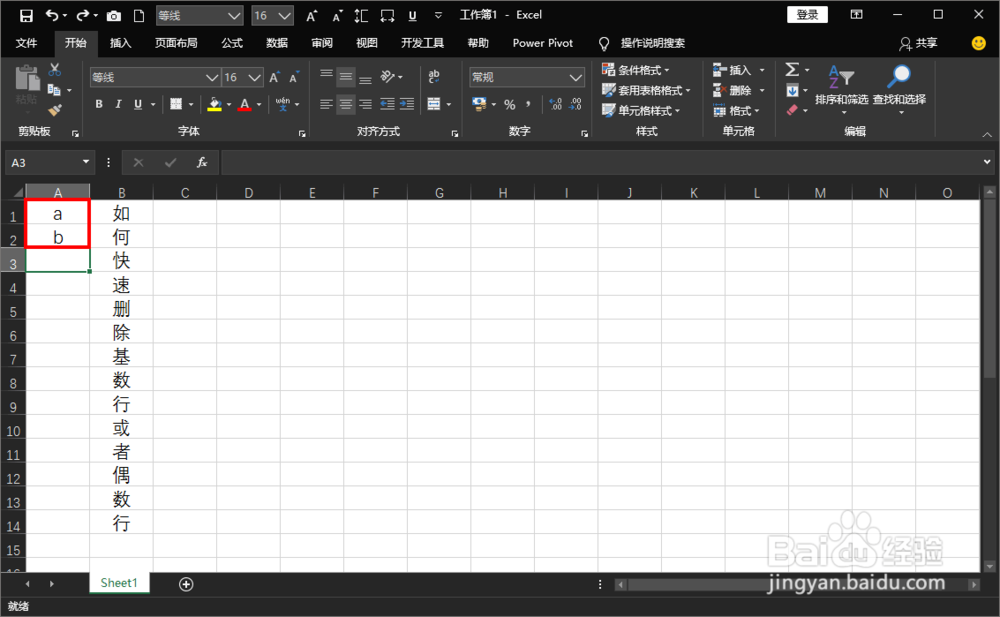
4、选中刚刚输入a和b的单元格,将鼠标移至b所在单元格右下角。

5、当鼠标变成十字光标时,向下拖动鼠标填充数据到最后一行。

6、填充完数据后,点击鼠标右键,选择排序菜单下的自定义排序。

7、选择扩展选定区域,再点击排序,主要关键字选择列A或列B。

8、点击确定后就会将奇数行或偶数行排序到一起,选择删除所有a行或b行即可。
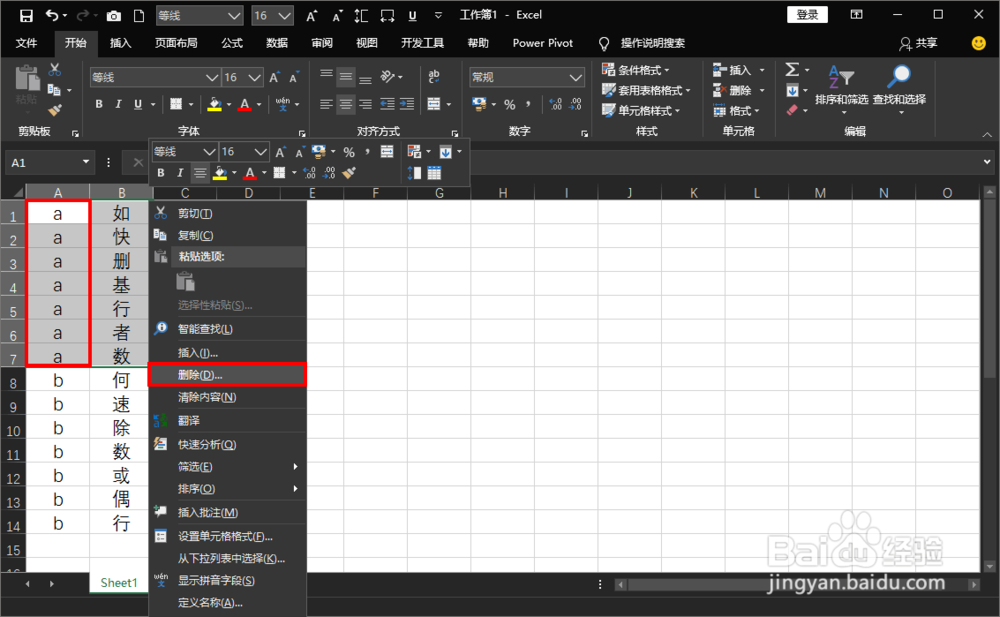
1、Excel如何快速删除奇数行或偶数行主要操作步骤如下:
1、进入表格选中首列数据;
2、点击鼠标右键选择插入;
3、插入列第一行输入a,第二行输入b;
4、将鼠标移至b所在单元格右下角向下拖动;
5、填充数据到最后一行,点击鼠标右键;
6、选择自定义排序,设定为扩展选定区域;
7、选择关键字为列A或列B,点击确定;
8、排序后,删除所有a行或b行。
