ps抠图怎么让边缘自然

 时间:2024-10-30 08:48:05

1、打开一张图片。

ps抠图怎么让边缘自然

2、选择磁性套索工具。

ps抠图怎么让边缘自然

3、将需要的部位选中。

ps抠图怎么让边缘自然

4、点击“选项”工具。

ps抠图怎么让边缘自然

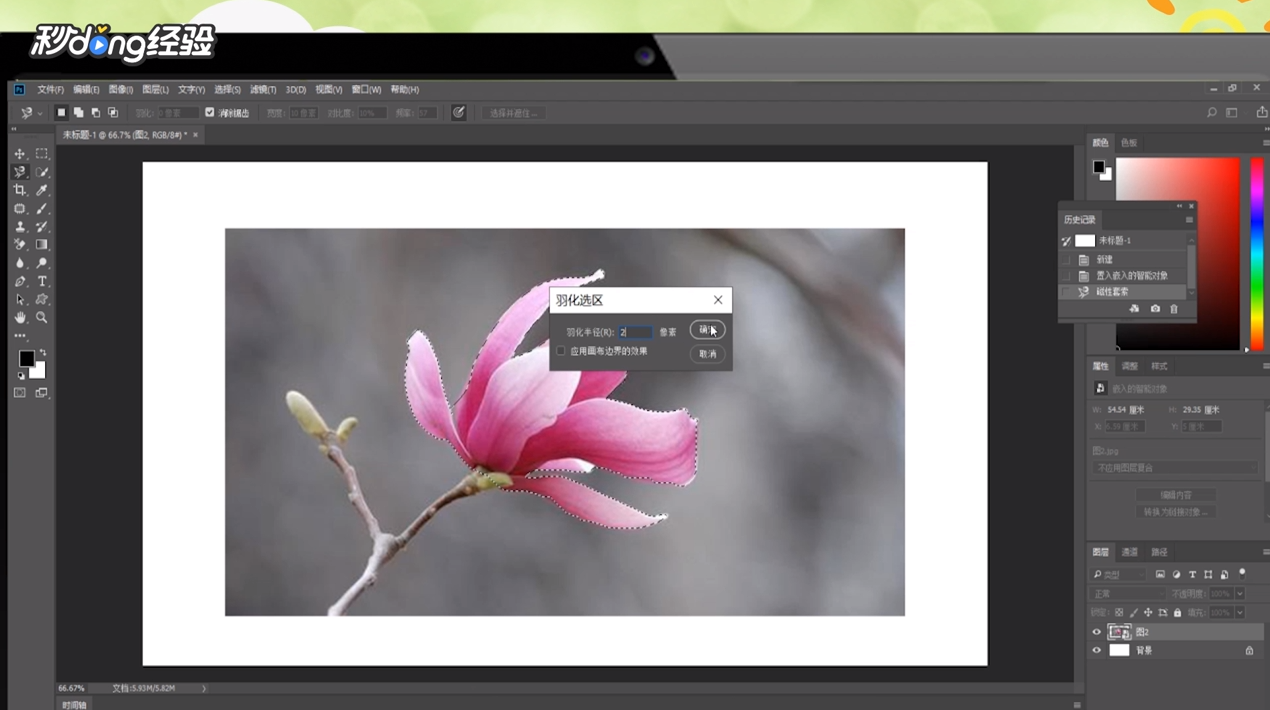
5、依次点击“修改-羽化”。

ps抠图怎么让边缘自然

6、将数值改为2,点击确定。

ps抠图怎么让边缘自然

7、按快捷键Ctrl+J复制抠图区域到新图层即可。

ps抠图怎么让边缘自然

8、总结如下。

ps抠图怎么让边缘自然
  • ps抠图后如何处理边缘
  • ps抠图后如何处理边缘
  • ps抠图边缘痕迹太明显怎么办
  • ps怎么让抠图融入背景
  • 如何用ps使两张图片过渡自然
  • 热门搜索
    旅游宣传语 深圳大鹏湾旅游攻略 韩国旅游局 南京旅游报价 厦门周边旅游 西安旅游报价 鼓浪屿旅游攻略自由行 杭州旅游攻略一日游 广西北海旅游景点 陕西省旅游学校