wps如何在哪加不同格式的下划线以及颜色

 时间:2026-04-23 12:48:53

1、首先我们打开电脑上面的wps2019软件
wps如何在哪加不同格式的下划线以及颜色

2、进入wps2019主页面后我们点击上方的”新建“按钮

wps如何在哪加不同格式的下划线以及颜色

3、然后我们进入新建页面后我们选择新建word文件点击新建空白文档

wps如何在哪加不同格式的下划线以及颜色

wps如何在哪加不同格式的下划线以及颜色

4、接着我们给文本中输入一些文字,方便示范,我们选中自己要加下划线的文字

wps如何在哪加不同格式的下划线以及颜色

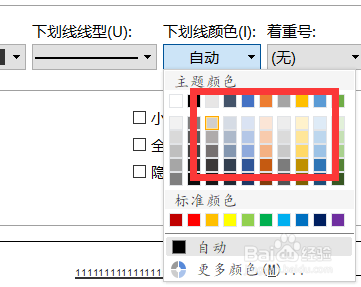
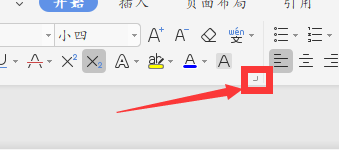
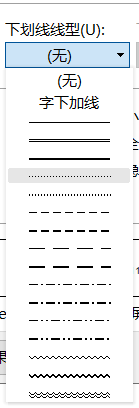
5、最后点击上面的字体按钮,就会弹出字体页面我们在里面找到,下划线类型和设置好后我们点击旁边的颜色设置就好了
wps如何在哪加不同格式的下划线以及颜色

wps如何在哪加不同格式的下划线以及颜色

wps如何在哪加不同格式的下划线以及颜色

1、1.我们打开wps2019软件,然后点击上方的新建按钮

2.接着我们选择word文件新建空白文档

3.接着我们给文本中输入一些文字,方便示范我们选中自己要加下划线的文字

4.最后点击上面的字体按钮,就会弹出字体页面我们在里面找到,下划线类型和设置好后我们点击旁边的颜色设置就好了
  • WPS插入的序号不是我们需要的格式怎么办?
  • word 2003如何输入数字序号
  • Word中如何英文的竖直显示?
  • Excel怎样添加下划线?
  • Word单元格怎么快速合并
  • 热门搜索
    三亚旅游注意事项 大连市旅游局 旅游网址 佛坪旅游 朝鲜旅游一次多少钱 旅游新加坡 中山旅游网 短途旅游推荐 塞浦路斯旅游 英国旅游景点