Photoshop设计星光璀璨的艺术字教程

 时间:2026-05-03 16:14:07

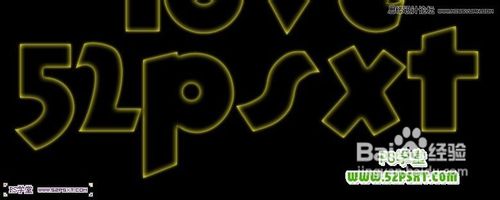
1、1.新建1024*768px大小的文档,填充黑色。在这里我用THICKDECO字体(素材提供),颜色#fff43e,打上“always love 52psxt”,在这里一行字体一个图层。
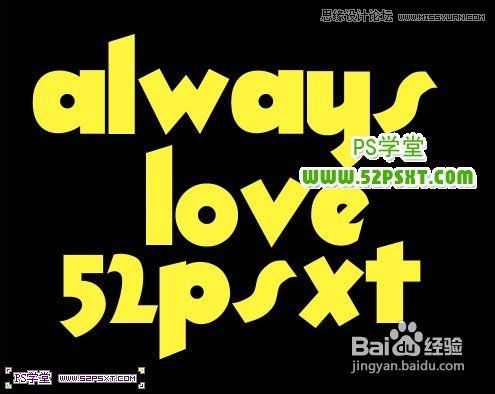
Photoshop设计星光璀璨的艺术字教程

2、2.新建组“原始字体图层”,将字体图层全部拉入组内,复制组,得到“原始字体图层副本”。

Photoshop设计星光璀璨的艺术字教程

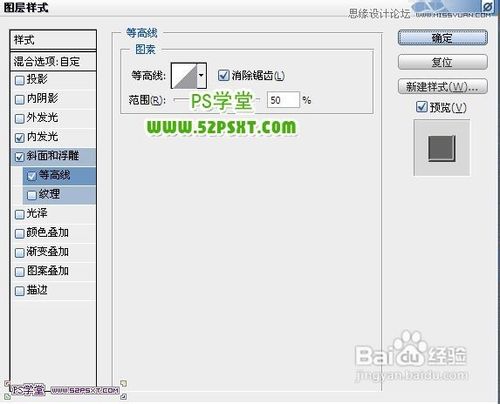
3、3.给“原始字体图层”组内的图层设置图层样式如下,图层填充为0%

Photoshop设计星光璀璨的艺术字教程

Photoshop设计星光璀璨的艺术字教程

Photoshop设计星光璀璨的艺术字教程

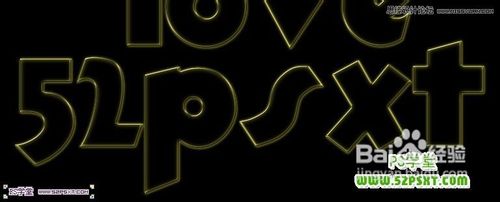
4、4.给“原始字体图层副本”组内的图层设置图层样式如下,图层填充为0%:

Photoshop设计星光璀璨的艺术字教程

Photoshop设计星光璀璨的艺术字教程

Photoshop设计星光璀璨的艺术字教程

Photoshop设计星光璀璨的艺术字教程

5、5.新建图层星光,放在最上面,用星光笔刷(素材提供),在字体上刷星光,不要刷的太多,简单就好:

Photoshop设计星光璀璨的艺术字教程

6、6.复制星光图层两次,一个复制图层执行滤镜--模糊--动感模糊,90度

Photoshop设计星光璀璨的艺术字教程

Photoshop设计星光璀璨的艺术字教程

7、7.另一个复制图层执行滤镜--模糊--动感模糊,0度。

Photoshop设计星光璀璨的艺术字教程

Photoshop设计星光璀璨的艺术字教程

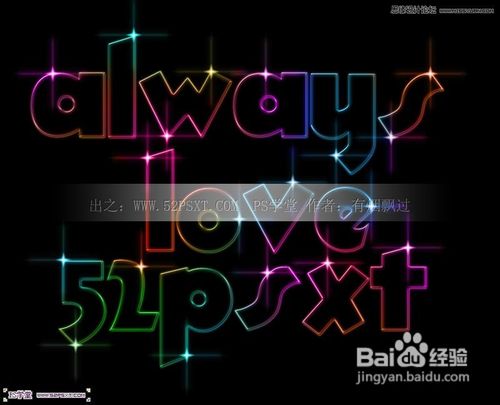
8、8.最后一步,我们新建图层“颜色”,我们用250px大小的柔软画笔在画布中随意点颜色,尽量选择色彩亮丽的颜色,最后改图层模式为“颜色”即可。

Photoshop设计星光璀璨的艺术字教程

Photoshop设计星光璀璨的艺术字教程

9、最终效果:

Photoshop设计星光璀璨的艺术字教程

  • ps变形工具在哪里
  • PS简单抠图的三个技巧
  • PS如何给字体添加投影效果?
  • ps怎么快速用矩形选框工具抠图
  • PS软件如何设置字体
  • 热门搜索
    春节云南旅游 十一去哪旅游好 重庆到四姑娘山旅游 无锡旅游景点介绍 广东梅州旅游 雪野湖旅游区 海南旅游最佳时间 丰宁坝上草原旅游 韶关九峰山旅游攻略 云南文山旅游