Eclipse软件中如何使用单选框控件

 时间:2024-10-12 03:12:18

1、 在桌面上可以看到程序的图标,鼠标左键双击程序的图标,打开程序界面后,打开已创建好的jsp文件,并修改网页的标题名称,如下图所示。
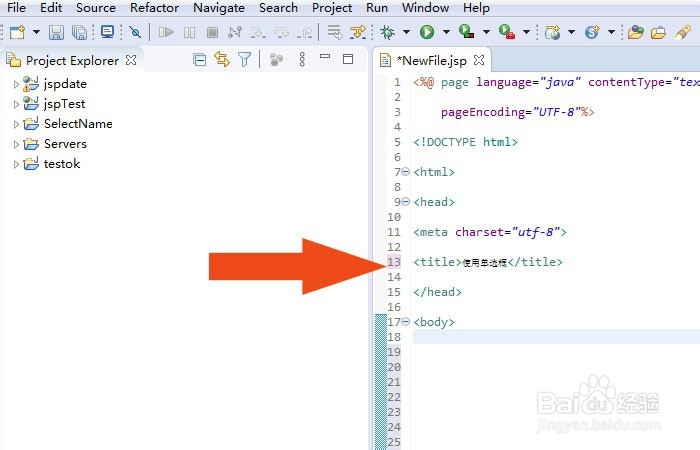
Eclipse软件中如何使用单选框控件

2、 接着,在代码窗口中,输入表格的代码和表格中的数据,并修改表格的背景颜色,如下图所示。
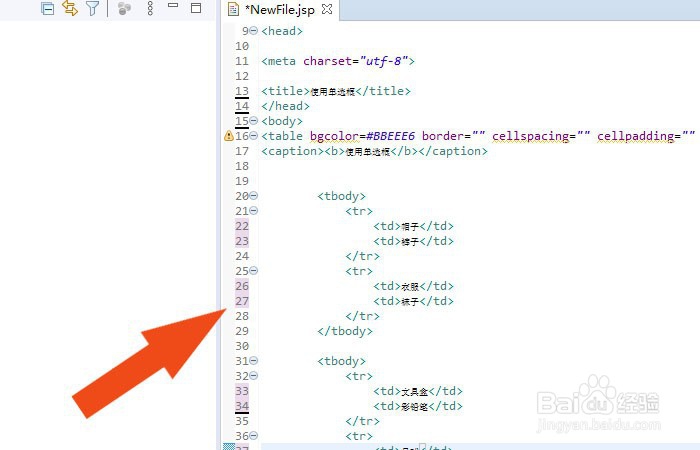
Eclipse软件中如何使用单选框控件

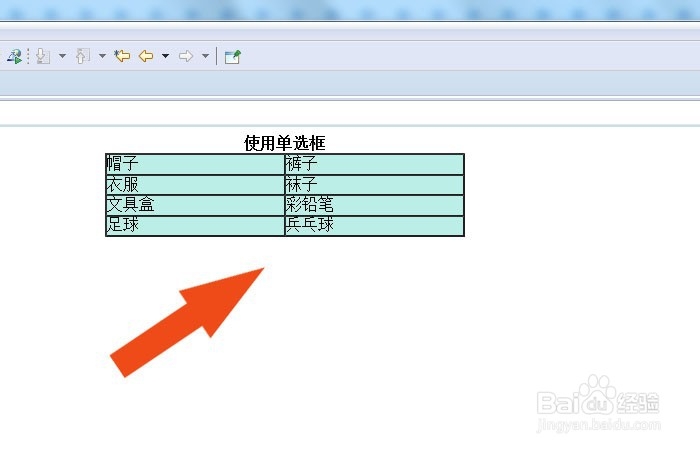
3、 然后,在浏览器视图中,可以查看到网页显示的效果,如下图所示。

Eclipse软件中如何使用单选框控件

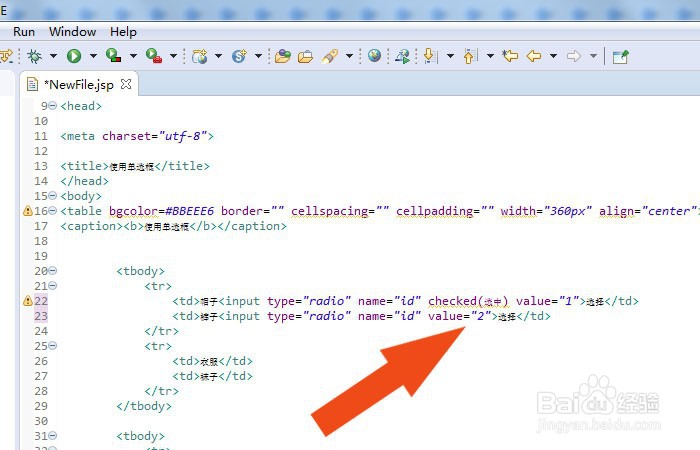
4、 接着,在代码窗口中,输入单选框控件的代码,如下图所示。

Eclipse软件中如何使用单选框控件

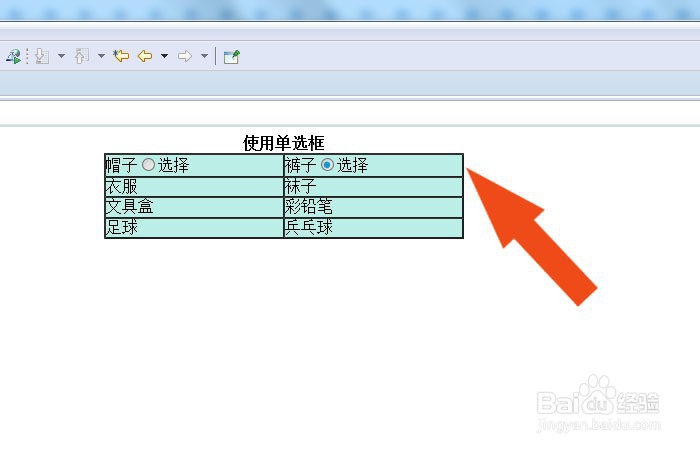
5、 然后,在浏览器视图中,可以查看到网页中显示出单选按钮,如下图所示。

Eclipse软件中如何使用单选框控件

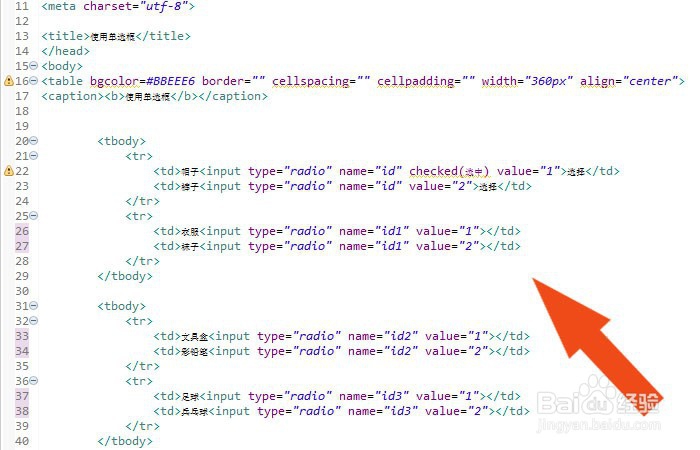
6、 接着,在代码窗口中,给表格内的数据添加上单选框控件,如下图所示。

Eclipse软件中如何使用单选框控件

7、 最后,在浏览器的窗口中,可以看到表格中添加好单选框控件的网页了,如下图所示。通过这样的操作步骤,在Eclipse软件中就给网页添加单选框控件了。
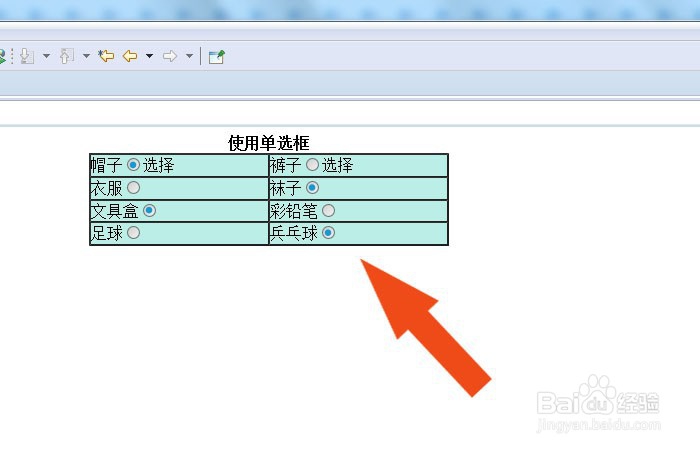
Eclipse软件中如何使用单选框控件
  • js实现得到焦点input清空,失去焦点显示默认文字
  • JSP页面添加背景音乐
  • mysql怎么创建表
  • 静态网页跟动态网页有什么区别
  • mysql如何启动和停止服务?
  • 热门搜索
    海南国际旅游岛先行试验区 桂林旅游景点介绍 桓仁旅游 四川 旅游 12月份适合去哪里旅游 北京旅游集散中心 伊春旅游景点大全 康辉旅游官网 广东旅游景点排行 徐州旅游网