1、首先打开pr软件,导入准备好的视频并将其拖到时间轴上面。

2、导入一张尺寸和视频一样大小的纯黑色图片。

3、将图片的显示时间适当拉长并移动到需要变暗的位置上。
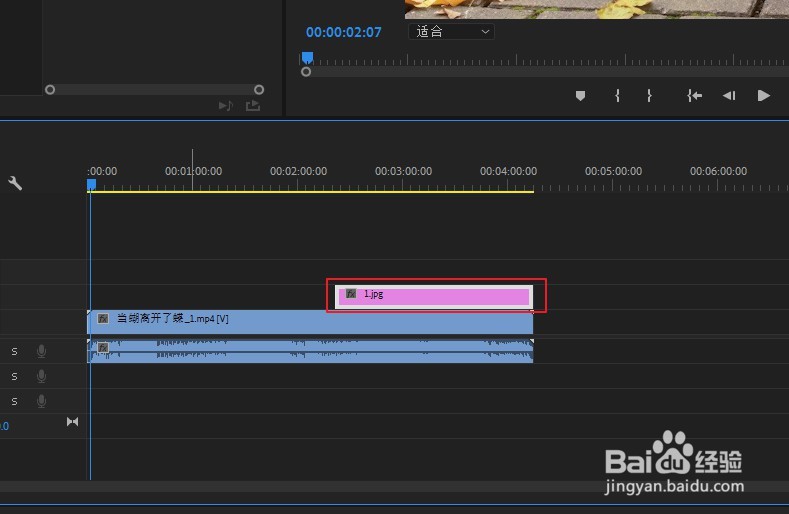
4、将时间轴中的指针移动到黑色图片的开始时间并选中该图片。

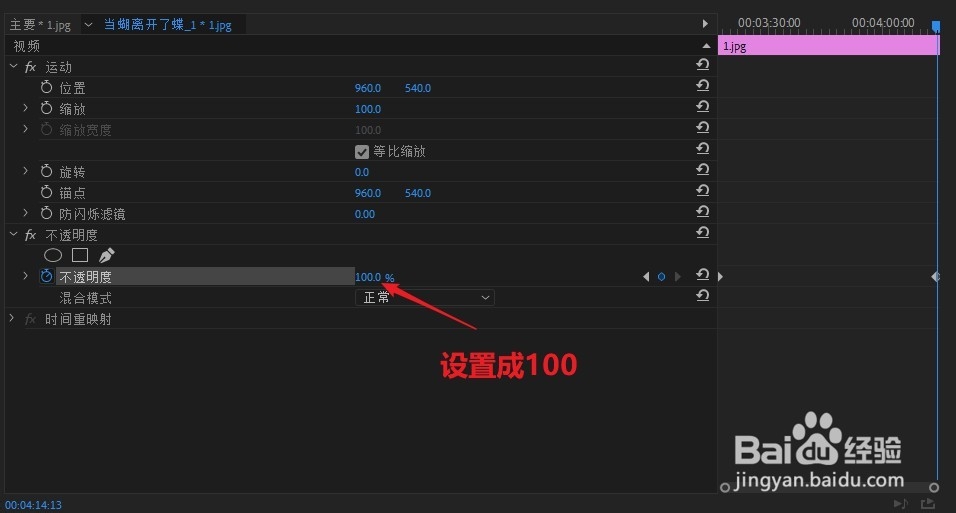
5、在效果控件窗口中找到不透明度选项,将其选中并打上关键帧,将不透明度设置为0。

6、将时间轴中的指针移动到需要变黑的位置上。
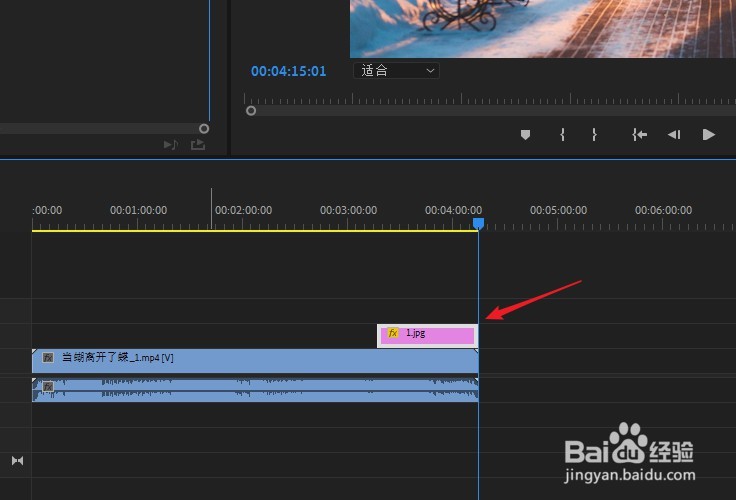
7、将效果面板中的不透明度设置成100即可实现画面渐渐变黑的效果了。
1、【1】首先打开pr软件,导入准备好的视频并将其拖到时间轴上面。
【2】导入一张尺寸和视频一样大小的纯黑色图片。
【3】将图片的显示时间适当拉长并移动到需要变暗的位置上。
【4】将时间轴中的指针移动到黑色图片的开始时间并选中该图片。
【5】在效果控件窗口中找到不透明度选项,将其选中并打上关键帧,将不透明度设置为0。
【6】将时间轴中的指针移动到需要变黑的位置上。
【7】将效果面板中的不透明度设置成100即可实现画面渐渐变黑的效果了。
