1、选择轨道上的视频素材
把视频素材拖入到右边时间轨道上面,用选择工具选择视频。

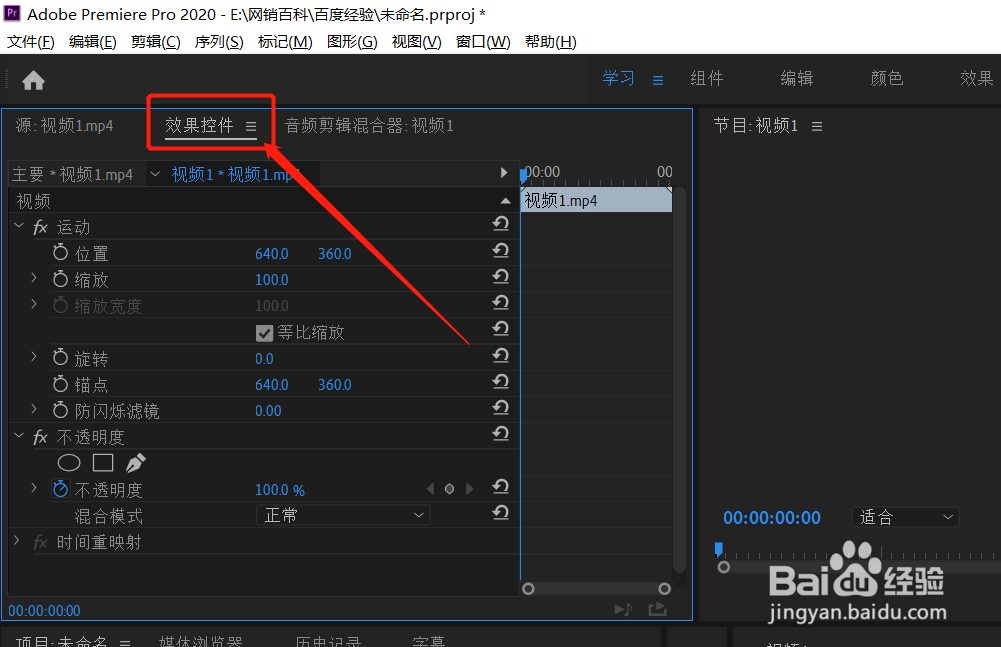
2、点击效果控件面板
选中视频以后,点击效果控件面板,在效果控件面板会看到一些转场效果。
3、点击秒表图标
点击位置前面的秒表,添加第一个关键帧。

4、点击添加/移除关键帧按钮
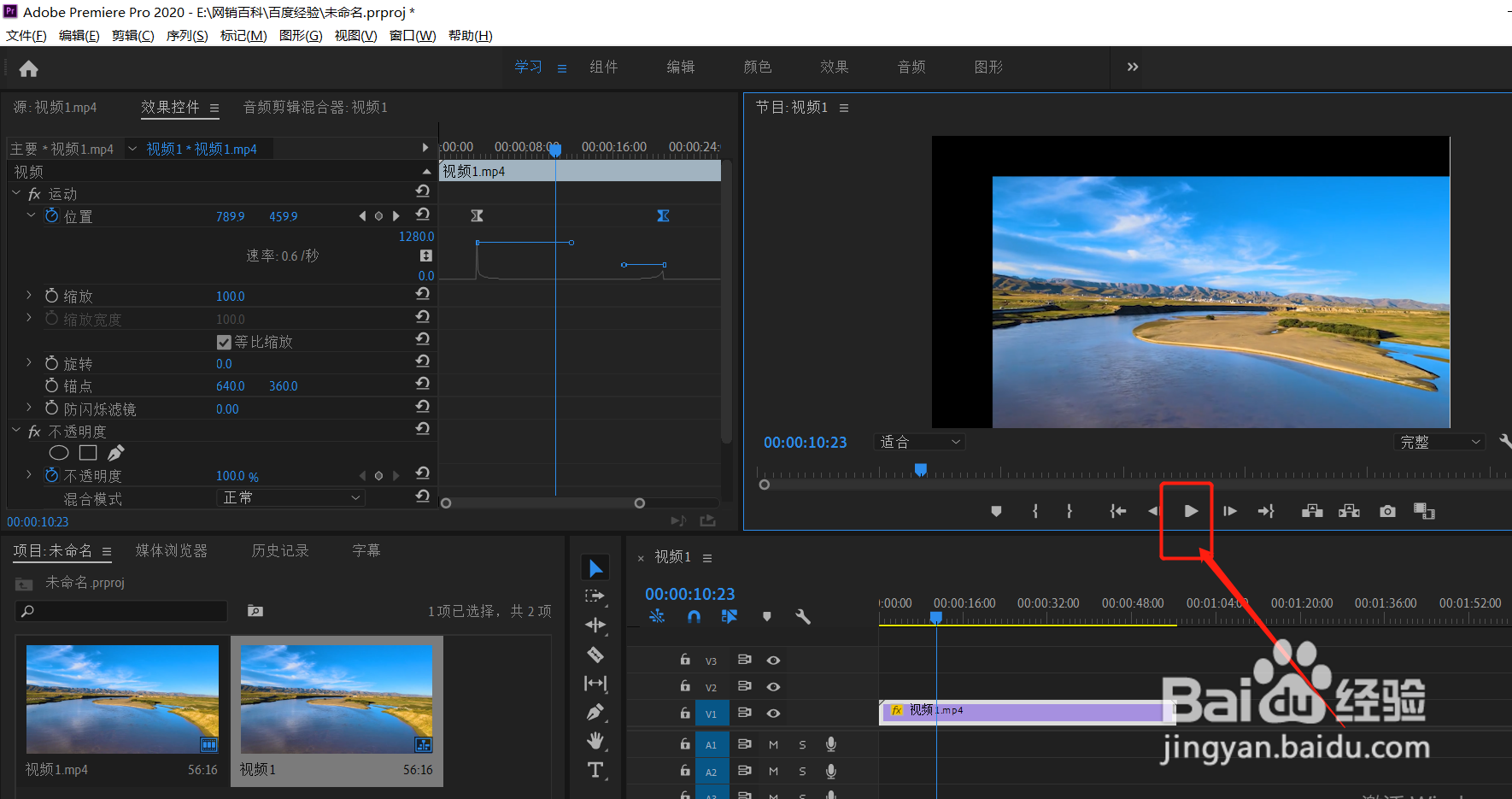
把滑块向右移动,点击添加第二个关键针,通过改变参数,来移动视频的位置。

5、点击小三角展开位置选项
点击位置前面的小三角,展开位置选项,再选择第二针关键针。

6、修改视频效果速率
展开速率,通过移动关键帧下面的手柄,来改变视频效果速度的快慢。

7、点击播放键播放视频,视频画面从左上角慢慢地向右下角移动。通改变速率,可以调整视频效果地快慢。