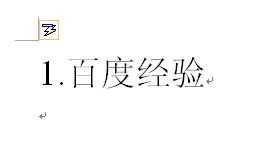
1、直接按两次回车,进入第二段,则不会加编号
这个方法简单吧

1、第一段结束,回车进行第二段后,会出现一个“自动更正选项“符号(图中红框)

2、点击下拉三角形(图中红色箭头所指),并在弹出的菜单中点击“撤消自动编号”就可以了

1、进入第二段后,按键盘上的“Ctrl+Z”快捷键(图中红框)撤销操作,则自动编号会消失

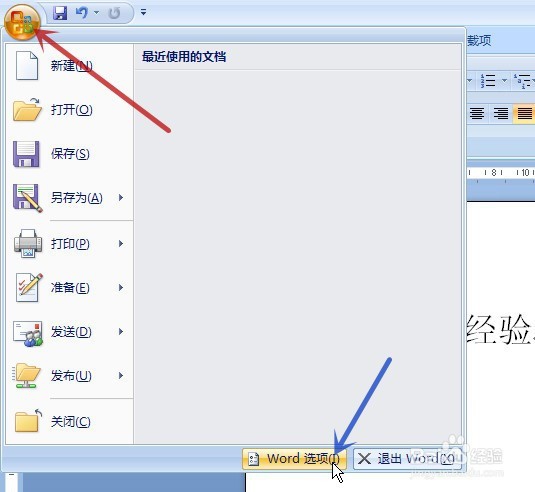
1、用鼠标左键单击左上角的“Office 按钮”(图中红色箭头所指),在弹出的菜单中,用鼠标左键单击“Word 选项”(图中蓝色箭头所指)
2、在弹出的“Word 选项”对话框中,点击“校对”(图中红色箭头所指),再点击“自动更正选项”(图中蓝色箭头所指)

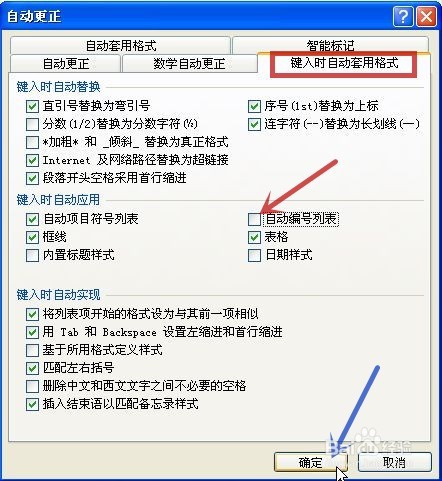
3、在弹出的“自动更正”对话框中点击“键入时自动套用格式”(图中红框),再取消“自动编号列表”前的勾选(图中红色箭头所指),再点击“确定”(图中蓝色箭头所指)
完成设置