全国学前教育信息系统怎么导入幼儿信息新建学籍

 时间:2024-10-11 19:05:02

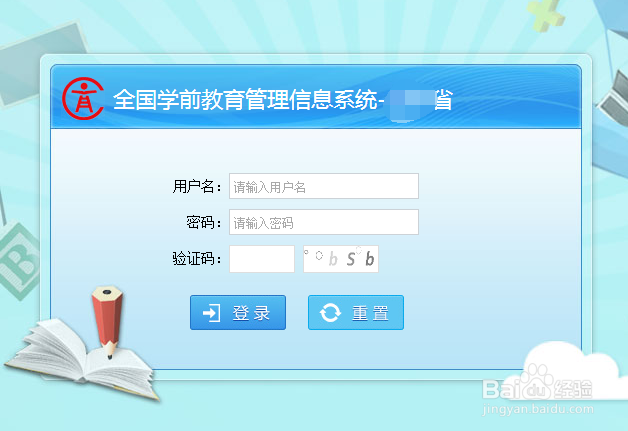
1、首先正确输入“全国学前教育信息系统”网址,在后面缀上所在省份名称。打开后,按照提示输入用户名、密码和验证码后,登录。
全国学前教育信息系统怎么导入幼儿信息新建学籍

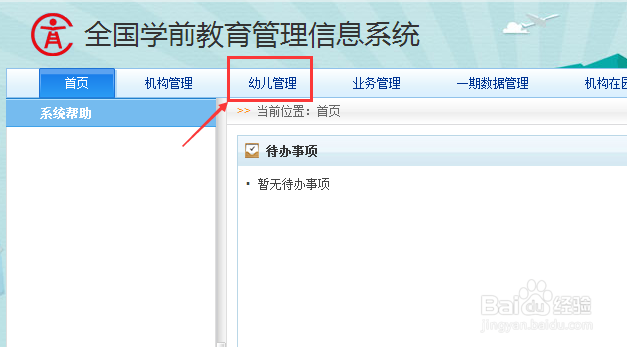
2、进入本单位系统后,点击【幼儿管理】选项。

全国学前教育信息系统怎么导入幼儿信息新建学籍

3、点【幼儿学籍管理】下面的子菜单【新建幼儿学籍】。

全国学前教育信息系统怎么导入幼儿信息新建学籍

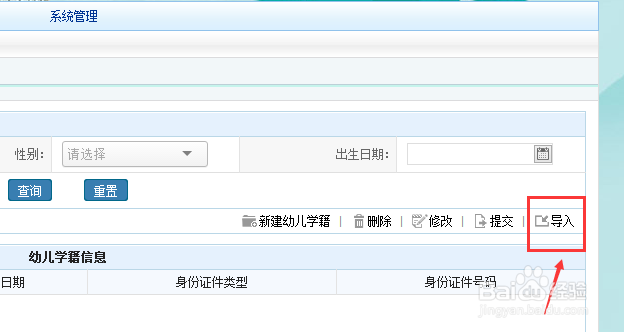
4、在弹开的页面左上部位,找到【导入】,点它。

全国学前教育信息系统怎么导入幼儿信息新建学籍

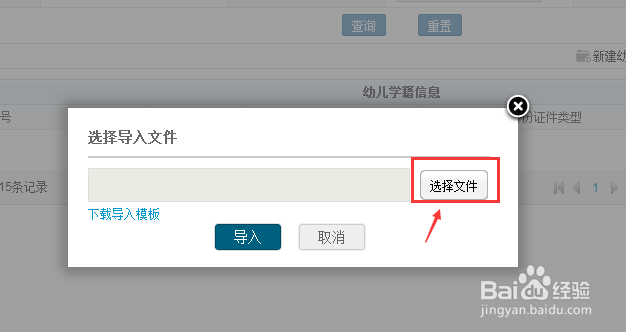
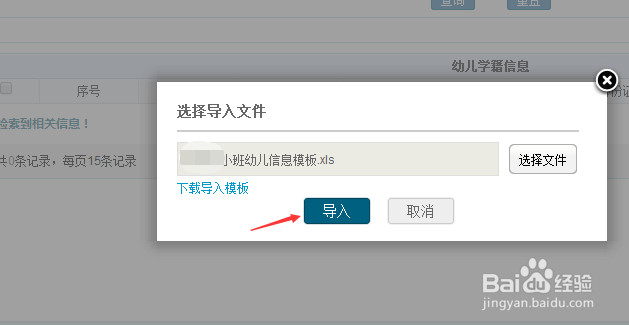
5、这时,会弹出一个对话框,根据提示【选择文件】。

全国学前教育信息系统怎么导入幼儿信息新建学籍

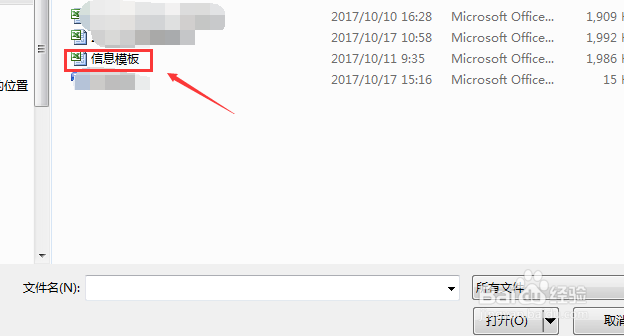
6、找到你要上传的文件,选中后,点下面的【打开】。

全国学前教育信息系统怎么导入幼儿信息新建学籍

7、现在模板文件已经传送好了,那么点【导入】。

全国学前教育信息系统怎么导入幼儿信息新建学籍

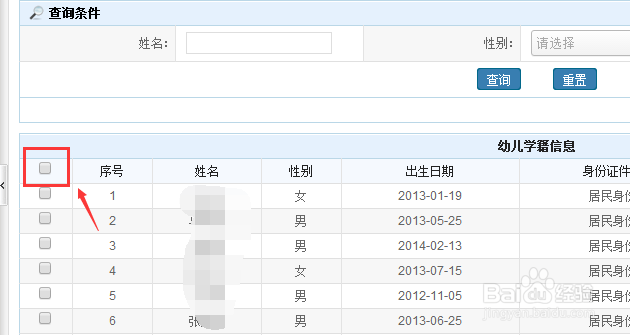
8、现在,幼儿信息已经导进来了,点序号前面的小方框,批量选中。

全国学前教育信息系统怎么导入幼儿信息新建学籍全国学前教育信息系统怎么导入幼儿信息新建学籍

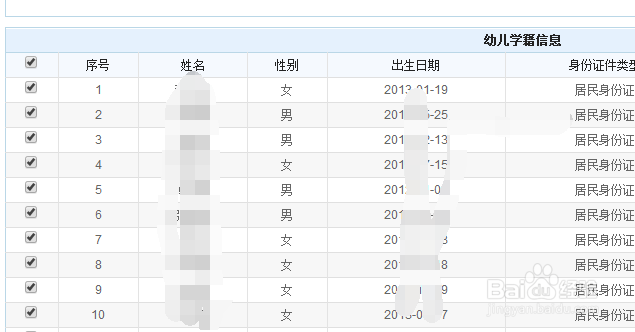
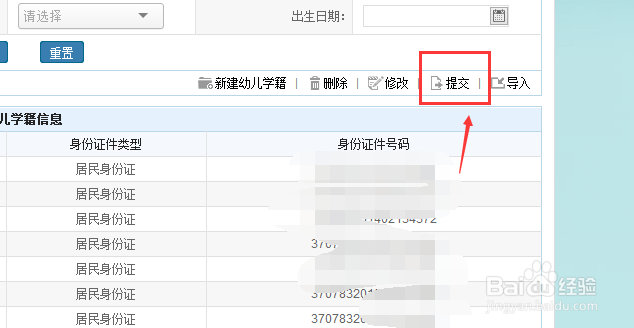
9、全部选中后,点【提交】。

全国学前教育信息系统怎么导入幼儿信息新建学籍

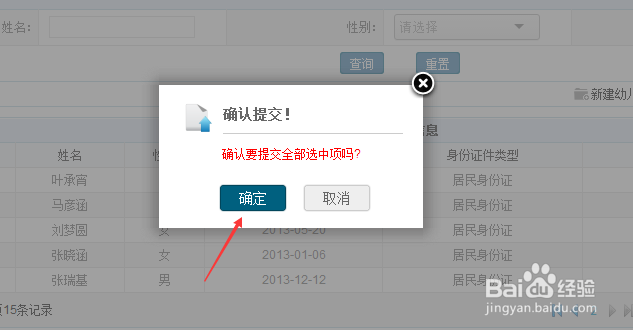
10、在确认提交的对话框中,点【确定】即可。接下来只要无误,等待审核通过就行了。
全国学前教育信息系统怎么导入幼儿信息新建学籍
  • 全国学前教育信息管理系统如何导入幼儿信息
  • 幼儿学籍管理怎么录入?
  • 全国学前教育信息管理系统如何导入幼儿信息?
  • 学籍系统怎么导出学生信息
  • 中小学学籍系统怎样批量导出学籍信息?
  • 热门搜索
    短期旅游保险 外出旅游必备物品清单 旅游业发展现状 深圳好玩的旅游景点 深圳到欧洲旅游 欧洲旅游线路 日本国家旅游局 中国旅游业发展现状 菲律宾长滩岛旅游攻略 国外旅游景点图片