ps钢铁金属文字的制作方法

 时间:2026-02-12 01:16:54

1、首先打开一张“金属”图片。

ps钢铁金属文字的制作方法

2、选择工具栏里面的“横排文字工具”。

ps钢铁金属文字的制作方法

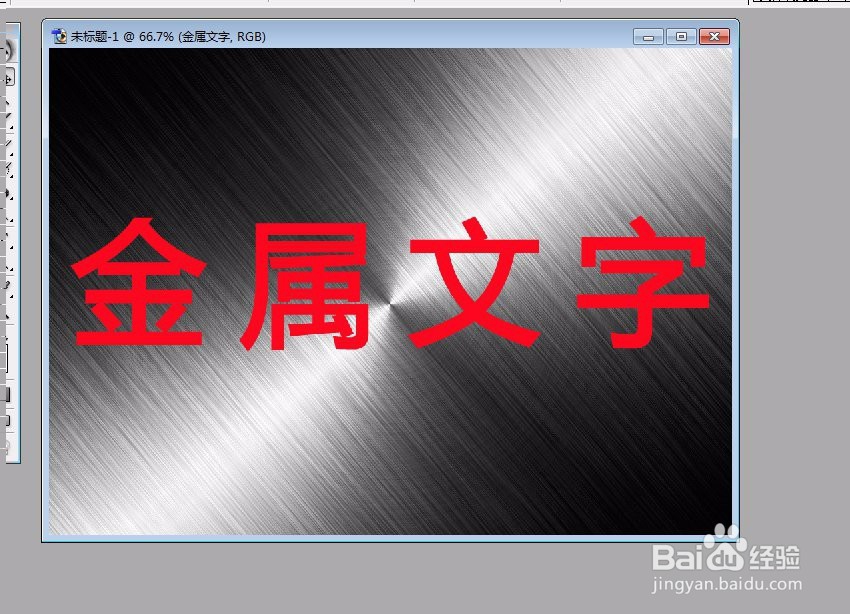
3、输入文字。

ps钢铁金属文字的制作方法

4、选择“图层”菜单中的“栅格化”项,下一步选择“文字”命令。

ps钢铁金属文字的制作方法

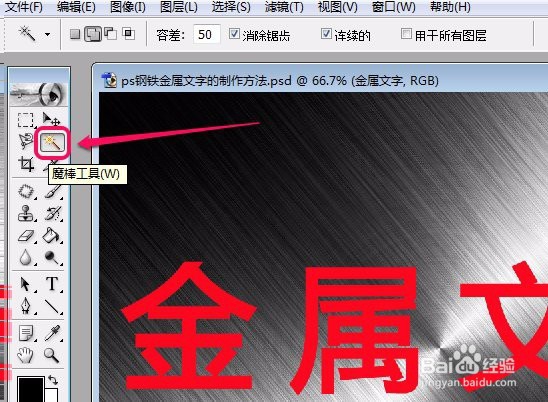
5、选择工具栏中的“魔棒工具”。

ps钢铁金属文字的制作方法

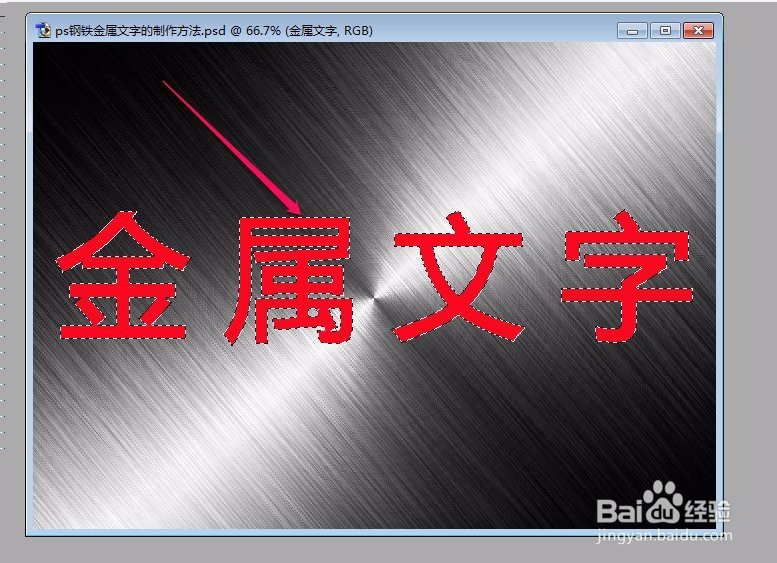
6、在文字内部建立选区。

ps钢铁金属文字的制作方法

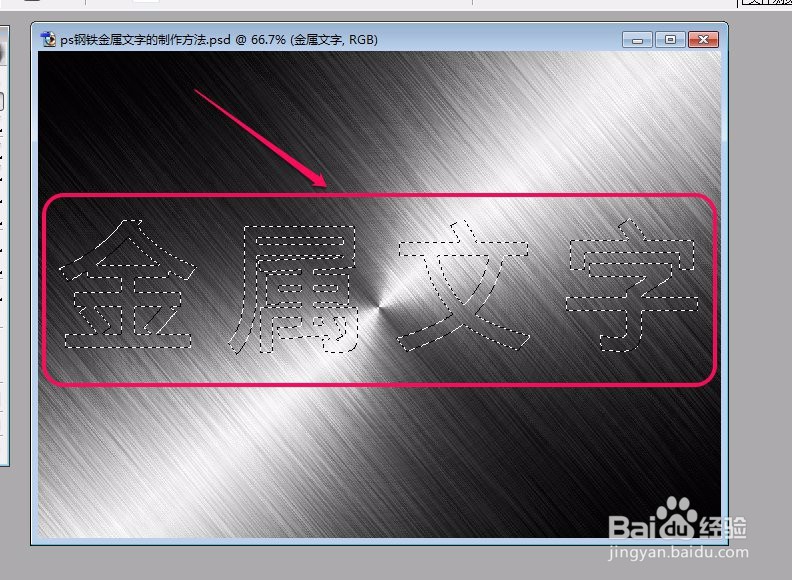
7、用鼠标单击键盘上的“Delete”键,将红色文字删除。

ps钢铁金属文字的制作方法

8、选择“图层”菜单中的“合并可见图层”命令。

ps钢铁金属文字的制作方法

9、选择“编辑”菜单里面的“拷贝”命令。

ps钢铁金属文字的制作方法

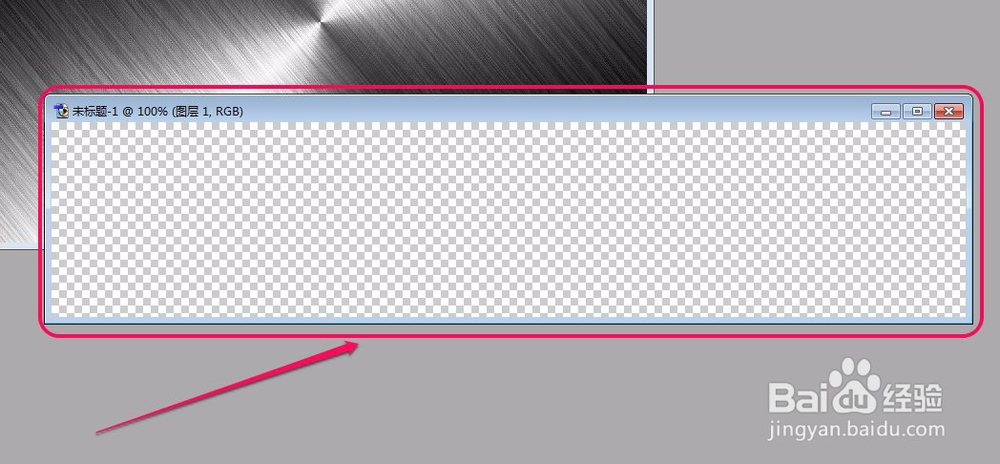
10、新建一个空白文档。

ps钢铁金属文字的制作方法

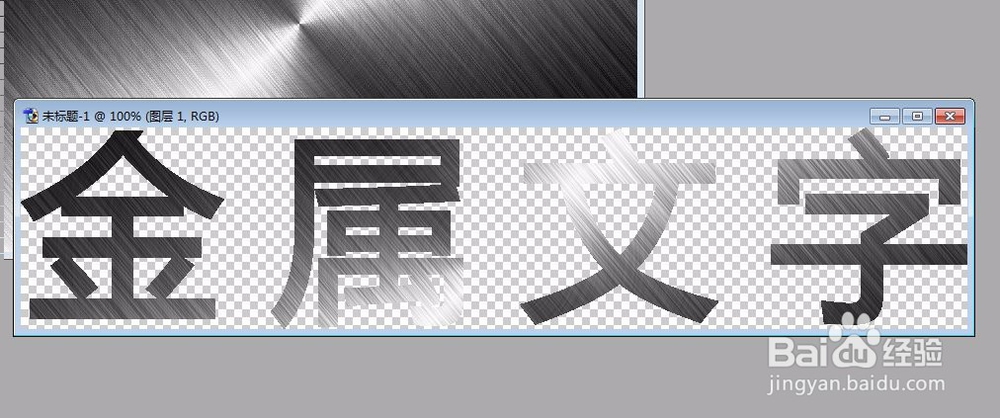
11、选择“编辑”菜单中的“粘贴”命令。

ps钢铁金属文字的制作方法

12、金属文字做出来了,但是好像不太真实,我们进一步加工。

ps钢铁金属文字的制作方法

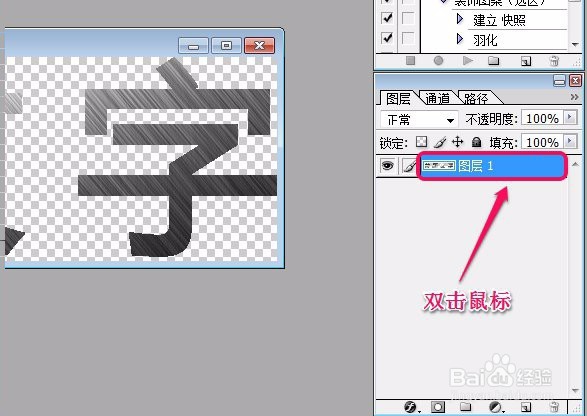
13、用鼠标双击“图层1”。

ps钢铁金属文字的制作方法

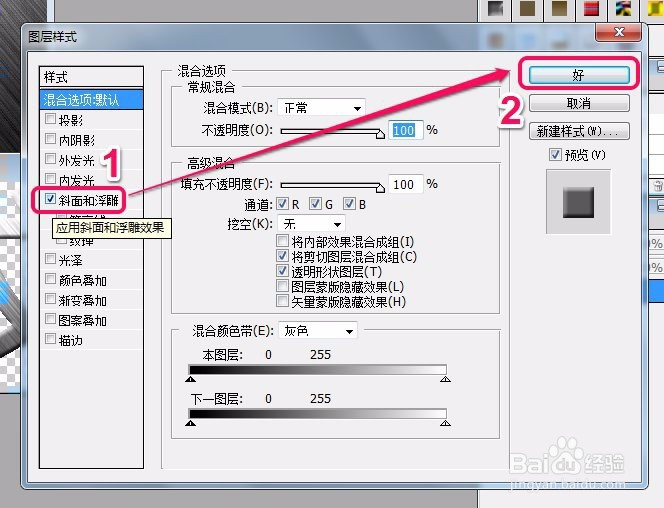
14、这时弹出“图层样式”对话框。

ps钢铁金属文字的制作方法

15、选择“斜面和浮雕”项,然后单击“好”按钮。

ps钢铁金属文字的制作方法

16、到此,金属文字就制作好了。

ps钢铁金属文字的制作方法

  • 卡通护手霜设计
  • AxureRP如何设置字号
  • Ps怎样制作水晶钻
  • PS怎样关闭库面板?
  • PS如何做钢铁字体
  • 热门搜索
    土耳其旅游报价 温州附近旅游景点大全 临海旅游景点大全 大荔旅游景点大全 泰国旅游买什么好 扬州旅游节 春节厦门旅游攻略 嘉定旅游景点 丽江最佳旅游时间 海南旅游攻略自助游