Dreamweaver软件怎么设置水平线的颜色和大小

 时间:2026-02-16 03:10:54

1、第一首先在电脑上点击打开Dreamweaver软件。

然后点击创建HTML文件。
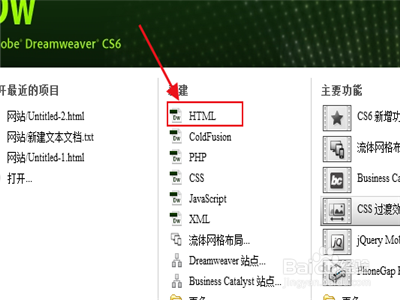
Dreamweaver软件怎么设置水平线的颜色和大小

2、第二然后右边的效果栏中,写入几段文字。

再点击软件工具上的插入的HTML选项。

Dreamweaver软件怎么设置水平线的颜色和大小

Dreamweaver软件怎么设置水平线的颜色和大小

3、第三然后就可以看到水平线,点击加入水平线。

在右边的代码栏中就会增加了水平线的代码。

Dreamweaver软件怎么设置水平线的颜色和大小

4、第四然后点击右边水平线的代码。

在其中加入代码clock=“颜色编号”,就可以改变水平线的颜色。

Dreamweaver软件怎么设置水平线的颜色和大小

5、第五然后再点击选择水平线。

就可以看到下面会出现一个属性窗口。

Dreamweaver软件怎么设置水平线的颜色和大小

6、第六然后在属性窗口的水平线高的选项中。

更改高的数值,就可以改变水平线的大小。

Dreamweaver软件怎么设置水平线的颜色和大小

  • dw水平线颜色怎么改
  • Dreamweaver做的超链接在新窗口打开的操作
  • dw网页设计怎样合并单元格
  • Dreamweaver中怎么快速插入版权和商标特殊符号
  • dw鼠标经过图像的设置方法
  • 热门搜索
    纳米比亚旅游 三门峡旅游网 张家港旅游景点大全 林县旅游景点大全 浙江横店旅游攻略 大邑旅游 郑州商贸旅游职业学院 农业旅游 柬埔寨旅游报价 港澳台旅游
