Win10怎么样查看用户的安全标识符SID

 时间:2026-02-14 06:30:26

1、在Windows10桌面,右键点击开始/命令提示符菜单项。

Win10怎么样查看用户的安全标识符SID

2、在打开的命令提示符窗口中输入命令whoami /user,然后按下回车

Win10怎么样查看用户的安全标识符SID

3、这时就可以查看到当前用户的用户安全标识符SID了。

Win10怎么样查看用户的安全标识符SID

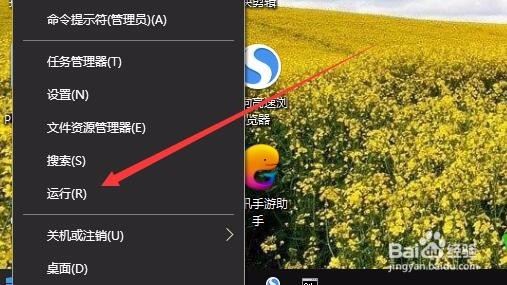
1、我们也可以右键点击开始按钮,在弹出菜单中选择运行菜单项。

Win10怎么样查看用户的安全标识符SID

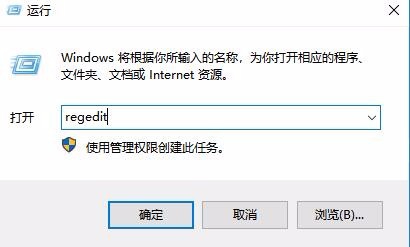
2、在打开的运行窗口中输入命令regedit,然后点击确定按钮。

Win10怎么样查看用户的安全标识符SID

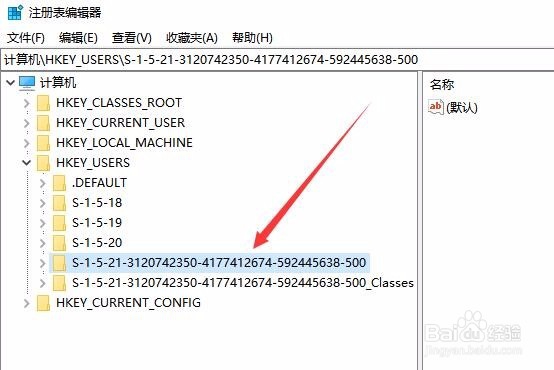
3、在打开的注册表编辑器窗口中,点击HEKY_USERS注册项,可以看到下面的注册项就是当前用户的SID
Win10怎么样查看用户的安全标识符SID

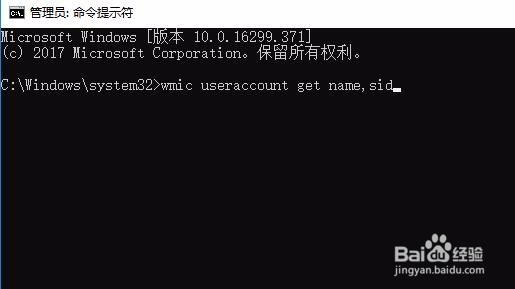
1、我们也可以查看当前系统所有用户的SID,只需要在打开的命令提示符窗口中输入wmic useraccount get name,sid
Win10怎么样查看用户的安全标识符SID

2、这时就可以查看到当前系统所有帐户的SID了。

Win10怎么样查看用户的安全标识符SID

  • CCProxy怎样设置只允许访问的网站
  • Win10向控制面板中添加注册表编辑器的方法
  • Windows 10如何设置显示首次登录动画
  • VS2019打不开或者打开没反应解决办法
  • Windows 10操作系统设置审核账户登录事件
  • 热门搜索
    西双版纳旅游局 黑龙江旅游地图 浙江乌镇旅游景点 上海旅游线路 苏州旅游团 河北省旅游景点大全 新都旅游 乌镇旅游网 六鳌旅游攻略 衡山旅游网