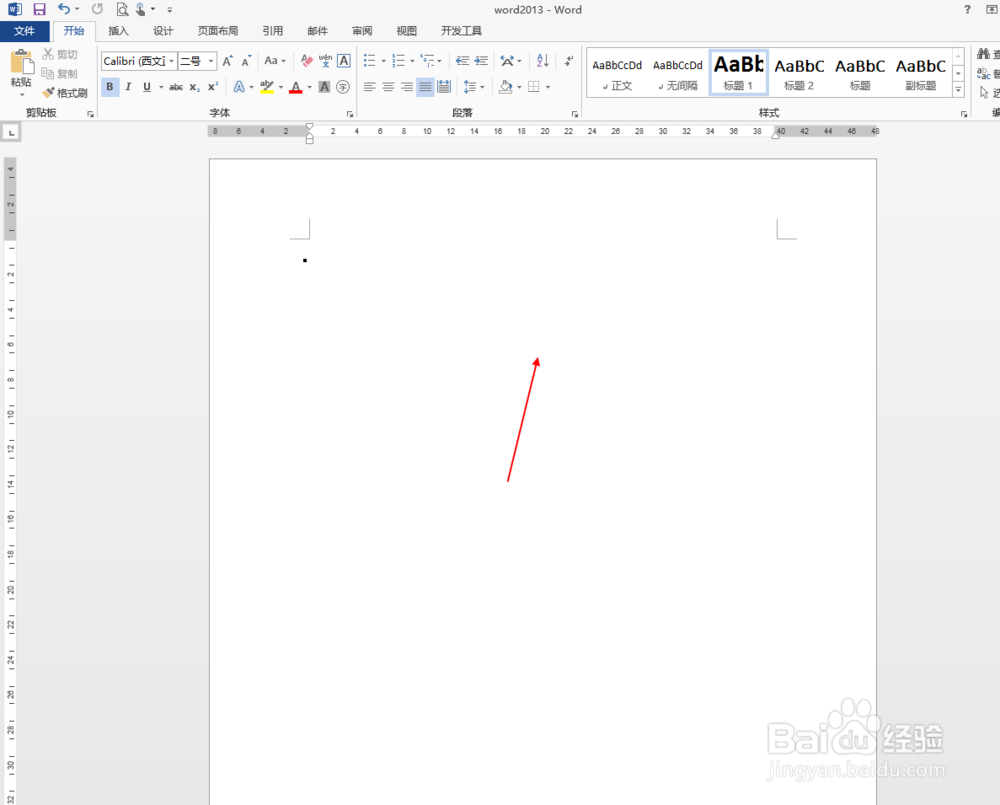
word2013中插入图片只显示边框不显示图片

 时间:2026-02-15 23:21:31

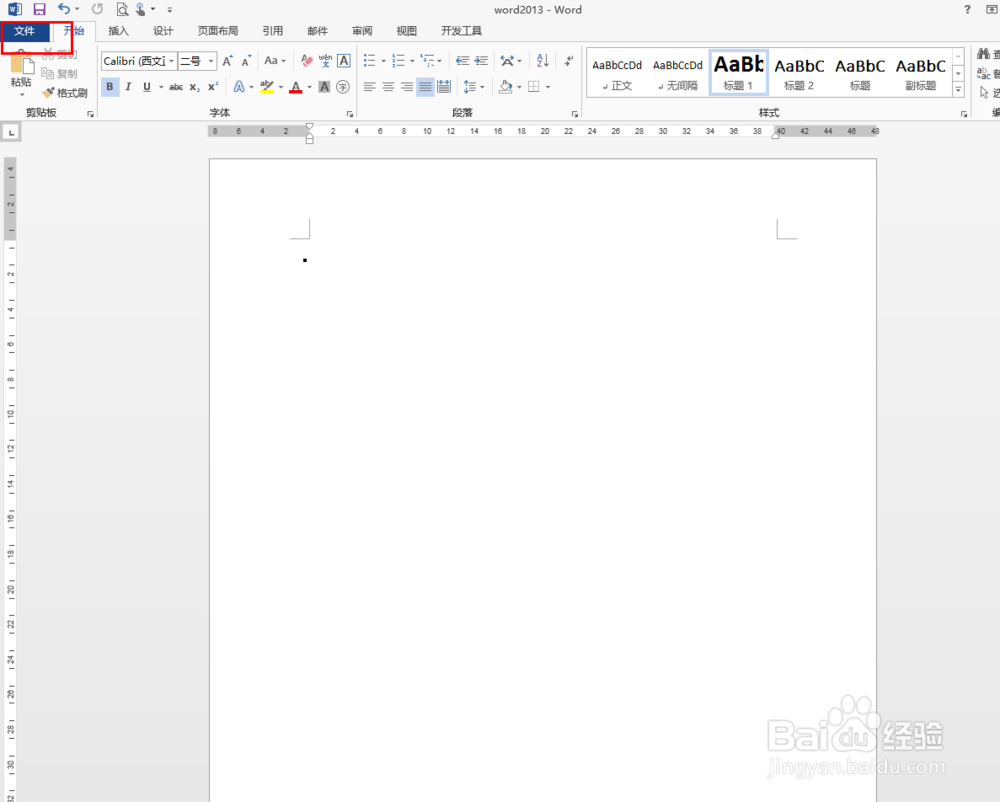
1、打开word2013文档

word2013中插入图片只显示边框不显示图片

2、点击左上角的“文件”功能

word2013中插入图片只显示边框不显示图片

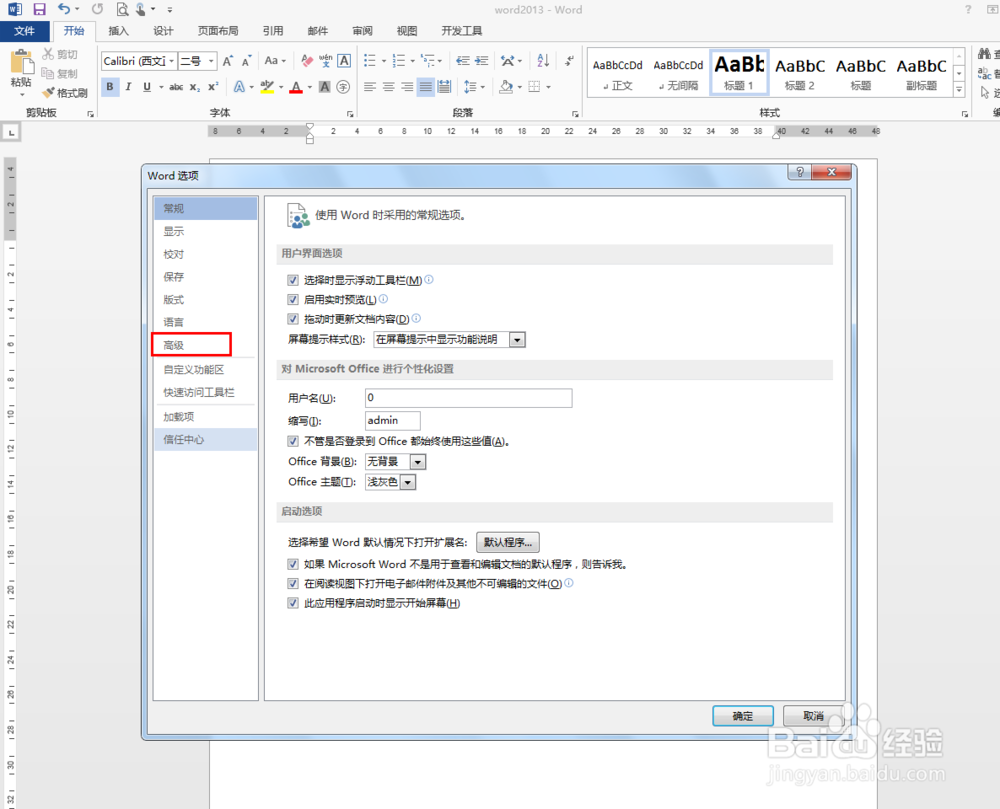
3、选择其中的“选项”功能

word2013中插入图片只显示边框不显示图片

4、在弹出的对话框中选择“高级”

word2013中插入图片只显示边框不显示图片

5、可以看到此时“显示图片框”功能为选择状态

word2013中插入图片只显示边框不显示图片

6、取消选择,点击“确定”

word2013中插入图片只显示边框不显示图片

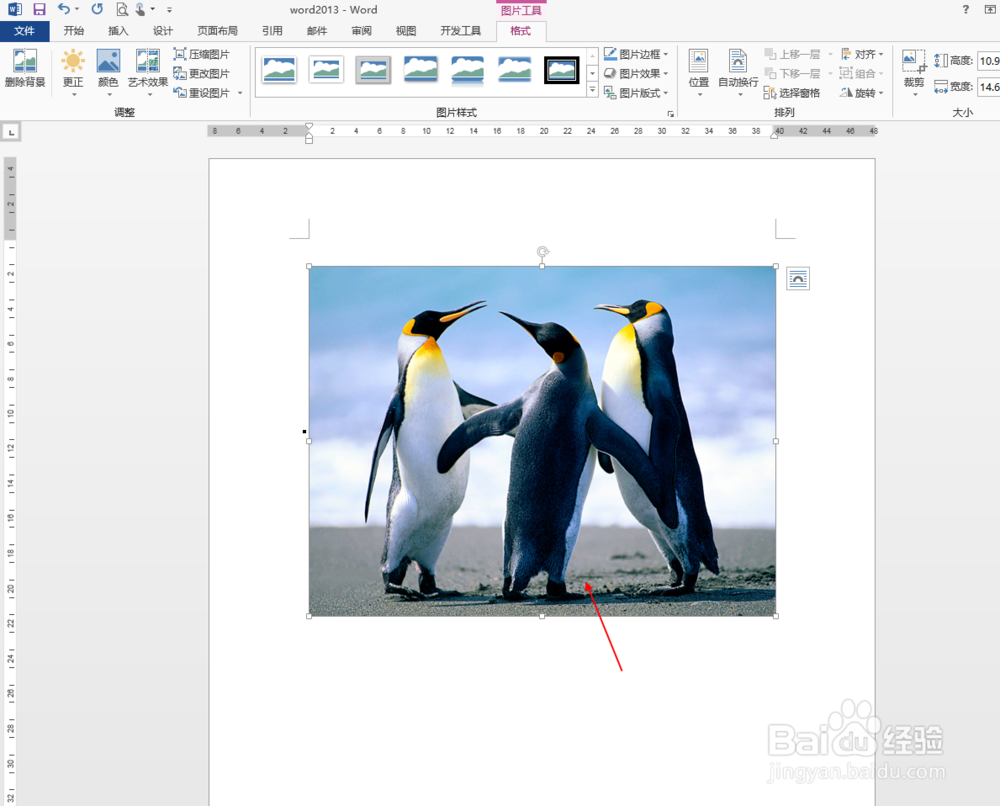
7、回到页面我们就可以看到图片了

word2013中插入图片只显示边框不显示图片

  • 目录后面的点点怎么弄
  • word文档自动目录后页码不齐怎么办
  • Word目录格式错乱无法修改怎么办
  • WORD自动生成的目录右边对不齐如何解决
  • 自动生成的目录如何调整格式
  • 热门搜索
    云南旅游报价 泰州旅游 湖北旅游景点大全 华东五市旅游线路 台湾旅游景点 安徽旅游攻略 新疆旅游必去景点 香港旅游景点 营口旅游 新疆旅游地图