ps制作简单的彩色光环效果

 时间:2026-02-15 13:34:45

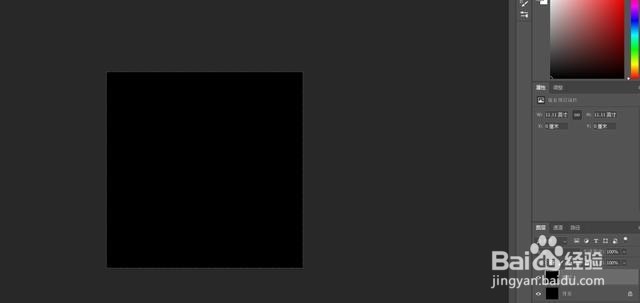
1、第一步:新建画布填充黑色,再新建一个图层同样填充黑色.
ps制作简单的彩色光环效果

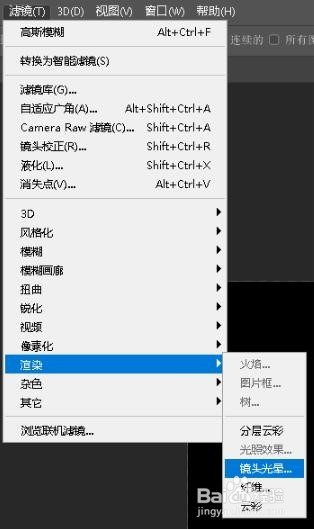
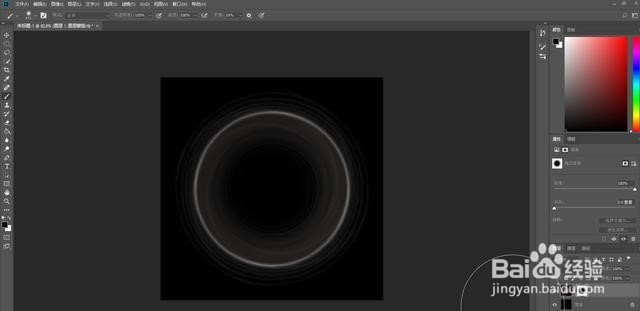
2、第二步:选择滤镜-渲染-镜头光晕-调整到中心位置.

ps制作简单的彩色光环效果

ps制作简单的彩色光环效果

3、第三步:选择滤镜库-艺术效果-塑料包装.

ps制作简单的彩色光环效果

ps制作简单的彩色光环效果

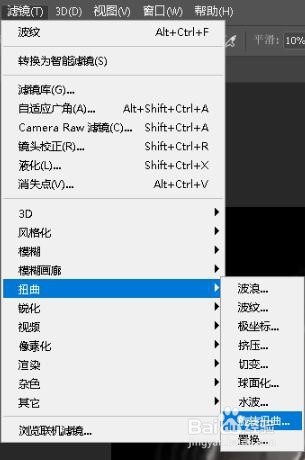
4、第四步:选择滤镜-扭曲-波纹.

ps制作简单的彩色光环效果

ps制作简单的彩色光环效果

5、第五步:选择滤镜-扭曲-旋转扭曲-调整为最大.

ps制作简单的彩色光环效果

ps制作简单的彩色光环效果

6、第六步:添加关霜选一个蒙版,使用黑色柔边画笔涂抹中心位置.

ps制作简单的彩色光环效果

7、第七步:ctrl+T进入自由变换,然后按住ctrl进行调整.

ps制作简单的彩色光环效果

8、第八步:新建一个图层,将混合模式调整为柔光,然后使用画笔涂抹自己喜欢的颜色.
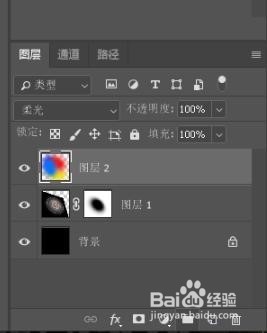
ps制作简单的彩色光环效果

ps制作简单的彩色光环效果

9、最后一步复制一层将不透明度调整为80%,再进行滤镜-模糊-高斯冷块模糊80像素.

ps制作简单的彩色光环效果

ps制作简单的彩色光环效果

ps制作简单的彩色光环效果

10、上面就是制作彩色光环效果,是不是很晃何简单赶紧去尝试一下吧.

  • ps如何制作浮雕文字
  • PS技巧利用图层蒙图章工具制作创意头部
  • 教你用Photoshop制作带裂纹的冰霜文字
  • PS制作梦幻光斑效果
  • 用色相饱和度快速给美女换衣服颜色
  • 热门搜索
    深圳有哪些旅游景点 祁连山旅游 五指山旅游攻略 五一旅游好去处 齐云山旅游 金华旅游景点 龙脊梯田旅游 旅游年卡 三峡旅游船 旅游论坛网