1、首先我们要选中要分列的列,然后点击“数据”、“分列”。
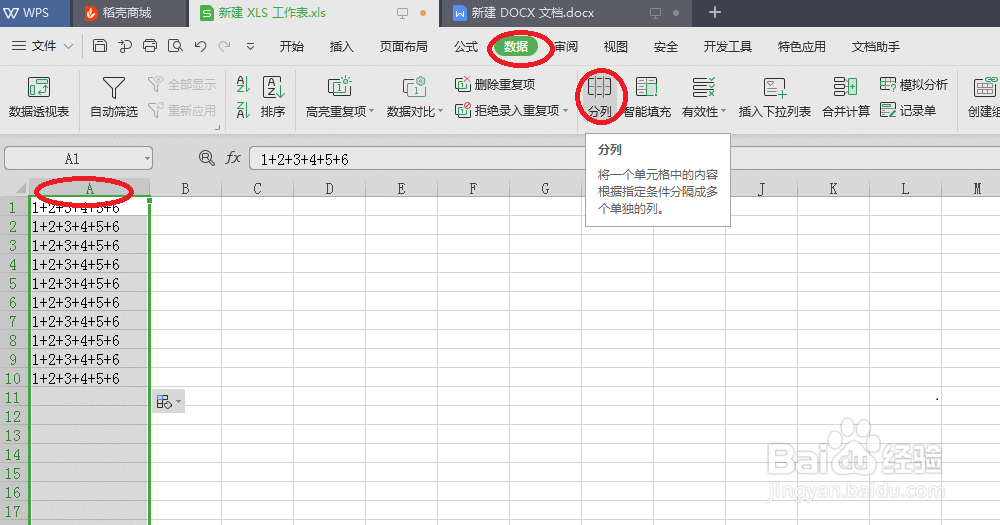
2、在弹出的对话框中,选择“分隔符号”或“固定宽度”,然后点击“下一步”。(注:这里演示,选择“分隔符号”的操作。)

3、选择相应的分隔符号,这个分隔符可以是多选的,这里演示“+”这个分隔符,然后点击“下一步”。
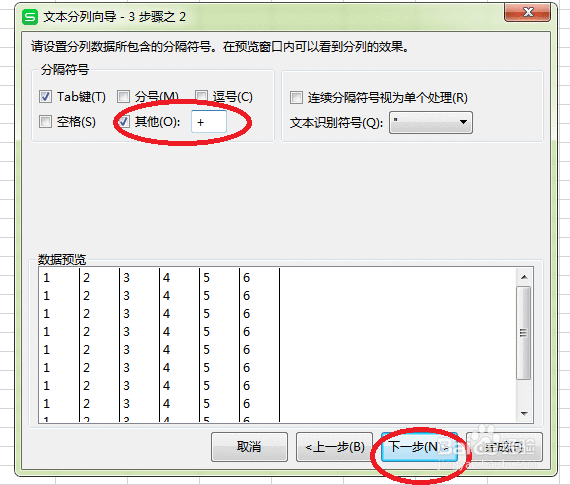
4、这一步可以设置分列后每列的数据类型,当然也可以跳过。(注:这里演示选择“常规”。)然后点击“完成”。

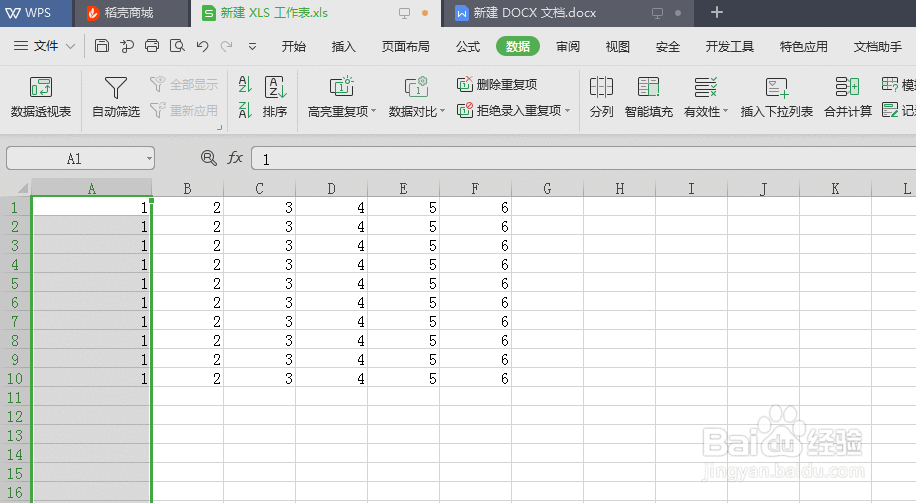
5、完成后,效果图如下。
时间:2026-04-24 17:24:49
1、首先我们要选中要分列的列,然后点击“数据”、“分列”。
2、在弹出的对话框中,选择“分隔符号”或“固定宽度”,然后点击“下一步”。(注:这里演示,选择“分隔符号”的操作。)
3、选择相应的分隔符号,这个分隔符可以是多选的,这里演示“+”这个分隔符,然后点击“下一步”。
4、这一步可以设置分列后每列的数据类型,当然也可以跳过。(注:这里演示选择“常规”。)然后点击“完成”。
5、完成后,效果图如下。
