1、首先,我们可以看系统默认的显示是只显示时和分的。

2、然后,开始进行设置。
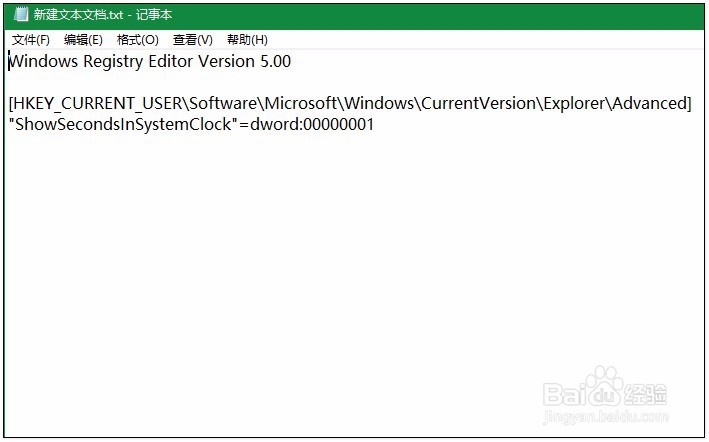
首先新建一个记事本,在里面输入以下内容:
Windows Registry Editor Version 5.00
[HKEY_CURRENT_USER\Software\Microsoft\Windows\CurrentVersion\Explorer\Advanced]
"ShowSecondsInSystemClock"=dword:00000001
输入后,保存退出。
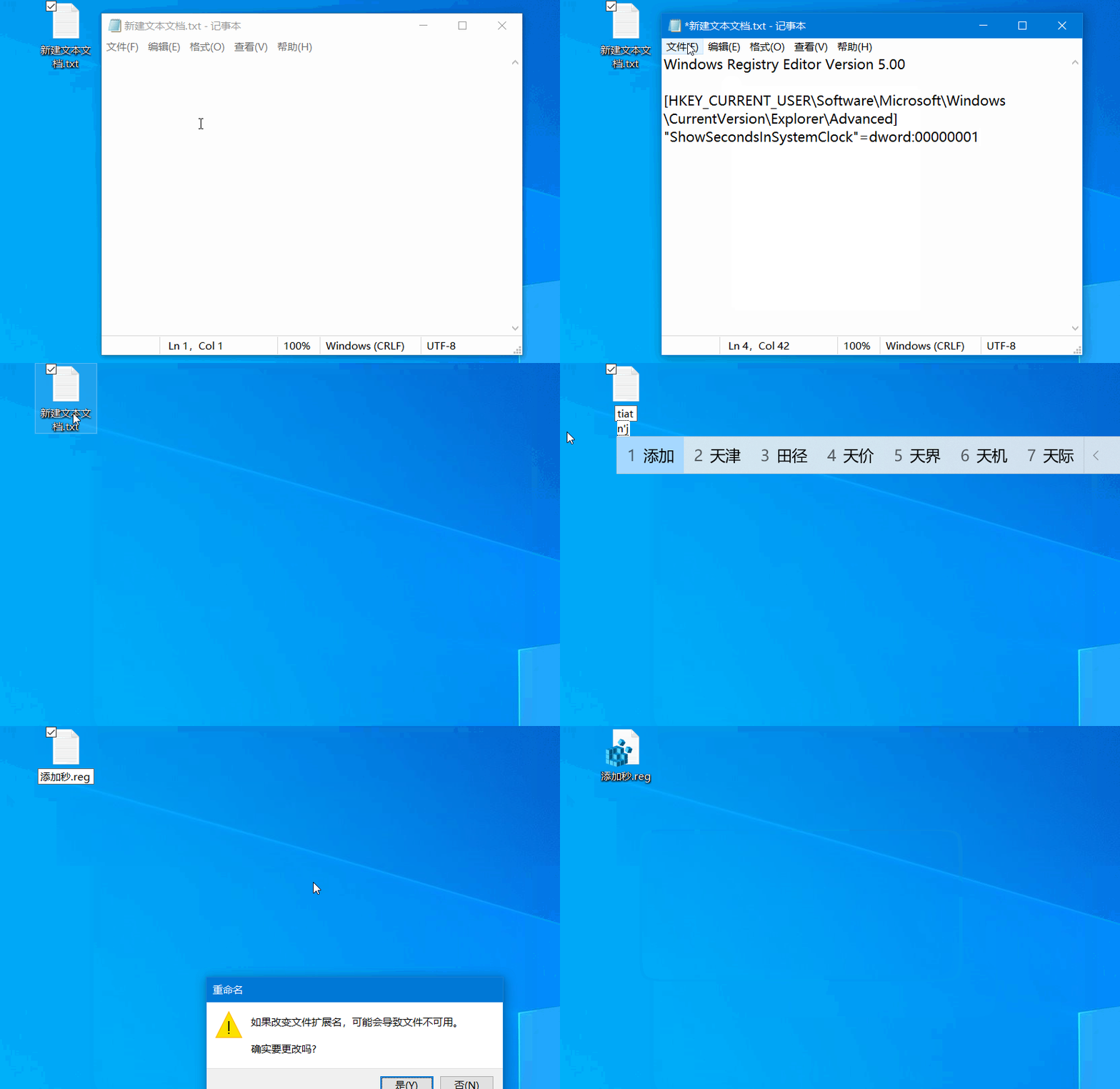
3、找到记事本的位置。重命名。必须要把扩展名重命名为reg。至于名称则随意,自己知道意思就行。
提供动图供参考。

4、之后双击该文件,它会显示“注册表编辑器”的弹窗信息,这里点击“是”继续添加。
然后就显示添加成功了。


5、然后需要我们重启资源管理器才能使更改生效。
打开“任务管理器”,找到“Windows资源管理器”(需要提前运行起来),右键选择“重新启动”。

6、最后再看时钟显示就已经显示出秒了。
至此,设置成功。