怎么用PS软件画月亮

 时间:2026-04-22 07:01:09

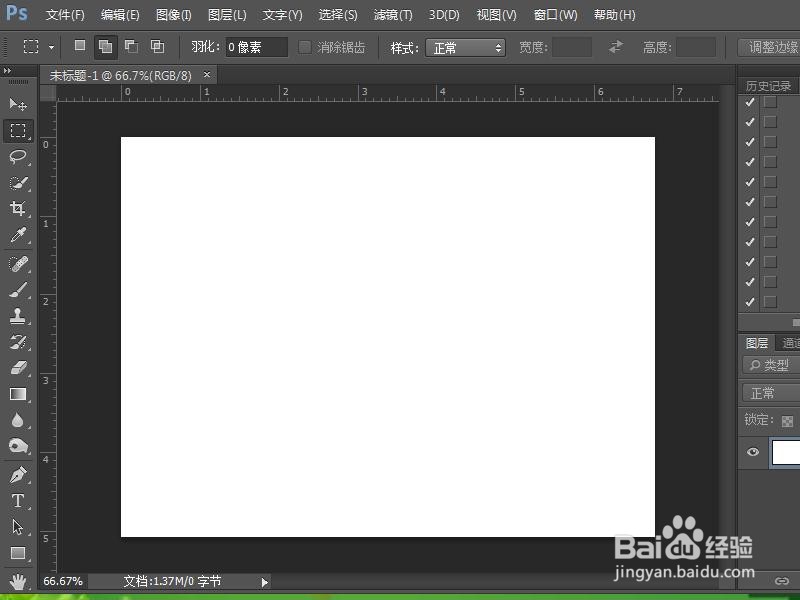
1、首先用鼠标双击打开PS软件,(我用的是Adobe Photoshop CC)。

怎么用PS软件画月亮

2、然后新建一个800*800像素的画布。然后单击确定按钮。

怎么用PS软件画月亮

怎么用PS软件画月亮

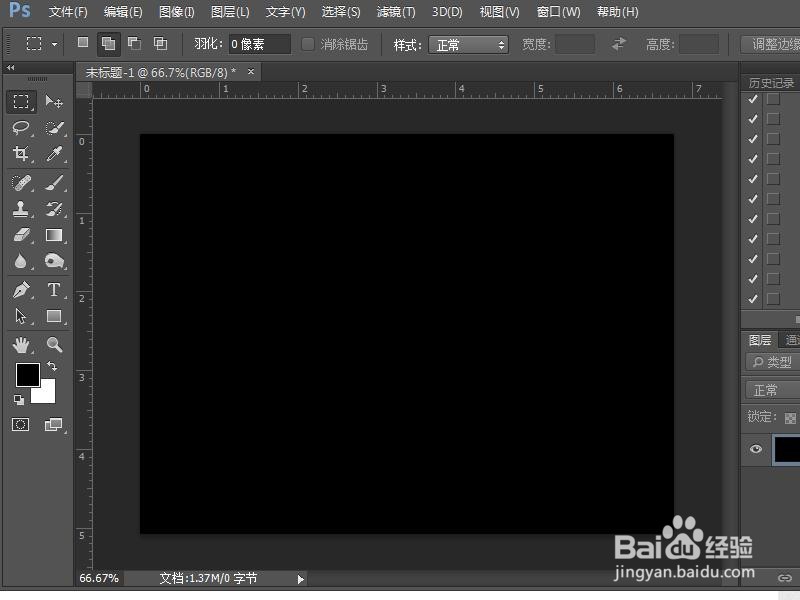
3、然后把前景色设置成黑色,按下键盘上的ALT+DEL键给前景色填充黑色

怎么用PS软件画月亮

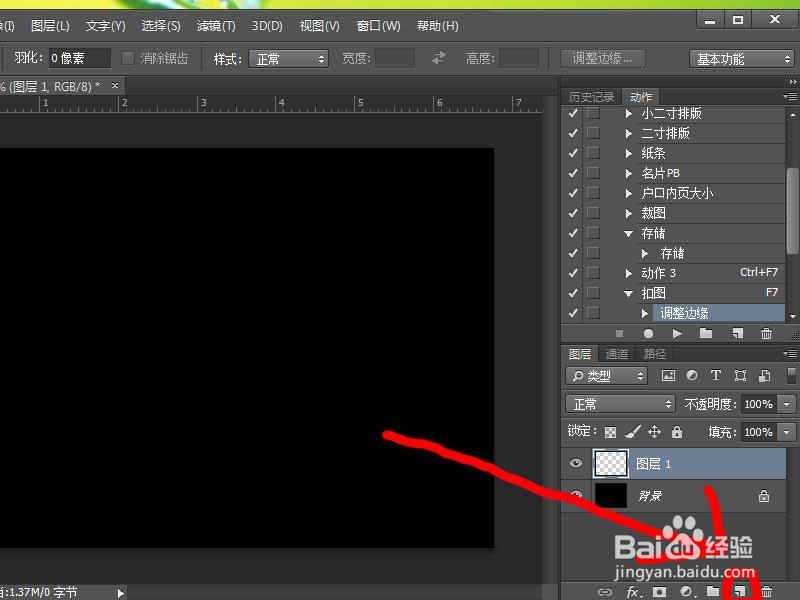
4、然后单击新建图层按钮,新键一个图层。

怎么用PS软件画月亮

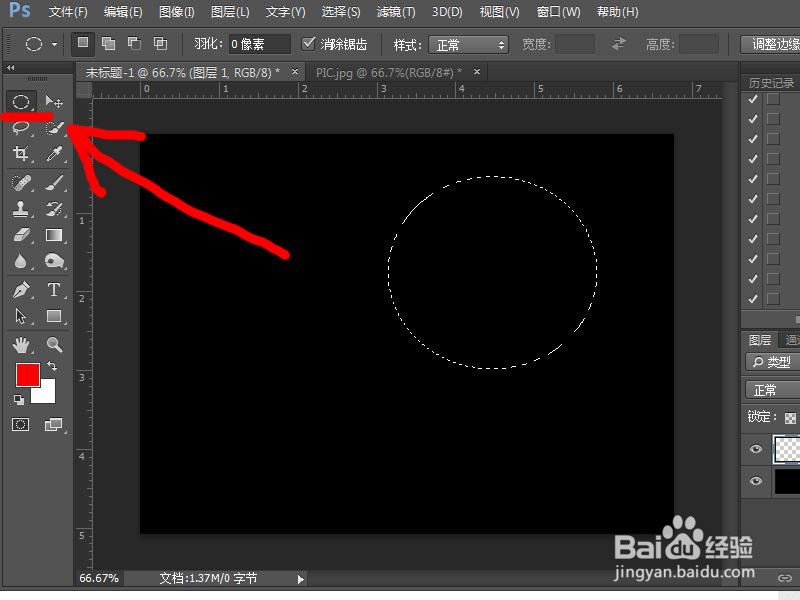
5、选择椭圆选区工具,在画布上选择一个区域

怎么用PS软件画月亮

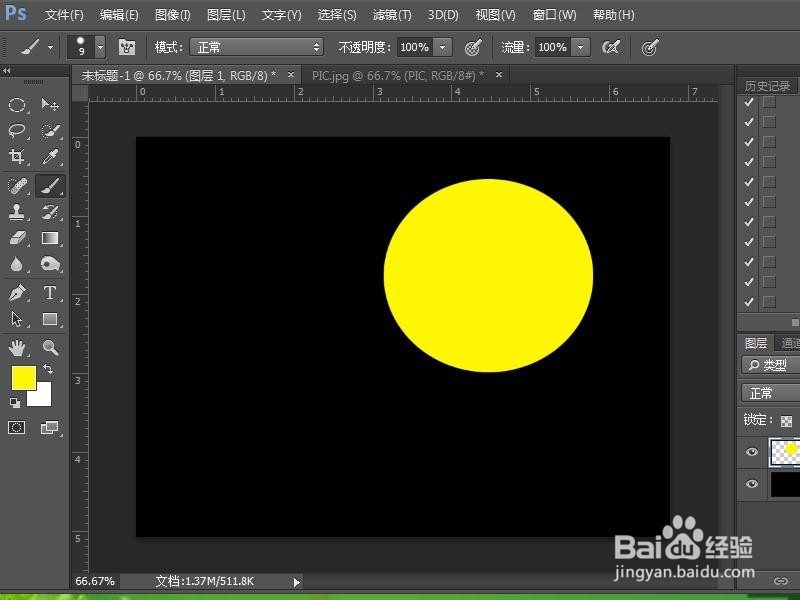
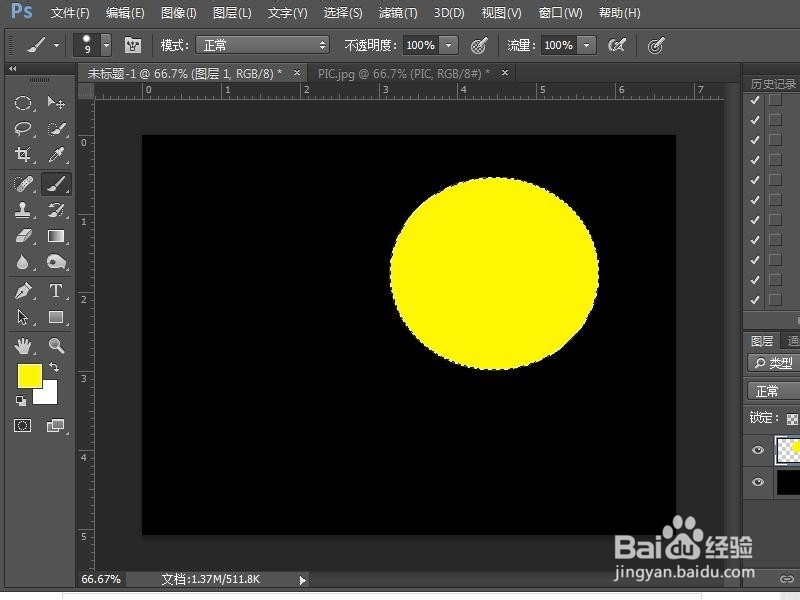
6、把前景色设置成黄色,然后按下ALT+DEL键填充。然后按下CTRL+D取消选区。
怎么用PS软件画月亮

怎么用PS软件画月亮

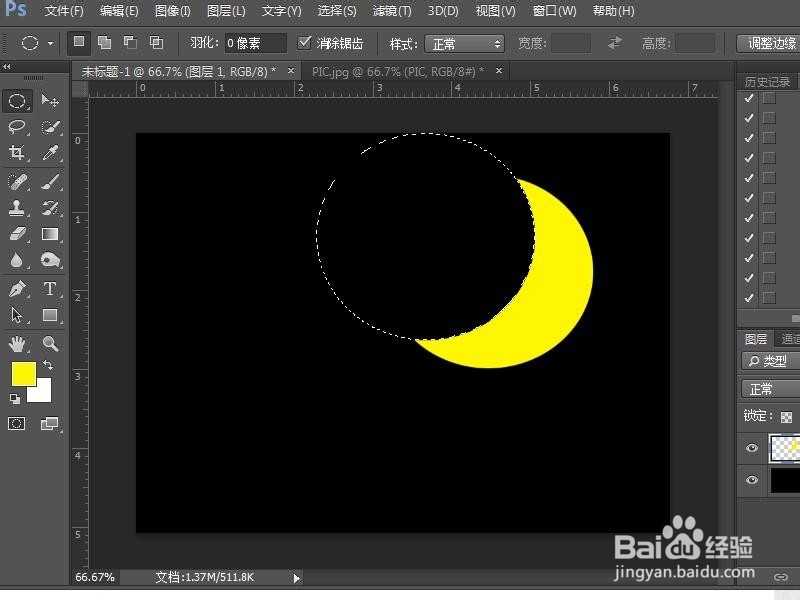
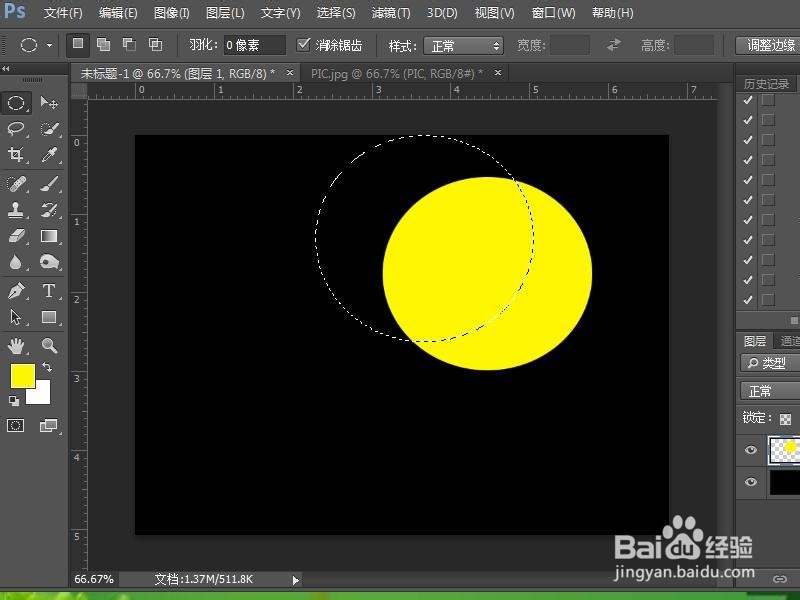
7、再用椭圆选框工具选择黄色的椭圆的一部分,然后,按下DEL键删除所选的区域。最后按下CTRL+D取消选区就可以了。
怎么用PS软件画月亮

怎么用PS软件画月亮

怎么用PS软件画月亮

  • PS怎么做出棉花糖?
  • illustrator艺术效果怎么使用?
  • Ps如何制作水滴效果?
  • ps怎么画彩色棒棒糖?
  • AI教程:[181]怎么利用分别变换工具制作花瓣?
  • 热门搜索
    旅游常用英语口语 河南开封旅游 阆中古城旅游攻略 去三亚旅游多少钱 北京近郊旅游 亚庇旅游攻略 cri环球旅游频道 张家界自助旅游 那曲旅游 我要旅游