excel中怎么求任意正数值的自然对数值

 时间:2026-02-14 08:58:30

1、首先,我们创建excel文件,然后打开,打开后,在表格中添加测试数据,示例如下;

excel中怎么求任意正数值的自然对数值

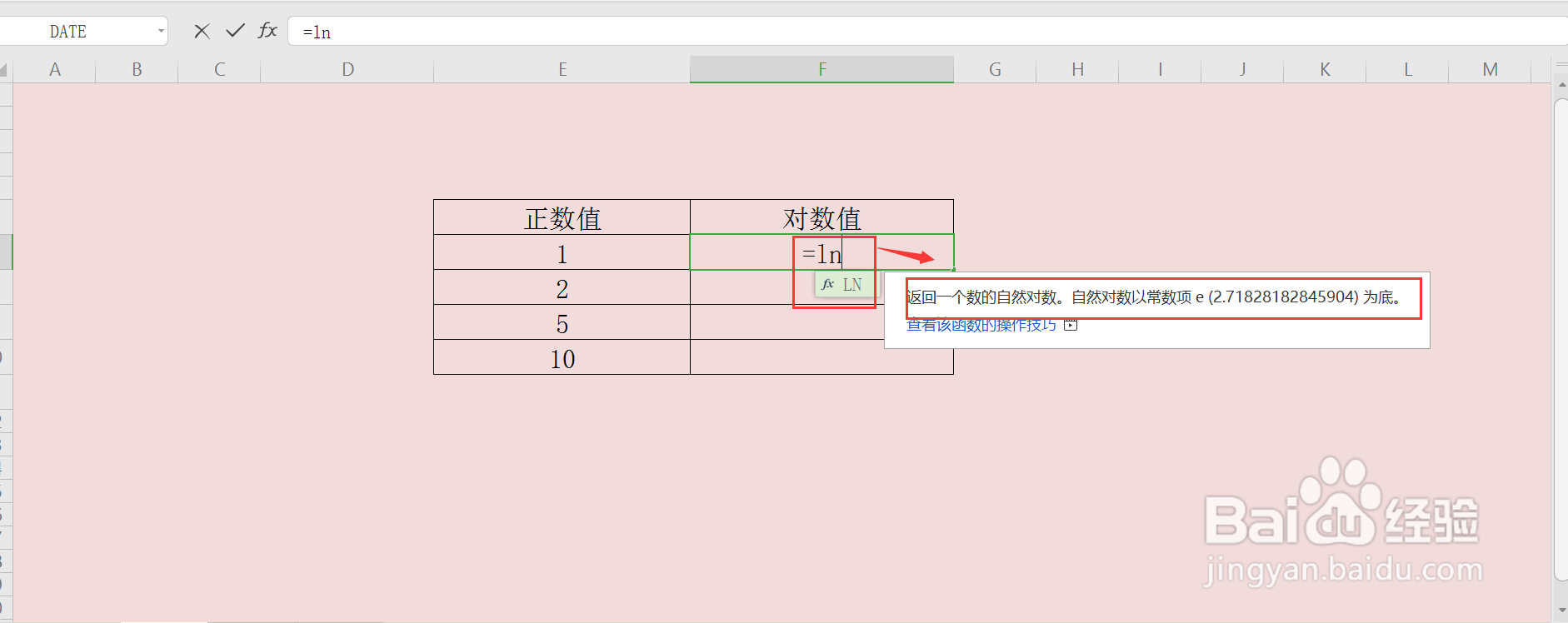
2、添加完成测试数据后,接着就需要了解求对数值函数的用途,在单元格F7中输入函数=LN,即可查看其使用规则,详情如下;
excel中怎么求任意正数值的自然对数值

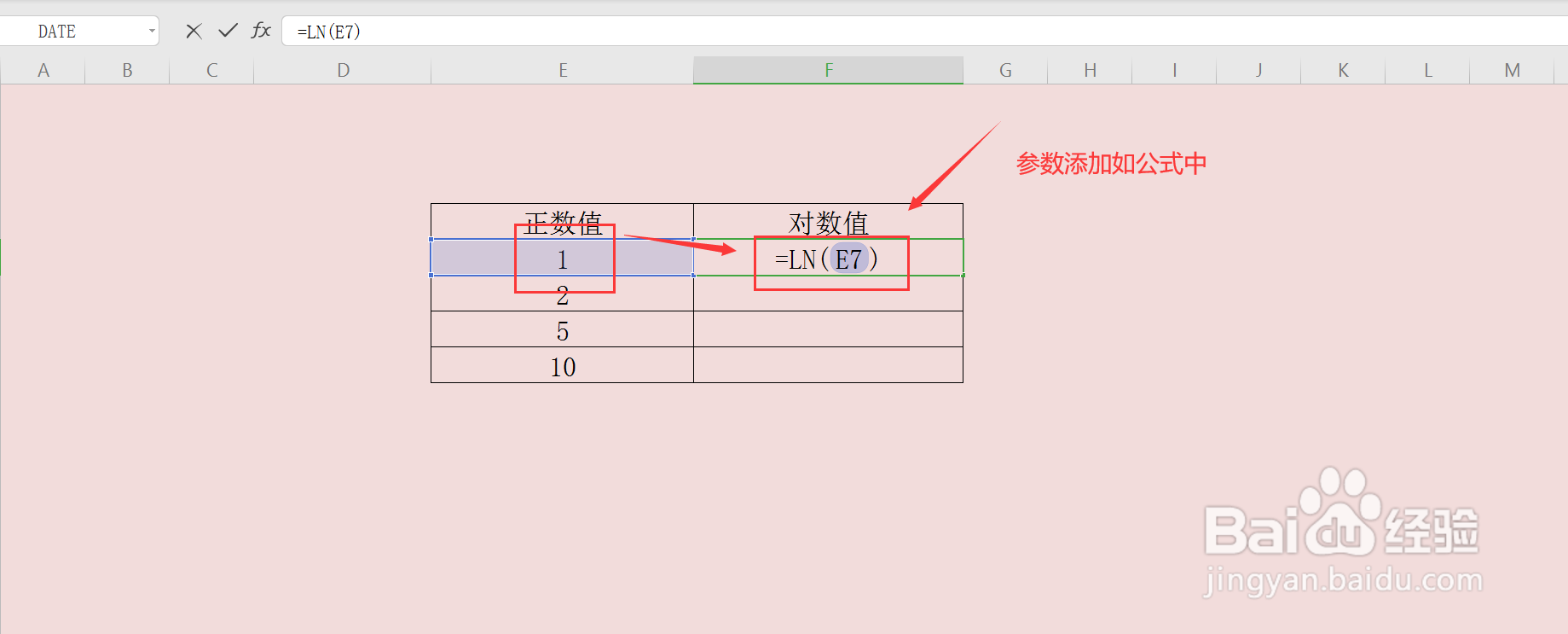
3、了解完函数使用方法后,给函数添加计算参数,公式如下=LN(E7),意为计算正数值列数值的对数值;
excel中怎么求任意正数值的自然对数值

4、公式输入完成后,按回车键获取计算结果,输出结果如下;

excel中怎么求任意正数值的自然对数值

5、最后,在将鼠标移动至F7单元格右下角,向下拉动单元格,完成批量计算。

excel中怎么求任意正数值的自然对数值

1、打开excel文档,添加测试数据;

2、了解LN函数使用规则;

3、补全计算公式=LN(E7),然后回车获取计算结果;

4、向下拉动单元格,完成批量求值。

  • excel中行如何变成列
  • Excel如何计算自然对数
  • Excel表中的单元格如何用输入函数赋值
  • 表格里如何求自然对数
  • excel怎么转置行列
  • 热门搜索
    约伴旅游网 旅游拍照姿势 黑河旅游 贵州省旅游景点 四姑娘山旅游 马蜂窝网旅游攻略 四川旅游必去景点 佛山旅游景点大全 凯撒旅游网 同程网旅游网