1、打开示例文档。

2、鼠标双击页码所在的位置,激活页码设置。

3、选中页码中的图形。

4、依次点击【绘图工具–格式】>>【设置形状格式】按钮。

5、点击【填充】。
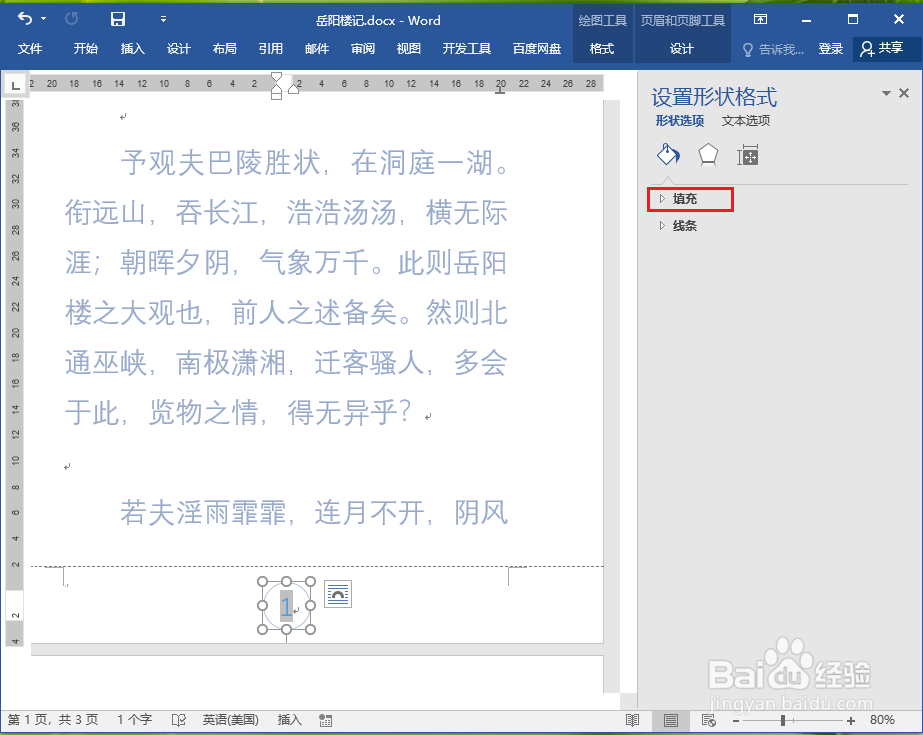
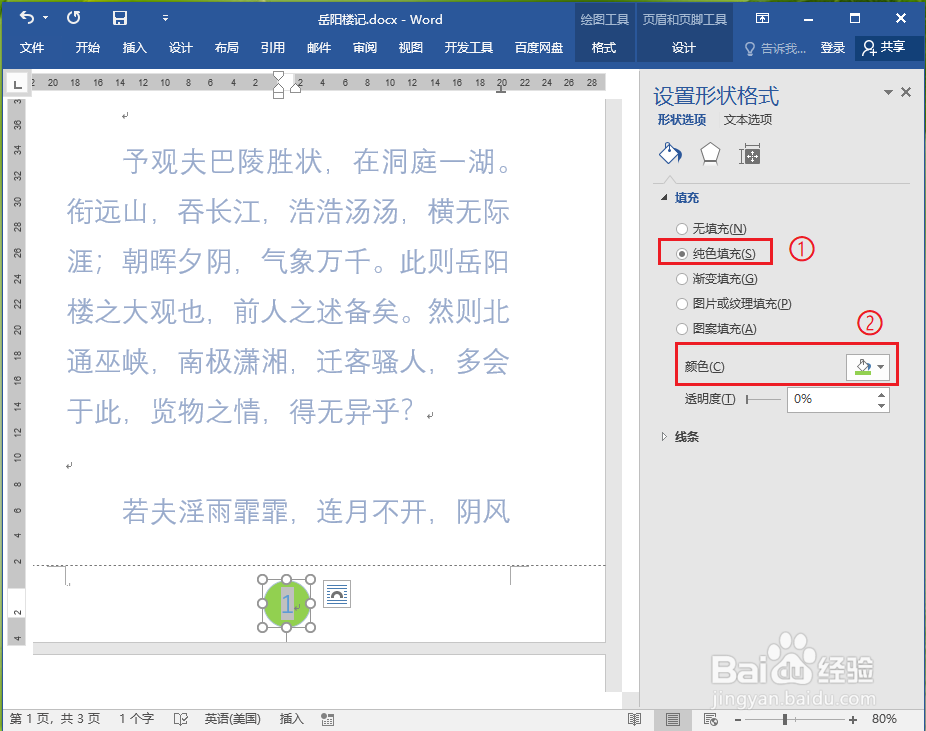
6、设置形状的填充颜色。
●点击【纯色填充】;
●点击“颜色”右边的选框,选择“绿色”。
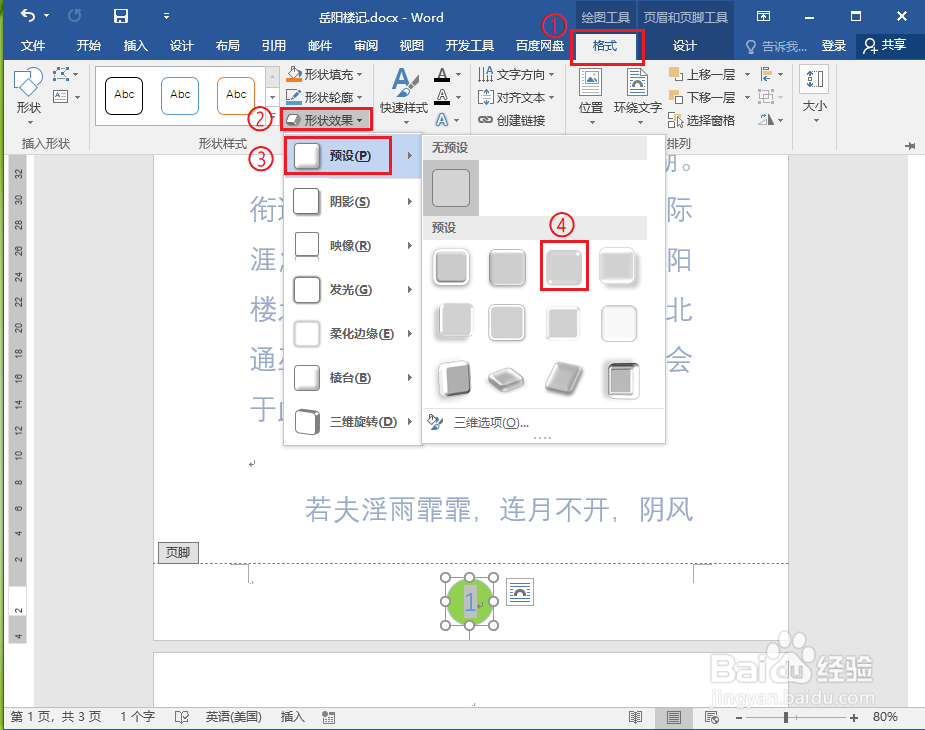
7、设置形状效果。
依次点击【绘图工具–格式】>>【形状效果】>>【预设】>>【预设3】。
8、按键盘上的Esc退出页码编辑。

9、结果展示。

时间:2026-04-23 15:37:49
1、打开示例文档。
2、鼠标双击页码所在的位置,激活页码设置。
3、选中页码中的图形。
4、依次点击【绘图工具–格式】>>【设置形状格式】按钮。
5、点击【填充】。
6、设置形状的填充颜色。
●点击【纯色填充】;
●点击“颜色”右边的选框,选择“绿色”。
7、设置形状效果。
依次点击【绘图工具–格式】>>【形状效果】>>【预设】>>【预设3】。
8、按键盘上的Esc退出页码编辑。
9、结果展示。
