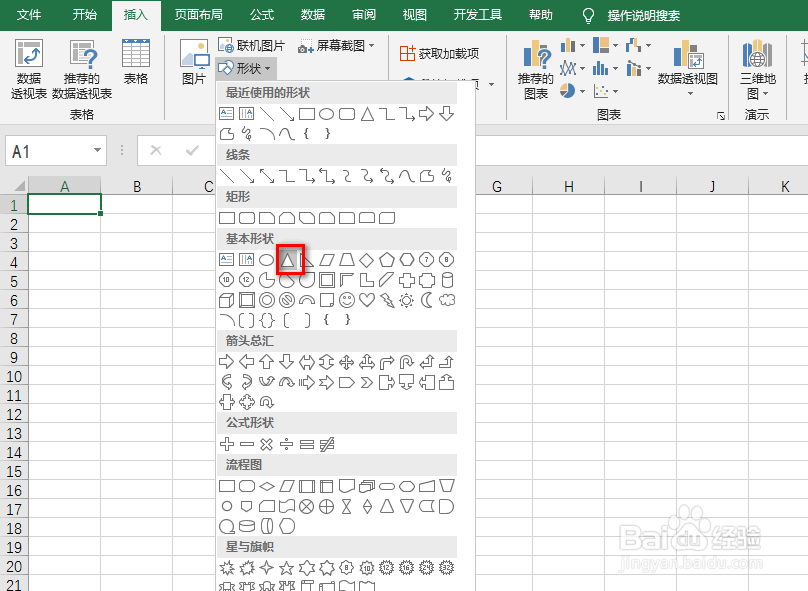
1、首先,在“插入”选项卡下点击“形状”,并选择一个三角形,具体如图所示:
2、使用鼠标绘制一个三角形,选中该三角形,并鼠标右键,在出现的下拉菜单中,点击“编辑顶点”,具体如图所示:

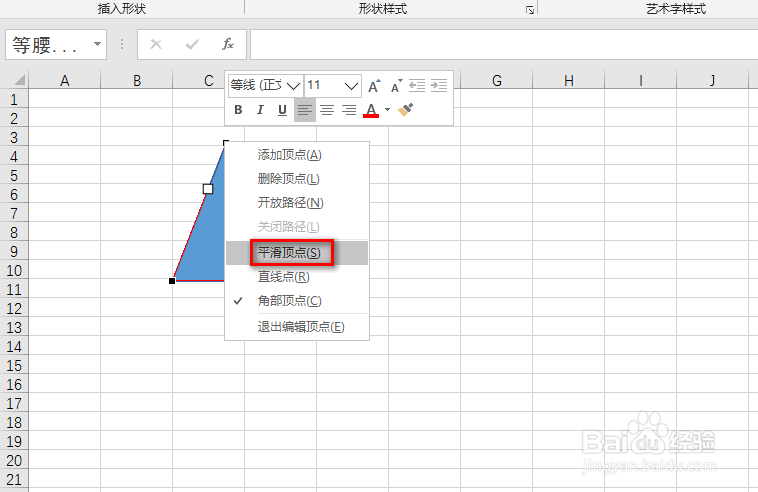
3、接着,选中上顶点,并鼠标右键,在出现的下拉菜单中,点击“平滑顶点”,然后就能看到上顶点处的形状发生了变化,具体如图所示:

4、接着点击下左顶点,并将左侧的小白方框向右侧的小白方块移动重合,具体如图所示:
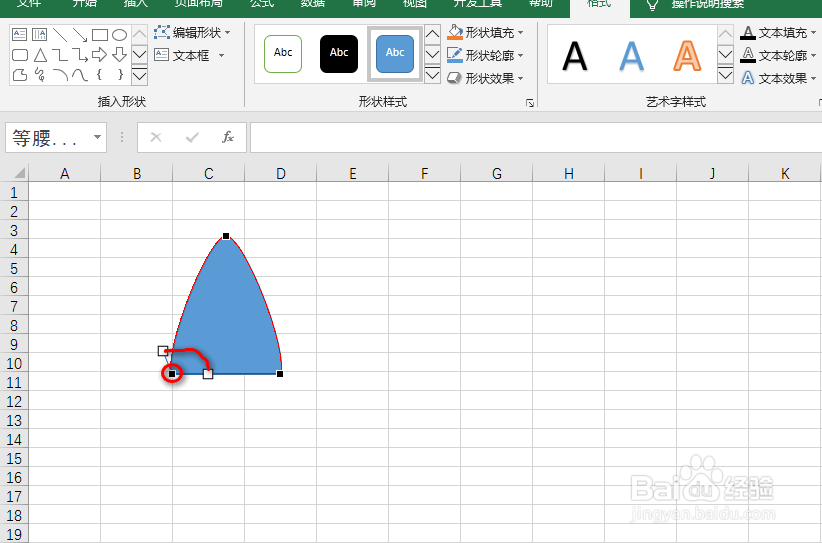
5、同理,按照步骤4,对下右顶点进行上述类似处理,最后可以得到一个山峰样式的柱形,具体如图所示:

时间:2026-04-22 11:42:50
1、首先,在“插入”选项卡下点击“形状”,并选择一个三角形,具体如图所示:
2、使用鼠标绘制一个三角形,选中该三角形,并鼠标右键,在出现的下拉菜单中,点击“编辑顶点”,具体如图所示:
3、接着,选中上顶点,并鼠标右键,在出现的下拉菜单中,点击“平滑顶点”,然后就能看到上顶点处的形状发生了变化,具体如图所示:
4、接着点击下左顶点,并将左侧的小白方框向右侧的小白方块移动重合,具体如图所示:
5、同理,按照步骤4,对下右顶点进行上述类似处理,最后可以得到一个山峰样式的柱形,具体如图所示:
