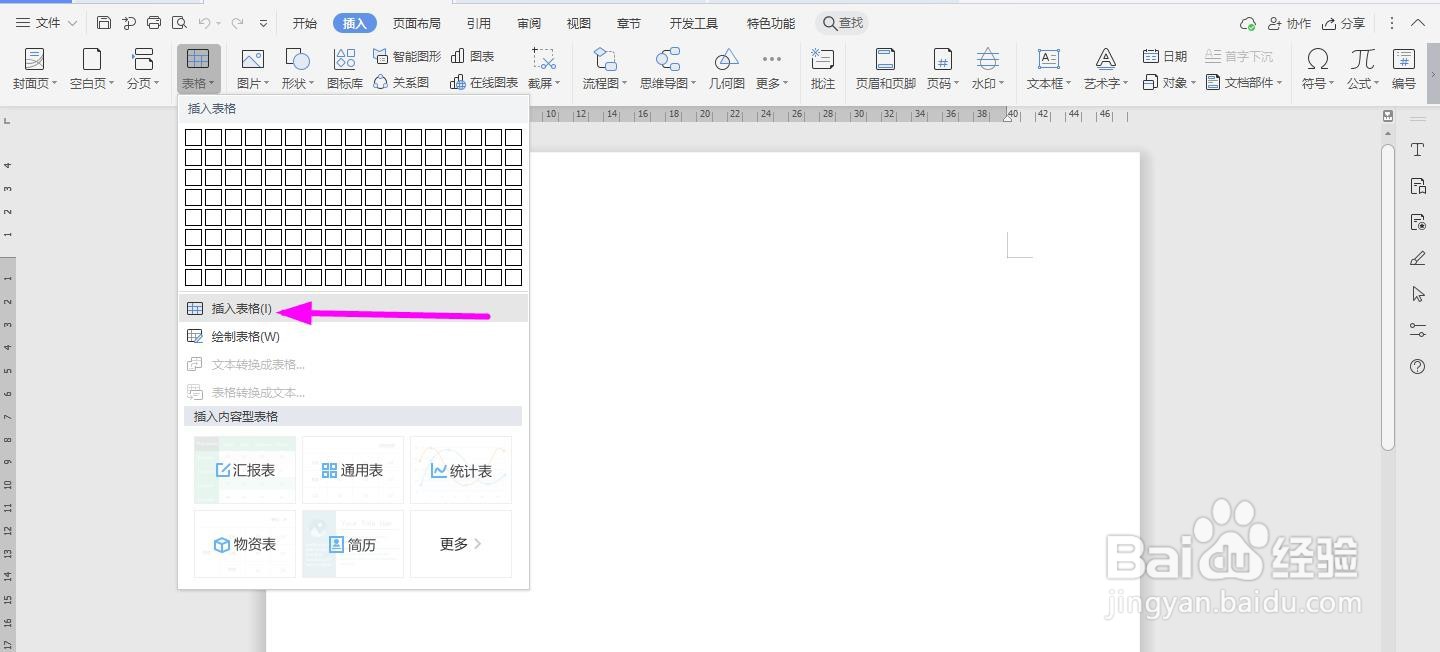
1、打开Word文档,点击导航栏上的“插入-表格”,选择“插入表格”
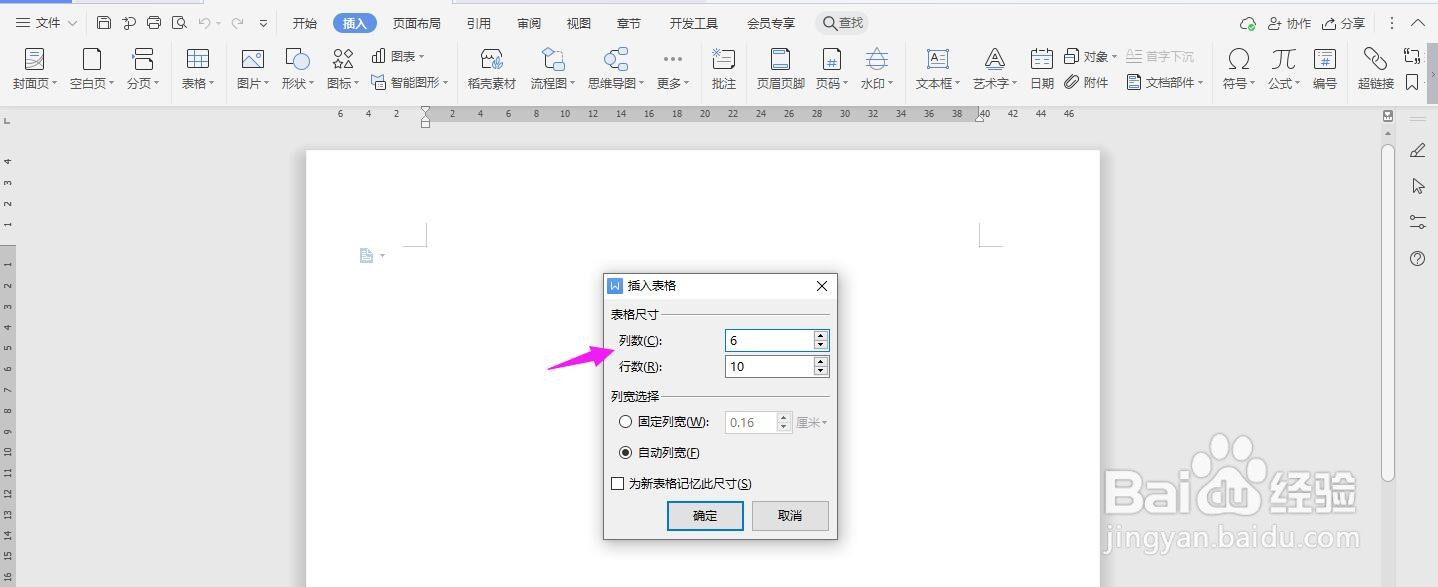
2、插入“6列;10行”表格,点击“确定”
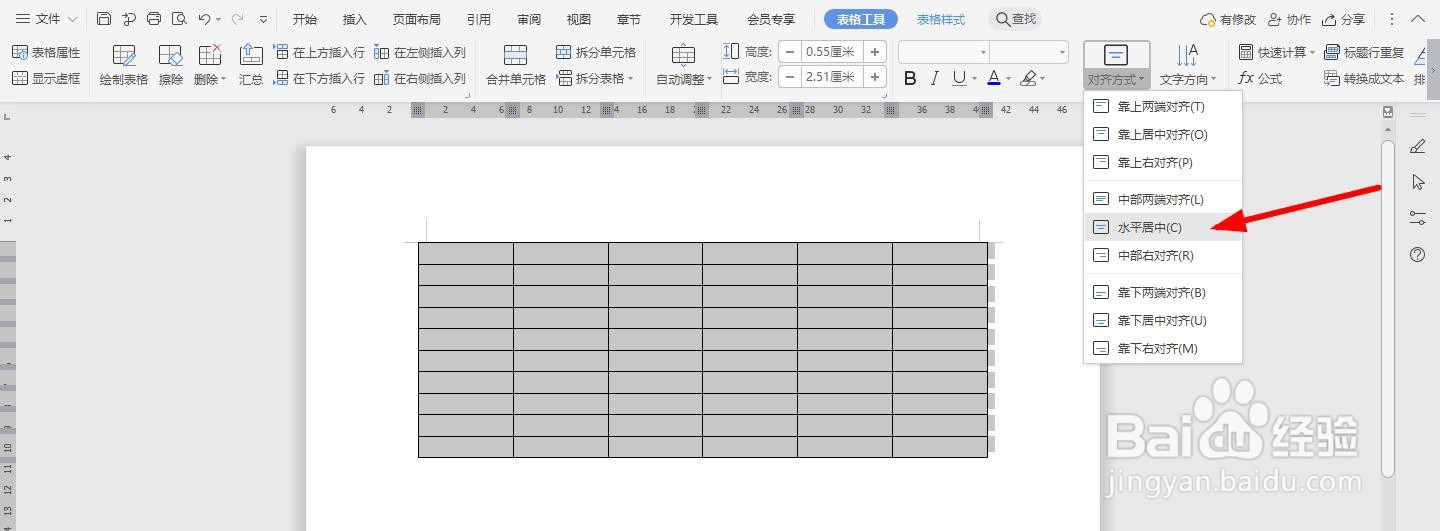
3、选中表格,点击“表格工具-对齐方式”中的“水平居中”
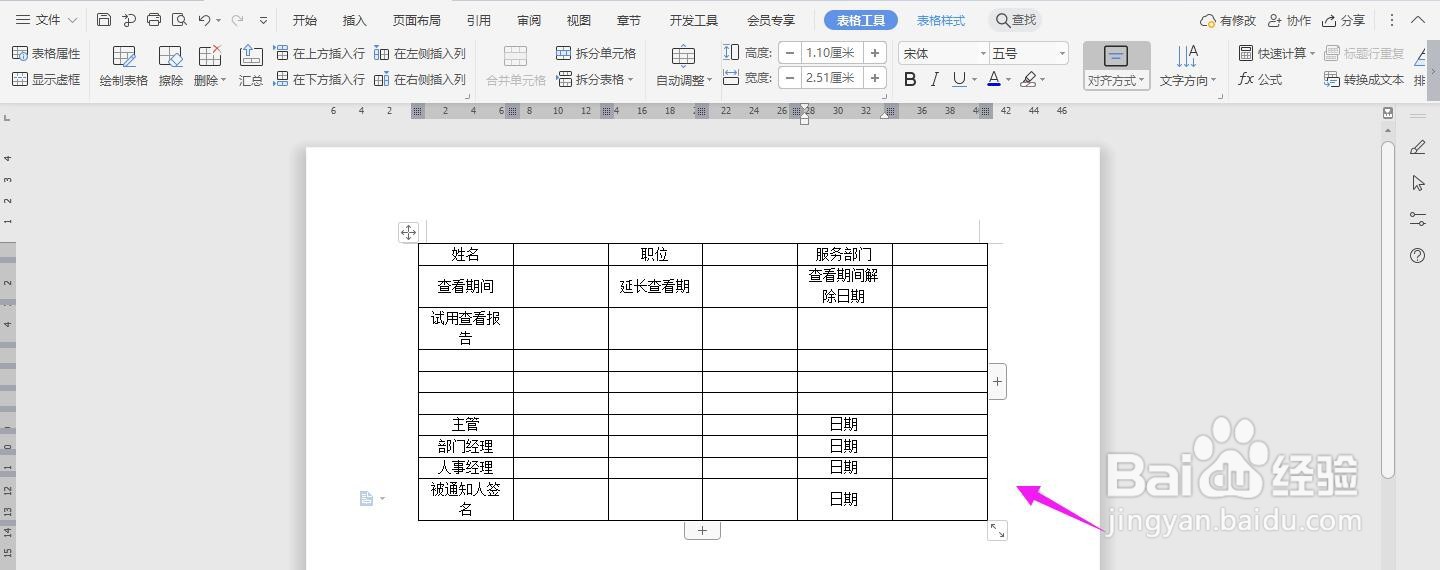
4、按照下面所示,一一输入对应的内容
5、选中下面的单元格,点击“合并单元格”
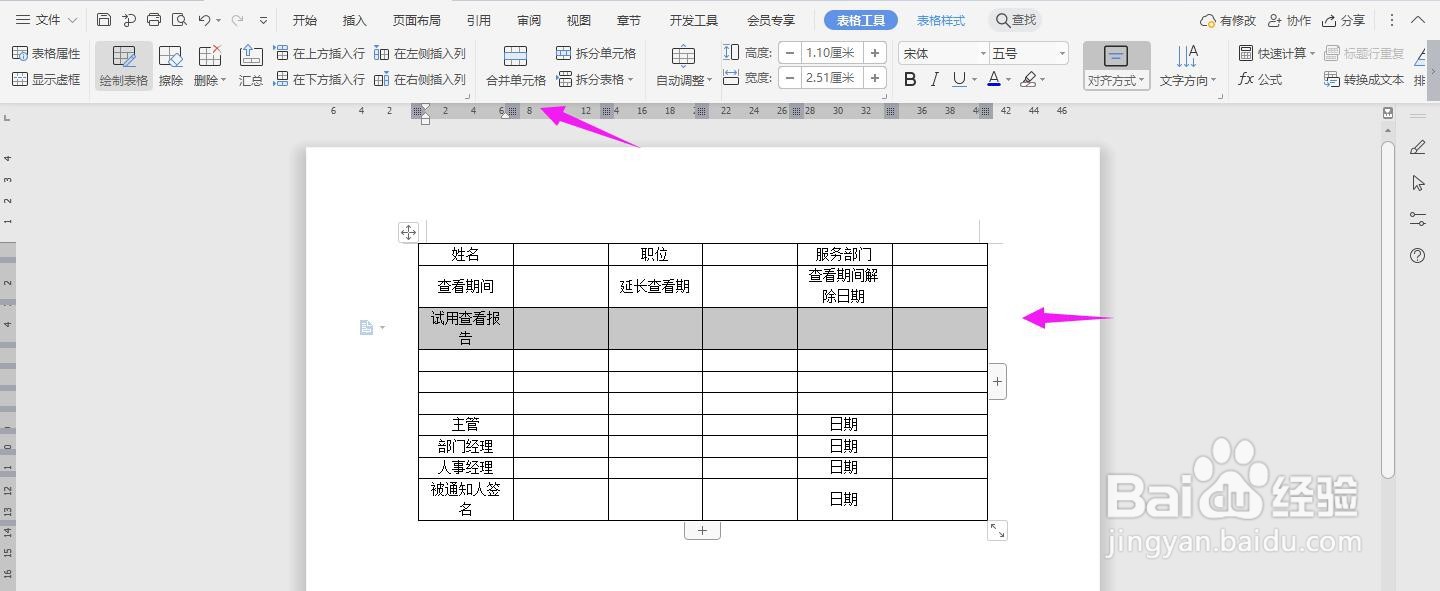
6、再将下面几列单元格选中合并

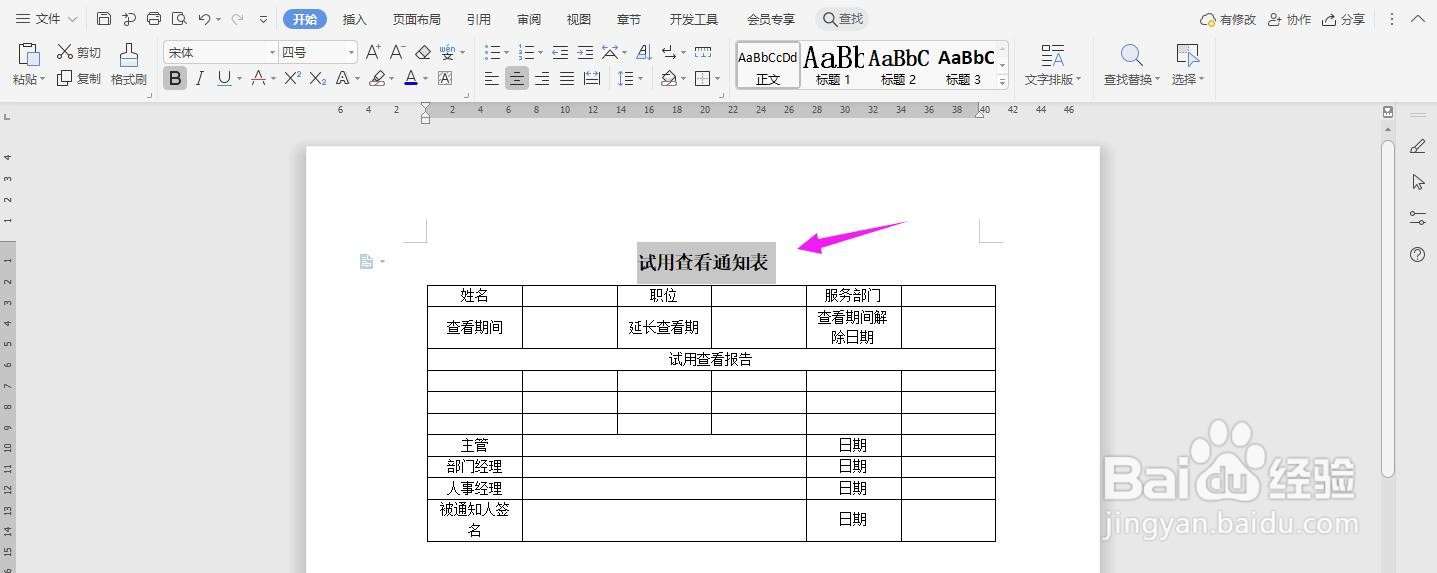
7、在表格上面输入“试用查看通知表”字体加粗、居中、调大,这样表格就制作完成了
时间:2026-04-22 02:00:59
1、打开Word文档,点击导航栏上的“插入-表格”,选择“插入表格”
2、插入“6列;10行”表格,点击“确定”
3、选中表格,点击“表格工具-对齐方式”中的“水平居中”
4、按照下面所示,一一输入对应的内容
5、选中下面的单元格,点击“合并单元格”
6、再将下面几列单元格选中合并
7、在表格上面输入“试用查看通知表”字体加粗、居中、调大,这样表格就制作完成了
